CUIDAMOS TU TIEMPO, ASEGURAMOS TU GESTION; JUNTOS CUMPLIMOS.
Diferencia entre revisiones de «Manual GESTIONDTE»
| Línea 168: | Línea 168: | ||
| − | [[Archivo: | + | [[Archivo:dte_17.png]] |
Revisión de 20:51 7 mayo 2014
AUDISOFT GESTION DTE
DOCUMENTOS TRIBUTARIOS ELECTRONICOS (DTE) Es un sistema integral de gestión empresarial, que permite gestionar todos los procesos de documentos tributarios electrónicos .
MANUAL GESTION DTE
Hacer clic en el icono de Gestión DTE-Acceso directo


y aparece la siguiente pantalla :

Esta opción permite crear o eliminar usuarios de AudiSoft
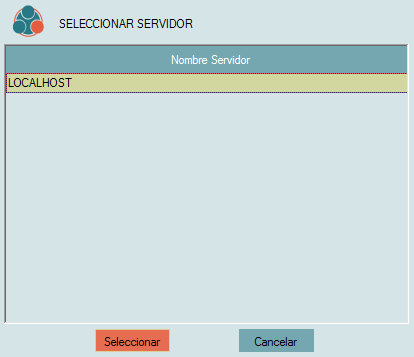
En esta pantalla usted tiene que seleccionar SERVIDOR y aparece la siguiente pantalla :
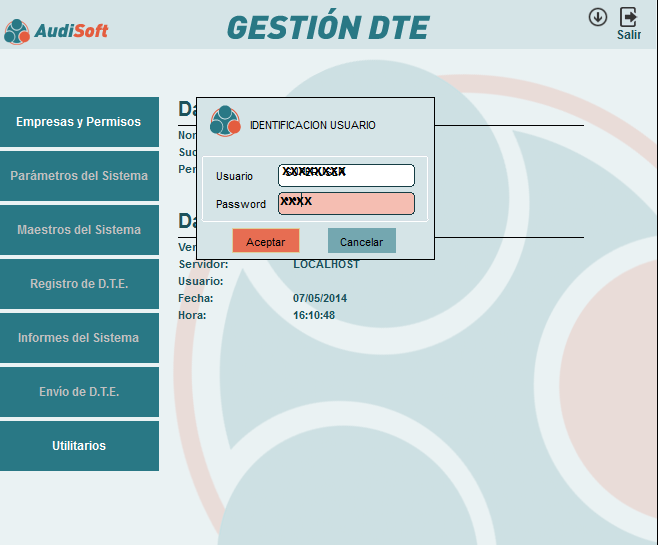

IDENTIFICACION DE USUARIO: Usted deberá ingresar
  Usuario: xxxxxxx            (Mayúscula)

  Password : XXXXXX
Nota el sistema es sensible a mayúsculas/minúsculas y es necesario tener una conexión a internet funcionando para la validación de los datos.
Luego de llenar los datos pinchar en aceptar y el sistema validará los datos.
Realizado esto apárese la siguiente pantalla:
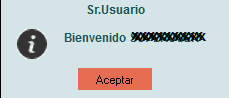

Clic en aceptar y volvemos a la pantalla principal:
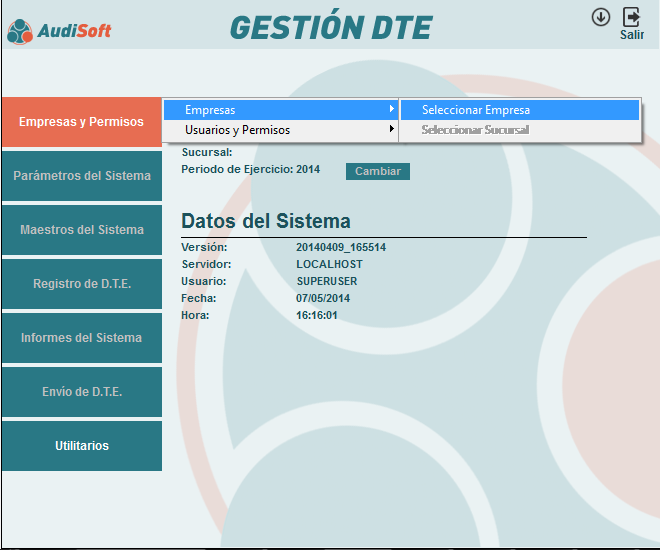

Donde dice Empresas y Permisos hacemos clic para seleccionar la empresa donde vamos a trabajar hacemos clic en seleccionar empresa nos lleva a la siguiente pantalla:
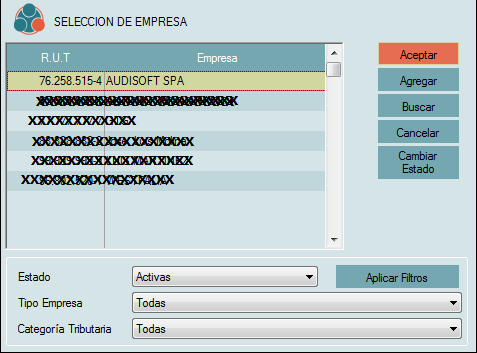

Podemos buscar la empresa una a una o la podemos buscar por Rut o Nombre hacemos clic en Buscar y nos aparece la siguiente pantalla :
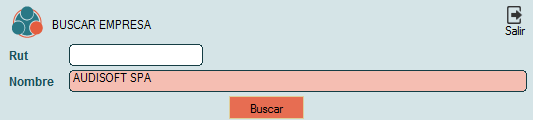

Ponemos Rut o Nombre de la empresa a Buscar en este caso AUDISOFT SPA clic en Buscar:
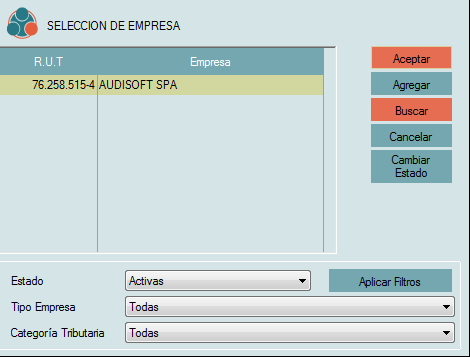

Damos clic en Aceptar nos lleva a la siguiente pantalla:
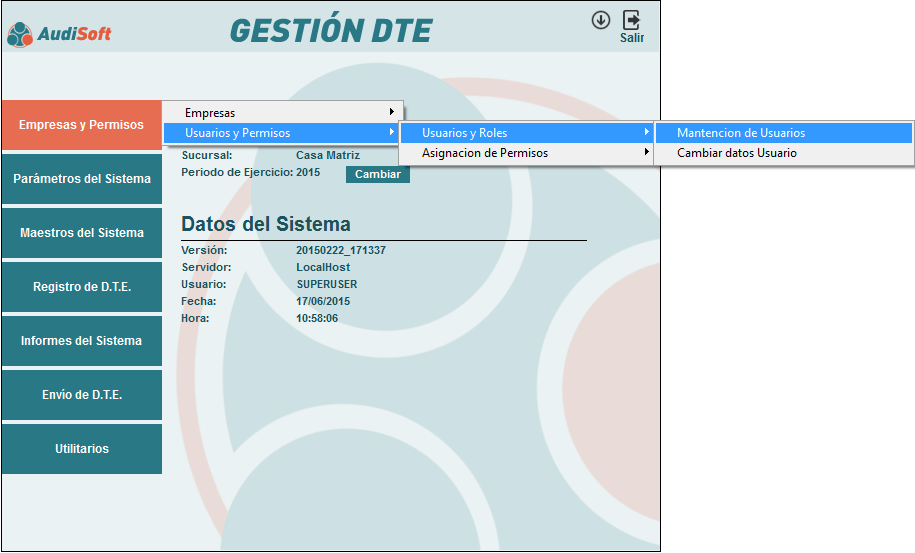

MENÚ USUARIOS Y PERMISOS
En este menú se puede crear usuarios y asignarles permisos y empresas, con contraseñas individualizadas.
1.-Submenú Usuarios y Roles
Este submenú permite realizar acciones relacionadas con la mantención de usuarios y roles. Consta de tres opciones, como se muestra en la imagen anterior.
a) Mantención de Usuarios

CREACIÓN DE USUARIOS
En este menú, se debe ingresar los usuarios que tendrán acceso al sistema. Solo el administrador del software tendrá acceso a él. Para crear un usuario se debe hacer clic en  y luego las celdas dentro del cuadro rojo estarán disponibles para ingresar los datos.
Luego solo se debe hacer clic en Grabar para guardar el usuario y salir de la ventana.
Una vez creado el nuevo usuario, aparecerá en la pantalla izquierda como se muestra a continuación:

Eliminar un usuario
Si se desea eliminar un usuario se debe hacer clic en el botón “Eliminar”, esto no borrará de la pantalla al usuario, pero lo pondrá en estado de eliminado y por lo tanto, dicho usuario no podrá ingresar al sistema.
Modificación de un usuario
Para realizar modificaciones en la cuenta de usuario, solo debe realizar doble clic en sobre el usuario en el panel izquierdo de la ventana.
Ingreso con la nueva cuenta de usuario
Al ingresar con el nuevo usuario, una vez ejecutado el software, se debe hacer lo siguiente:

Una vez identificado el usuario por primera vez, el sistema automáticamente arrojará la siguiente ventana:

b) Cambio datos de usuario
Al seleccionar esta opción el sistema despliega la pantalla mostrada anteriormente, su objetivo es permitir al usuario modificar sus datos de seguridad en cualquier momento.
c) Mantención de Roles.
Esta opción permite crear roles. Estos roles permiten administrar los permisos que se otorgarán a cada usuario posteriormente. De esta manera cuando se cree o modifique un usuario se le podrá dar determinadas atribuciones, previamente establecidas, solo con seleccionar un rol.

Para agregar un nuevo rol, solo basta con hacer clic en Nuevo e ingresar el nombre del mismo, Luego solo se debe dar clic en el botón Grabar
2. Submenú Permisos
Este submenú permite realizar acciones relacionadas con la administración y asignación de permisos a usuarios. Consta de cuatro opciones, como se muestra en la siguiente imagen:

