CUIDAMOS TU TIEMPO, ASEGURAMOS TU GESTION; JUNTOS CUMPLIMOS.
Diferencia entre revisiones de «EMITIR DOCUMENTOS DEL SET DE PRUEBAS BASICO»
(→Nota de credito electronica 1) |
(→Nota de credito electronica 1) |
||
| Línea 247: | Línea 247: | ||
[[Archivo: NcreditoDatosAdicionales.PNG]] | [[Archivo: NcreditoDatosAdicionales.PNG]] | ||
| − | + | <ol><li> Seleccionar la pestaña Descripción Adicional.</li> | |
| − | + | <li> Presionamos el botón Agregar Linea.</li> | |
| − | + | <li> Ingresamos la corrección de giro del receptor le damos ENTER para guardar, luego la tecla ESC para salir de la linea que se agregara y después en salir(esquina superior derecha).</li> | |
| + | </ol> | ||
'''10-''' Hacer clic en botón "Agregar Linea". Se habilitara la edición de columnas en Información de Referencia (paso 11). | '''10-''' Hacer clic en botón "Agregar Linea". Se habilitara la edición de columnas en Información de Referencia (paso 11). | ||
Revisión de 18:59 30 mar 2016
Para emitir los documentos que nos solicita el servicio de impuestos internos seguiremos los pasos que a continuación se señalan:
Contenido
FACTURA ELECTRONICA
Factura Electronica 1
1- Debemos tener a mano el set de pruebas, ya sea impreso o visualizarlo en la computadora.
2- Estando en el sistema VENTAS DTE seleccionamos el modulo de Ventas, luego hacemos clic en "NUEVO DTE" --> se abrira otra ventana, seleccionar nuevamente en "NUEVO DTE" y se habilitara la sección del encabezado para seleccionar los datos que pide el set de pruebas del Servicio.
3- En esta imagen se ve el resultado de la configuración que solicita el Servicio.

Seguir los pasos en el orden que indican las flechas:
1- Seleccionar el Tipo de Documento, en este caso es Factura Electrónica.
2- Fecha de emisión, siempre sera la fecha del día en que estas emitiendo el documento.
3- Fecha de Vencimiento, El sistema te propone una fecha automáticamente, dejar esa fecha.
4- Seleccionar un cliente que tengas en el sistema, cualquiera sea. Puedes presionar el botón de ayuda para buscar un cliente, si no tienes un cliente agregado en el sistema podrás digitar el rut de tu nuevo cliente y se desplegara una ventana que te pregunta si quieres agregarlo, si le das en SI se abrirá el maestro de clientes y lo podrás agregar. Agregar un cliente
5- Ingresar el código del vendedor quien realizo la venta. Si no hay vendedores en sistema, se podrá ingresar un vendedor abriendo el modulo de Configuración --> luego Maestro de Vendedores y seguir los siguientes pasos. Agregar vendedores
6- Para efectos de certificación podremos seleccionar cualquier "Forma de pago".
7- Para efectos de certificación podremos seleccionar cualquier "Medio de pago".
8- Agregar los Items que solicita el Servicio, "Cajón AFECTO" y "Relleno AFECTO", para agregar el item de "Cajón AFECTO" podemos seguir estos pasos:
- Ir a la pestaña "Maestros" en la parte superior del modulo Ventas o podremos abrir el modulo de Configuracion(sin cerrar el modulo de Ventas) y hacemos clic en Maestro de Artículos
 Hacer clic en la Imagen
 - Una vez agregado el articulo damos clic en el botón "Agregar Linea" y en la columna "Codigo Item" buscamos con el botón de ayuda (
 ) el articulo recientemente agregado.
 - En la Columna "Ind. Exenta" seleccionar Afecta.
- En la Columna Cantidad ingresar lo que indica el set de prueba en este caso 128.
- En la Columna Unidad de Medida ingresar cualquier unidad que este en el sistema. De no existir unidad de medida revisar este MANUAL
- En la Columna Valor Unitario ingresar el valor 1159
- Las Columnas de SubTotal y Total Neto se autocalculan.
- PARA EL SIGUIENTE ITEM (Relleno AFECTO) SE REALIZAN LOS MISMOS PASOS. SOLO REEMPLAZAR EN LA COLUMNA "Cantidad" y" Valor Unitario" POR LO QUE INDICA EL SET DE PRUEBAS PARA ESE ITEM.

9- Presionamos el botón Guardar para generar el documento en el sistema y luego ser enviado al SII junto con los demás documentos.
Factura Electronica 2
1- Debemos tener a mano el set de pruebas, ya sea impreso o visualizarlo en la computadora.
2- Estando en el sistema VENTAS DTE seleccionamos el modulo de Ventas, luego hacemos clic en "NUEVO DTE" --> se abrira otra ventana, seleccionar nuevamente en "NUEVO DTE" y se habilitara la sección del encabezado para seleccionar los datos que pide el set de pruebas del Servicio.
3- En esta imagen se ve el resultado de la configuración que solicita el Servicio.

Seguir los pasos en el orden que indican las flechas:
1- Seleccionar el Tipo de Documento, en este caso es Factura Electrónica.
2- Fecha de emisión, siempre sera la fecha del día en que estas emitiendo el documento.
3- Fecha de Vencimiento, El sistema te propone una fecha automáticamente, dejar esa fecha.
4- Seleccionar un cliente que tengas en el sistema, cualquiera sea. Puedes presionar el botón de ayuda para buscar un cliente, si no tienes un cliente agregado en el sistema podrás digitar el rut de tu nuevo cliente y se desplegara una ventana que te pregunta si quieres agregarlo, si le das en SI se abrirá el maestro de clientes y lo podrás agregar. Agregar un cliente
5- Ingresar el código del vendedor quien realizo la venta. Si no hay vendedores en sistema, se podrá ingresar un vendedor abriendo el modulo de Configuración --> luego Maestro de Vendedores y seguir los siguientes pasos. Agregar vendedores
6- Para efectos de certificación podremos seleccionar cualquier "Forma de pago".
7- Para efectos de certificación podremos seleccionar cualquier "Medio de pago".
8- Agregar los Items que solicita el Servicio, "Pañuelo AFECTO" y "ITEM 2 AFECTO", para agregar el item de "Pañuelo AFECTO" podemos seguir estos pasos:
- Ir a la pestaña "Maestros" en la parte superior del modulo Ventas o podemos abrir el modulo de Configuracion(sin cerrar el modulo de Ventas) y hacemos clic en Maestro de Artículos Hacer clic en la Imagen
- Una vez agregado el articulo damos clic en el botón "Agregar Linea" y en la columna "Codigo Item" buscamos con el botón de ayuda () el articulo recientemente agregado.
- En la Columna "Ind. Exenta" seleccionar Afecta.
- En la Columna Cantidad ingresar lo que indica el set de prueba en este caso 283.
- En la Columna Unidad de Medida ingresar cualquier unidad que este en el sistema. De no existir unidad de medida revisar este MANUAL
- En la Columna Valor Unitario ingresar el valor 2288
- Las Columnas de SubTotal y Total Neto se autocalculan.
- PARA EL SIGUIENTE ITEM (ITEM 2 AFECTO) SE REALIZAN LOS MISMOS PASOS. SOLO REEMPLAZAR EN LA COLUMNA "Cantidad" y" Valor Unitario" POR LO QUE INDICA EL SET DE PRUEBAS PARA ESE ITEM.
9- Presionamos el botón Guardar para generar el documento en el sistema y luego ser enviado al SII junto con los demás documentos.
Factura Electronica 3
1- Debemos tener a mano el set de pruebas, ya sea impreso o visualizarlo en la computadora.
2- Estando en el sistema VENTAS DTE seleccionamos el modulo de Ventas, luego hacemos clic en "NUEVO DTE" --> se abrira otra ventana, seleccionar nuevamente en "NUEVO DTE" y se habilitara la sección del encabezado para seleccionar los datos que pide el set de pruebas del Servicio.
3- En esta imagen se ve el resultado de la configuración que solicita el Servicio.

Seguir los pasos en el orden que indican las flechas:
1- Seleccionar el Tipo de Documento, en este caso es Factura Electrónica.
2- Fecha de emisión, siempre sera la fecha del día en que estas emitiendo el documento.
3- Fecha de Vencimiento, El sistema te propone una fecha automáticamente, dejar esa fecha.
4- Seleccionar un cliente que tengas en el sistema, cualquiera sea. Puedes presionar el botón de ayuda para buscar un cliente, si no tienes un cliente agregado en el sistema podrás digitar el rut de tu nuevo cliente y se desplegara una ventana que te pregunta si quieres agregarlo, si le das en SI se abrirá el maestro de clientes y lo podrás agregar. Agregar un cliente
5- Ingresar el código del vendedor quien realizo la venta. Si no hay vendedores en sistema, se podrá ingresar un vendedor abriendo el modulo de Configuración --> luego Maestro de Vendedores y seguir los siguientes pasos. Agregar vendedores
6- Para efectos de certificación podremos seleccionar cualquier "Forma de pago".
7- Para efectos de certificación podremos seleccionar cualquier "Medio de pago".
8- Agregar los Items que solicita el Servicio, "Pintura B&W AFECTO", "ITEM 2 AFECTO" y "ITEM 3 SERVICIO EXENTO", para agregar el item de "Pintura B&W AFECTO" podemos seguir estos pasos:
- Ir a la pestaña "Maestros" en la parte superior del modulo Ventas o podemos abrir el modulo de Configuracion(sin cerrar el modulo de Ventas) y hacemos clic en Maestro de Artículos Hacer clic en la Imagen
- Una vez agregado el articulo damos clic en el botón "Agregar Linea" y en la columna "Codigo Item" buscamos con el botón de ayuda () el articulo recientemente agregado.
- En la Columna "Ind. Exenta" seleccionar Afecta.
- En la Columna Cantidad ingresar lo que indica el set de prueba en este caso 26.
- En la Columna Unidad de Medida ingresar cualquier unidad que este en el sistema. De no existir unidad de medida revisar este MANUAL
- En la Columna Valor Unitario ingresar el valor 2437
- Las Columnas de SubTotal y Total Neto se autocalculan.
- PARA EL SIGUIENTE ITEM (ITEM 2 AFECTO) SE REALIZAN LOS MISMOS PASOS. SOLO REEMPLAZAR EN LA COLUMNA "Cantidad" y" Valor Unitario" POR LO QUE INDICA EL SET DE PRUEBAS PARA ESE ITEM, EN ESTE CASO "Ind. Exento"= Afecto,"Cantidad" =157 y" Valor Unitario"=3035
- PARA EL ITEM "ITEM 3 SERVICIO EXENTO" SE REALIZAN LOS MISMOS PASOS. SOLO REEMPLAZAR EN LA COLUMNA "Ind. Exenta","Cantidad" y" Valor Unitario" POR LO QUE INDICA EL SET DE PRUEBAS PARA ESE ITEM, EN ESTE CASO "Ind. Exento"= Exento,"Cantidad" =1 y" Valor Unitario"=34759
9- Presionamos el botón Guardar para generar el documento en el sistema y luego ser enviado al SII junto con los demás documentos.
Factura Electronica 4
1- Debemos tener a mano el set de pruebas, ya sea impreso o visualizarlo en la computadora.
2- Estando en el sistema VENTAS DTE seleccionamos el modulo de Ventas, luego hacemos clic en "NUEVO DTE" --> se abrira otra ventana, seleccionar nuevamente en "NUEVO DTE" y se habilitara la sección del encabezado para seleccionar los datos que pide el set de pruebas del Servicio.
3- En esta imagen se ve el resultado de la configuración que solicita el Servicio.

Seguir los pasos en el orden que indican las flechas:
1- Seleccionar el Tipo de Documento, en este caso es Factura Electrónica.
2- Fecha de emisión, siempre sera la fecha del día en que estas emitiendo el documento.
3- Fecha de Vencimiento, El sistema te propone una fecha automáticamente, dejar esa fecha.
4- Seleccionar un cliente que tengas en el sistema, cualquiera sea. Puedes presionar el botón de ayuda para buscar un cliente, si no tienes un cliente agregado en el sistema podrás digitar el rut de tu nuevo cliente y se desplegara una ventana que te pregunta si quieres agregarlo, si le das en SI se abrirá el maestro de clientes y lo podrás agregar. Agregar un cliente
5- Ingresar el código del vendedor quien realizo la venta. Si no hay vendedores en sistema, se podrá ingresar un vendedor abriendo el modulo de Configuración --> luego Maestro de Vendedores y seguir los siguientes pasos. Agregar vendedores
6- Para efectos de certificación podremos seleccionar cualquier "Forma de pago".
7- Para efectos de certificación podremos seleccionar cualquier "Medio de pago".
8- Agregar los Items que solicita el Servicio, "ITEM 1 AFECTO", "ITEM 2 AFECTO" y ITEM 3 SERVICIO EXENTO, para agregar el item de "ITEM 1 AFECTO" podemos seguir estos pasos:
- Ir a la pestaña "Maestros" en la parte superior del modulo Ventas o podemos abrir el modulo de Configuracion(sin cerrar el modulo de Ventas) y hacemos clic en Maestro de Artículos Hacer clic en la Imagen
- Una vez agregado el articulo damos clic en el botón "Agregar Linea" y en la columna "Codigo Item" buscamos con el botón de ayuda () el articulo recientemente agregado.
- En la Columna "Ind. Exenta" seleccionar Afecta.
- En la Columna Cantidad ingresar lo que indica el set de prueba en este caso 112.
- En la Columna Unidad de Medida ingresar cualquier unidad que este en el sistema. De no existir unidad de medida revisar este MANUAL
- En la Columna Valor Unitario ingresar el valor 2062
- Las Columnas de SubTotal y Total Neto se autocalculan.
- PARA EL SIGUIENTE ITEM (ITEM 2 AFECTO) SE REALIZAN LOS MISMOS PASOS. SOLO REEMPLAZAR EN LA COLUMNA "Cantidad" y" Valor Unitario" POR LO QUE INDICA EL SET DE PRUEBAS PARA ESE ITEM, EN ESTE CASO "Ind. Exento"= Afecto,"Cantidad" =48 y" Valor Unitario"=1937 .
- PARA EL SIGUIENTE ITEM (ITEM 3 SERVICIO EXENTO) SE REALIZAN LOS MISMOS PASOS. SOLO REEMPLAZAR EN LA COLUMNA "Ind. Exento","Cantidad" y" Valor Unitario" POR LO QUE INDICA EL SET DE PRUEBAS PARA ESE ITEM, en este caso "Ind. Exento"= Exento,"Cantidad" =2 y" Valor Unitario"=6773 .
9- Presionamos el botón Guardar para generar el documento en el sistema y luego ser enviado al SII junto con los demás documentos.
NOTA DE CREDITO ELECTRONICA
Nota de credito electronica 1
1- Debemos tener a mano el set de pruebas, ya sea impreso o visualizarlo en la computadora.
2- Estando en el sistema VENTAS DTE seleccionamos el modulo de Ventas, luego hacemos clic en "NUEVO DTE" --> se abrira otra ventana, seleccionar nuevamente en "NUEVO DTE" y se habilitara la sección del encabezado para seleccionar los datos que pide el set de pruebas del Servicio.
3- En esta imagen se ve el resultado de la configuración que solicita el Servicio.

Seguir los pasos en el orden que indican las flechas:
1- Seleccionar el Tipo de Documento, en este caso es Nota de Credito Electrónica.
2- Fecha de emisión, siempre sera la fecha del día en que estas emitiendo el documento.
3- Fecha de Vencimiento, El sistema te propone una fecha automáticamente, dejar esa fecha.
4- Seleccionar un cliente que tengas en el sistema, cualquiera sea. Puedes presionar el botón de ayuda para buscar un cliente, si no tienes un cliente agregado en el sistema podrás digitar el rut de tu nuevo cliente y se desplegara una ventana que te pregunta si quieres agregarlo, si le das en SI se abrirá el maestro de clientes y lo podrás agregar. Agregar un cliente
5- Ingresar el código del vendedor quien realizo la venta. Si no hay vendedores en sistema, se podrá ingresar un vendedor abriendo el modulo de Configuración --> luego Maestro de Vendedores y seguir los siguientes pasos. Agregar vendedores
6- Para efectos de certificación podremos seleccionar cualquier "Forma de pago".
7- Para efectos de certificación podremos seleccionar cualquier "Medio de pago".
8- Agregar los Items que solicita el Servicio, en este caso se llamara "CORRIGE GIRO DEL RECEPTOR", para agregar el item de "CORRIGE GIRO DEL RECEPTOR" podemos seguir estos pasos:
- Ir a la pestaña "Maestros" en la parte superior del modulo Ventas o podemos abrir el modulo de Configuracion(sin cerrar el modulo de Ventas) y hacemos clic en Maestro de Artículos Hacer clic en la Imagen
- Una vez agregado el articulo damos clic en el botón "Agregar Linea" y en la columna "Codigo Item" buscamos con el botón de ayuda () el articulo recientemente agregado de nombre "CORRIGE GIRO DEL RECEPTOR".
- En la Columna "Ind. Exenta" seleccionar Afecta.
- En la Columna Cantidad dejar en 0.
- En la Columna Unidad de Medida ingresar cualquier unidad que este en el sistema. De no existir unidad de medida revisar este MANUAL
- En la Columna Valor Unitario dejar en 0
- Las Columnas de SubTotal, Total Neto se autocalculan y las demas columnas dejar en 0.
9- Hacer clic en el botón "Datos adicionales" se nos abrirá una nueva ventana donde ingresaremos el dato a corregir. Ver la siguiente Imagen:
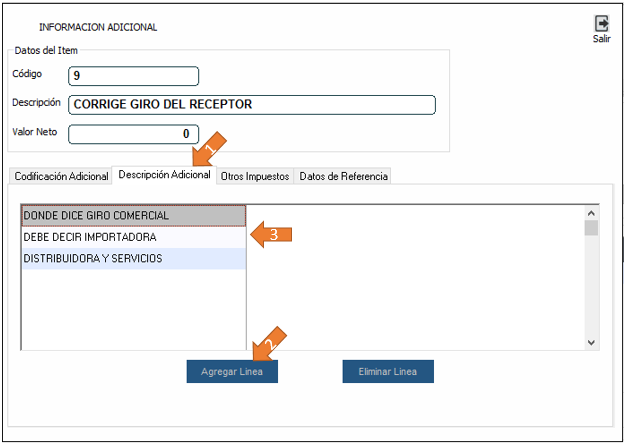

- Seleccionar la pestaña Descripción Adicional.
- Presionamos el botón Agregar Linea.
- Ingresamos la corrección de giro del receptor le damos ENTER para guardar, luego la tecla ESC para salir de la linea que se agregara y después en salir(esquina superior derecha).
10- Hacer clic en botón "Agregar Linea". Se habilitara la edición de columnas en Información de Referencia (paso 11).
11- Aquí seleccionamos el tipo documento por la cual se esta referenciando la nota de crédito electrónica. El SII en el set de prueba nos indica a que factura electronica esta haciendo referencia la nota de credito, en este caso es a la primera factura que emitimos.(CASO 488760-1) que en el sistema VENTAS DTE se guardo con folio n° 1.
         a- Columna Tipo documento = Factura electrónica.
         b- Columna Folio Documento = 1.
         c- Columna R.U.T Otro Contribuyente = dejar en blanco.
         d- Columna Fecha Referencia = ingresar la fecha en que se emitió la factura electrónica.
         e- Columna Código Referencia = Corrige Texto Documento de referencia.
         f- Columna Razón Referencia = corrige giro receptor.
12- Presionamos el botón Guardar para generar el documento en el sistema y luego ser enviado al SII junto con los demás documentos.
