CUIDAMOS TU TIEMPO, ASEGURAMOS TU GESTION; JUNTOS CUMPLIMOS.
Diferencia entre revisiones de «Manual»
| Línea 53: | Línea 53: | ||
[[Archivo:pantalla_12.png]] | [[Archivo:pantalla_12.png]] | ||
| − | 12:''' | + | 12:''' Esto nos indica que el proceso termino damos click en aceptar y nos aparece un archivo excel como el de la siguiente pantalla.''' |
[[Archivo:pantalla_13.png]] | [[Archivo:pantalla_13.png]] | ||
| Línea 63: | Línea 63: | ||
14:''' Una vez realizado este proceso volvemos a la pantalla de importación de ventas de excel y damos clik en salir.''' | 14:''' Una vez realizado este proceso volvemos a la pantalla de importación de ventas de excel y damos clik en salir.''' | ||
| + | [[Archivo:pantalla_14.png]] | ||
| − | 15:''' Volvemos a la pantalla de importaciones y damos click en Importación de ingresos en excel | + | 15:''' Volvemos a la pantalla de importaciones y damos click en Importación de ingresos en excel .''' |
| + | [[Archivo:pantalla_6.png]] | ||
| + | 16:''' Nos aparece la siguiente pantalla.''' | ||
| − | + | 17:'''En esta pantalla usted puede importar desde excel cuenta cliente cuenta banco marcando con un tik el casillero o si no puede buscar un plan de cuenta donde estan los signos de interrogación (flecha roja) y aparece la siguiente pantalla''' | |
| − | + | 18:''' Donde dice buscar por descripción escribimos clientes y luego damos enter nos aparece detallado los datos, lo mismo se puede hacer para cuenta caja. le asignamos equivalencia al tipo de documento al igual que en el proceso anterior una vez que esta echo esto mostramos en pantalla''' | |
| − | + | 19:'''Procesamos los datos y nos muestra el archivo excel.''' | |
| − | + | 20:''' Este procedimiento es igual para la importación de compras ,solo cambia el formato como en la siguiente pantalla.''' | |
| − | + | 21:''' Lo mismo es para la importación de egresos.''' | |
| − | + | 22:'''Con lo realizado usted ya estaria en condiciones de operar el sistema.''' | |
'''Cualquier duda hacerla llegar por correo soportetecnico@audisoft.cl o llamar a 064-245000 o 064-246000 comunicarse con el departamento informático.''' | '''Cualquier duda hacerla llegar por correo soportetecnico@audisoft.cl o llamar a 064-245000 o 064-246000 comunicarse con el departamento informático.''' | ||
Revisión de 12:46 27 ene 2014
MANUAL IMPORTADOR GENERAL AUDISOFT
Hacer click en el icono del importador general audisoft


y aparece la siguiente pantalla
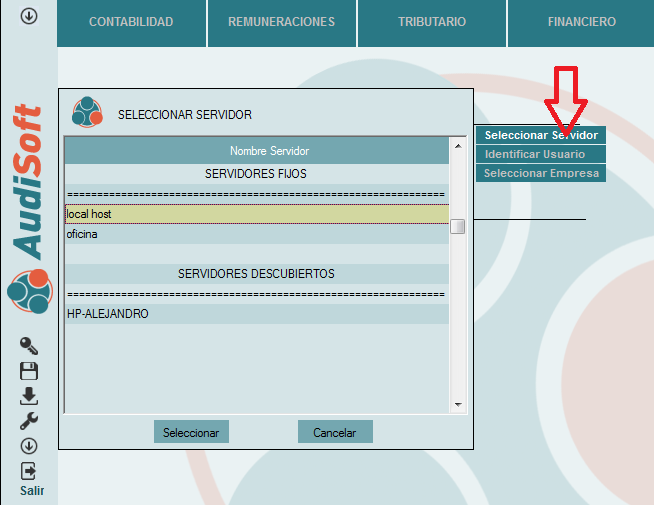

1: En esta pantalla usted tiene que seleccionar servidor.
2: Después tiene que seleccionar empresa , las puede buscar todas o por nombre como en la siguiente pantalla.
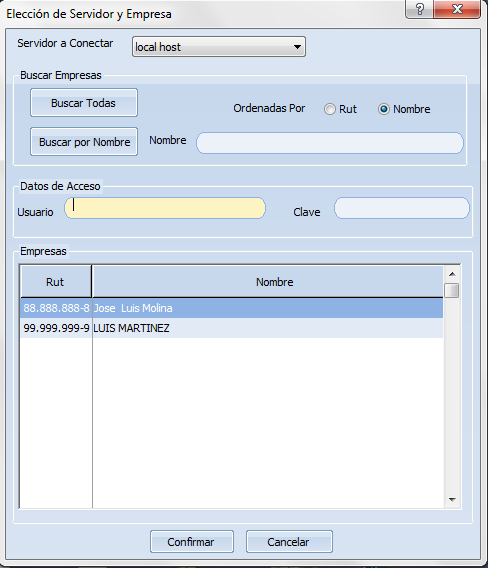

3:Ingrese datos de usuarios y clave, click en confirmar.
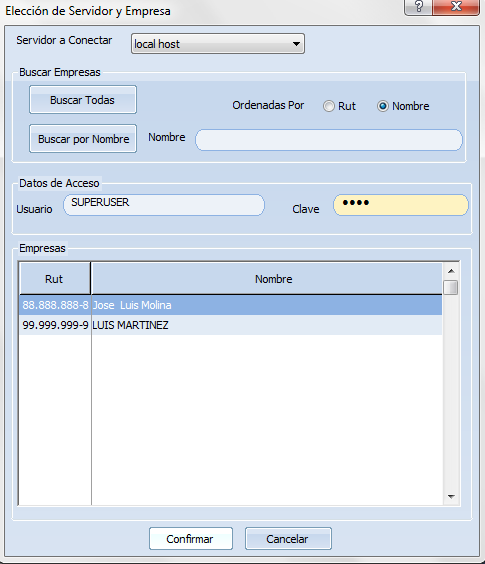

4: Aparece la siguiente pantalla, en la parte superior dice: Empresa –Importación desde Excel - Utilitarios – Edición de Parámetros.
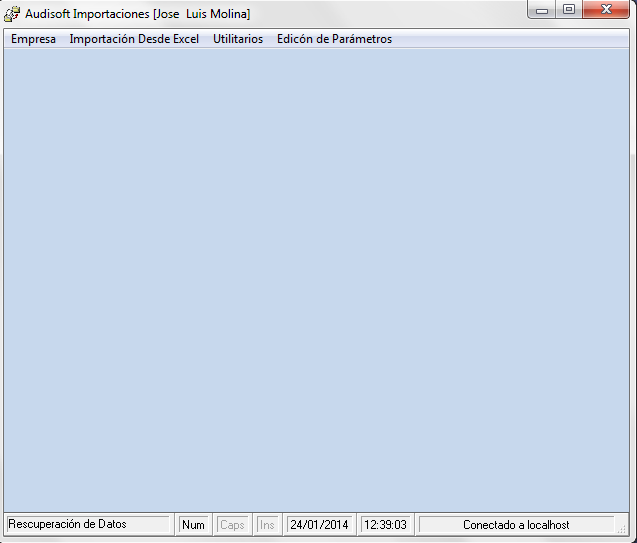

5: Hacemos click en importación desde Excel y aparece la siguiente pantalla.
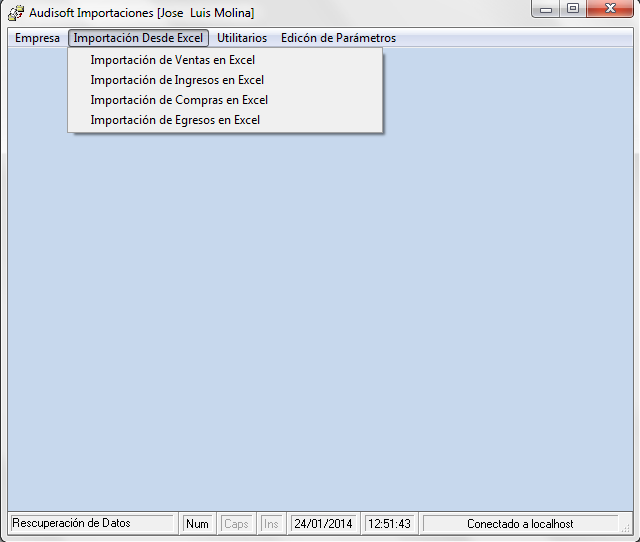

6: Hacemos click en importación de ventas en Excel y aparece la siguiente pantalla.
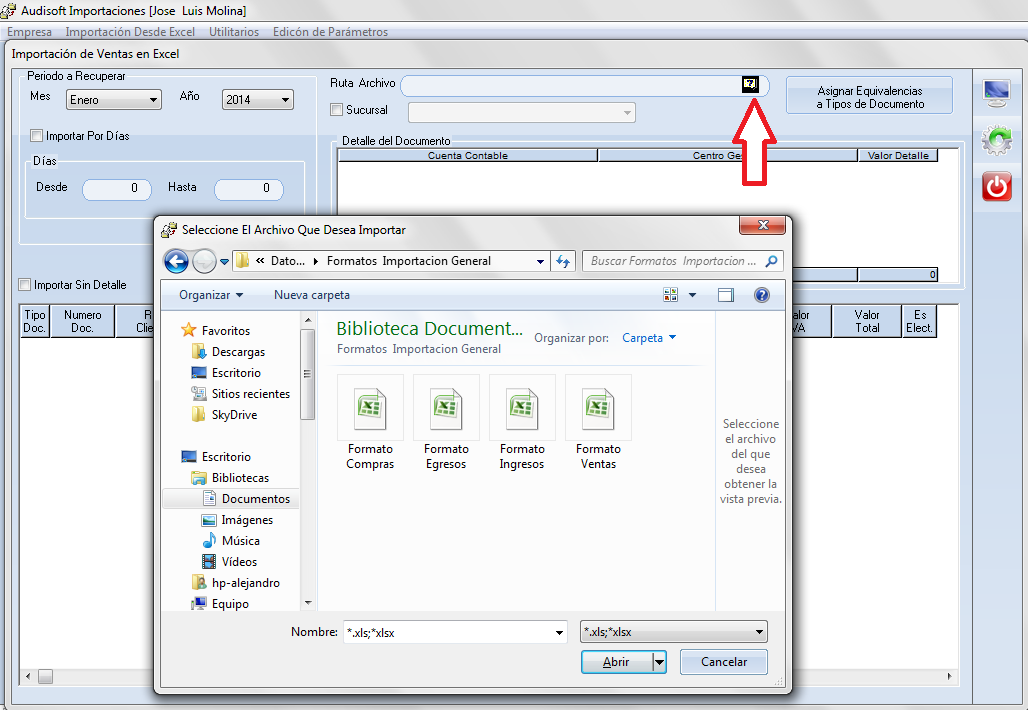

7: donde dice periodo a recuperar ponemos mes y año a recuperar, donde dice ruta de archivo hay un signo de interrogación hacemos click en el (flecha roja) para buscar el archivo Excel que necesitamos. Seleccionamos en el formato que vamos a exportar en este caso formato de ventas hacemos click en el luego en abrir. nos aparece la siguiente pantalla.
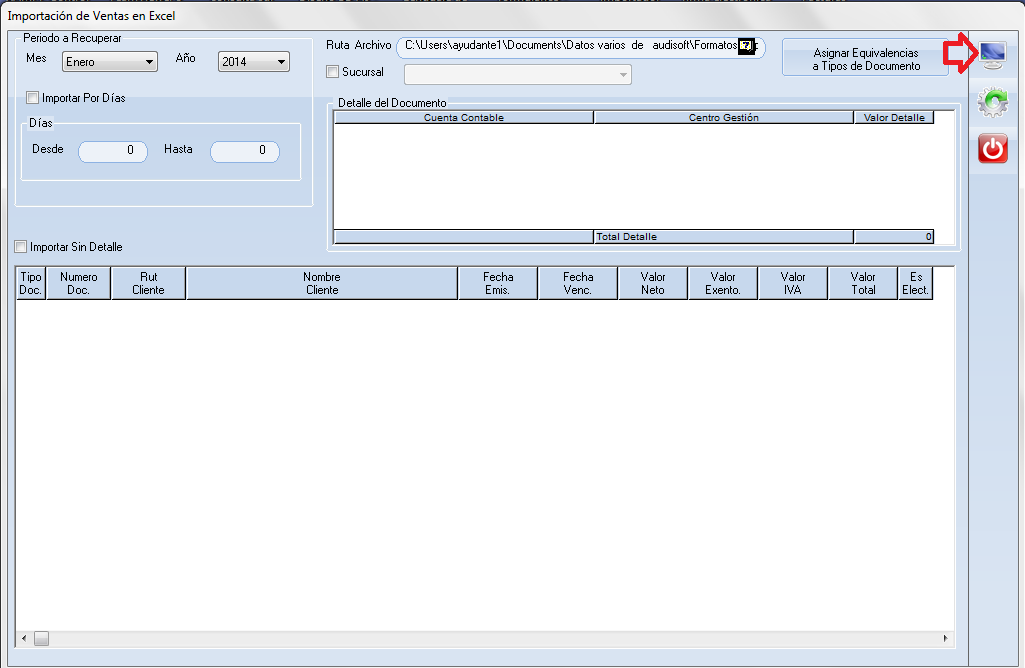

8: Donde dice ruta archivo ya nos aparece el archivo que vamos a exportar entonces damos click donde nos indica la flecha , para mostrar los datos en pantalla y nos aparece la siguiente pantalla.
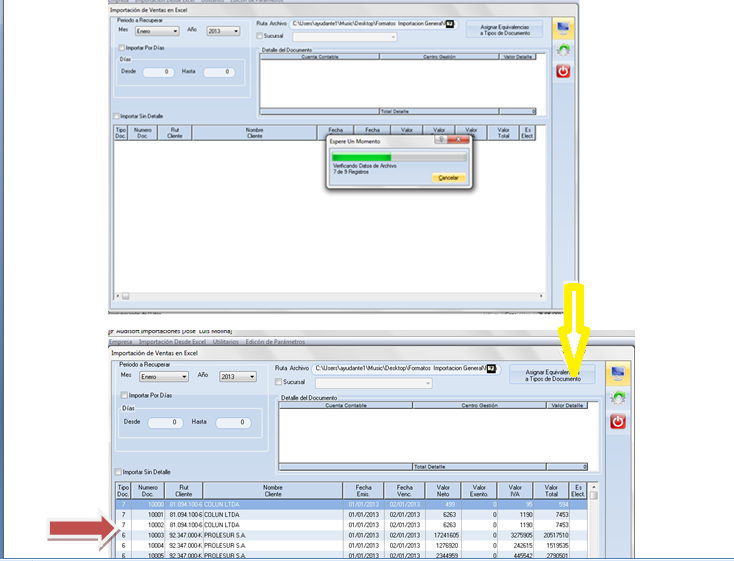

9: En esta pantalla ya nos aparece el archivo excel, tenemos que asignar equivalencia al tipo de documento por que el sistema no reconoce el numero asignado al tipo de documento que trae el archivo excel a exportar, hacemos click donde nos indica la flecha amarilla y nos aparece la siguiente pantalla.

10:En esta pantalla hacemos lo que nos indica el sistema,doble click sobre columna tipo de dcto. Sugerido y nos aparece una nueva pantalla. Donde debemos escoger según el tipo de dcto.
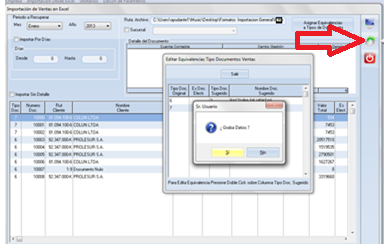

11:Donde debemos editar y el sistema nos pregunta si queremos grabar los datos y le damos click en si y hacemos otro click en salir y estamos listo para procesar los datos,le damos click donde esta la flecha roja.

12: Esto nos indica que el proceso termino damos click en aceptar y nos aparece un archivo excel como el de la siguiente pantalla.

13: Este archivo excel nos indica que ya fueron grabados los datos.
14: Una vez realizado este proceso volvemos a la pantalla de importación de ventas de excel y damos clik en salir.

15: Volvemos a la pantalla de importaciones y damos click en Importación de ingresos en excel .
16: Nos aparece la siguiente pantalla.
17:En esta pantalla usted puede importar desde excel cuenta cliente cuenta banco marcando con un tik el casillero o si no puede buscar un plan de cuenta donde estan los signos de interrogación (flecha roja) y aparece la siguiente pantalla
18: Donde dice buscar por descripción escribimos clientes y luego damos enter nos aparece detallado los datos, lo mismo se puede hacer para cuenta caja. le asignamos equivalencia al tipo de documento al igual que en el proceso anterior una vez que esta echo esto mostramos en pantalla
19:Procesamos los datos y nos muestra el archivo excel.
20: Este procedimiento es igual para la importación de compras ,solo cambia el formato como en la siguiente pantalla.
21: Lo mismo es para la importación de egresos.
22:Con lo realizado usted ya estaria en condiciones de operar el sistema.
Cualquier duda hacerla llegar por correo soportetecnico@audisoft.cl o llamar a 064-245000 o 064-246000 comunicarse con el departamento informático.
