CUIDAMOS TU TIEMPO, ASEGURAMOS TU GESTION; JUNTOS CUMPLIMOS.
Diferencia entre revisiones de «Manual GESTIONDTE»
m (Fcarrillanca movió la página MANUAL GESTION DTE FACTURACIÓN ELECTRONICA a Manual GESTIONDTE) |
|||
| (No se muestran 469 ediciones intermedias realizadas por un usuario) | |||
| Línea 1: | Línea 1: | ||
| − | + | [[Archivo:dte_185.png]] | |
| − | + | ||
| Línea 17: | Línea 16: | ||
[[Archivo:dte_1.png]] | [[Archivo:dte_1.png]] | ||
| − | + | '''Aparece la siguiente pantalla''' : | |
[[Archivo:dte_2.png]] | [[Archivo:dte_2.png]] | ||
| + | |||
| + | |||
| Línea 84: | Línea 85: | ||
| − | '''MENÚ | + | '''MENÚ USUARIOS Y PERMISOS''' |
| Línea 92: | Línea 93: | ||
| − | '''Este submenú permite realizar acciones relacionadas con la mantención de usuarios y roles. Consta de | + | '''Este submenú permite realizar acciones relacionadas con la mantención de usuarios y roles. Consta de dos opciones, como se muestra en la imagen anterior.''' |
| Línea 98: | Línea 99: | ||
a) '''Mantención de Usuarios''' | a) '''Mantención de Usuarios''' | ||
| − | [[Archivo:dte_10.png]] | + | [[Archivo:dte_10.png]] |
| Línea 110: | Línea 111: | ||
| − | [[Archivo:dte_11.png]] | + | [[Archivo:dte_11.png]] |
| Línea 117: | Línea 118: | ||
'''Una vez creado el nuevo usuario, aparecerá en la pantalla izquierda como se muestra a continuación:''' | '''Una vez creado el nuevo usuario, aparecerá en la pantalla izquierda como se muestra a continuación:''' | ||
| − | [[Archivo:dte_13.png]] | + | [[Archivo:dte_13.png]] |
'''Eliminar un usuario''' | '''Eliminar un usuario''' | ||
| Línea 132: | Línea 133: | ||
| − | [[Archivo:dte_14.png]] | + | [[Archivo:dte_14.png]] |
| Línea 140: | Línea 141: | ||
| − | [[Archivo:dte_15.png]] | + | [[Archivo:dte_15.png]] |
| Línea 148: | Línea 149: | ||
| − | |||
| − | |||
| − | |||
| + | 2. '''Submenú Asignación de Permisos''' | ||
| − | ''' | + | '''Este submenú permite realizar acciones relacionadas con la administración y asignación de empresas a usuarios, como se muestra en la siguiente imagen:''' |
| − | + | [[Archivo:dte_17.png]] | |
| − | + | ||
| − | + | ||
| − | + | ||
| − | + | ||
| − | [[Archivo:dte_17.png]] | + | |
| Línea 171: | Línea 165: | ||
| − | '''La acción anterior desplegará la siguiente | + | '''La acción anterior desplegará la siguiente pantalla''' |
| − | [[Archivo:dte_18.png]] | + | [[Archivo:dte_18.png]] |
| Línea 187: | Línea 181: | ||
| − | |||
| − | |||
| − | + | ||
| − | + | ||
| − | + | ||
| − | + | ||
| − | + | ||
| − | |||
| Línea 210: | Línea 197: | ||
| − | [[Archivo:dte_21.png]] | + | [[Archivo:dte_21.png]] |
| Línea 227: | Línea 214: | ||
| − | [[Archivo:dte_25.png]] | + | [[Archivo:dte_25.png]] |
'''Hacemos clic en el botón modificar e ingresamos los datos de la empresa en la pestaña ''IDENTIFICACIÓN''. ''' | '''Hacemos clic en el botón modificar e ingresamos los datos de la empresa en la pestaña ''IDENTIFICACIÓN''. ''' | ||
| − | |||
| + | '''Lo mismo es para las otras pestañas''' | ||
| − | [[Archivo:dte_22.png]] | + | '''Es muy importante ingresar los datos de la empresa tal cual aparecen en la pagina del SII ''' |
| + | |||
| + | |||
| + | [[Archivo:dte_22.png]] | ||
1.- IDENTIFICACIÓN | 1.- IDENTIFICACIÓN | ||
| Línea 241: | Línea 231: | ||
2.- REPRESENTANTES LEGALES | 2.- REPRESENTANTES LEGALES | ||
| − | 3.-CASA MATRÍZ | + | 3.-CASA MATRÍZ |
4.-SUCURSALES | 4.-SUCURSALES | ||
5.-GIRO | 5.-GIRO | ||
| + | |||
| + | |||
| + | '''En la pestaña ''CASA MATRÍZ'' Es muy inportante ingresar el codigo del SII de la empresa''' | ||
| + | |||
| + | |||
| + | '''Cuando se esta certificando una empresa debe ser 0 ''' | ||
| + | |||
| + | '''Como lo muestra la siguiente imagen''' : | ||
| + | |||
| + | [[Archivo:dte_26.png]] | ||
| + | |||
| + | |||
| + | b.- '''Mantención de Apertura y Cierre de Periodos''' | ||
| + | |||
| + | |||
| + | [[Archivo:dte_27.png]] | ||
| + | |||
| + | |||
| + | '''Al hacer clic sobre esta opción se despliega la siguiente pantalla:''' | ||
| + | |||
| + | |||
| + | [[Archivo:dte_28.png]] | ||
| + | |||
| + | |||
| + | '''En esta ventana solo se debe ingresar el año que se va editar y luego hacemos doble clic , de esta manera se podrá elegir el estado del periodo. luego Hacemos doble clic donde nos muestra la imagen de arriba para abrir el mes , en el cual se va a trabajar luego clic en ''Agregar'' salir y ya está abierto el periodo del cual se trabajara.''' | ||
| + | |||
| + | |||
| + | |||
| + | '''CONFIGURACIÓN DEL ENTORNO DE TRABAJO''' | ||
| + | |||
| + | |||
| + | [[Archivo:dte_29.png]] | ||
| + | |||
| + | |||
| + | '''Al hacer clic sobre esta opción se despliega la siguiente pantalla:''' | ||
| + | |||
| + | |||
| + | |||
| + | [[Archivo:dte_30.png]] | ||
| + | |||
| + | |||
| + | '''Acá se ingresa la Fecha de Resolución de la empresa y Numero de Resolución Tasa I.V.A. y luego clic en el botón guardar y clic en salir ''' | ||
| + | |||
| + | |||
| + | '''TODOS ESTOS DATOS LOS ENTREGA EL SII. UNA VEZ ECHA LA DECLARACIÓN JURADA.''' | ||
| + | |||
| + | |||
| + | '''CONFIGURACIÓN DE RETENCIÓN DE I.V.A.''' | ||
| + | |||
| + | [[Archivo:dte_355.png]] | ||
| + | |||
| + | |||
| + | '''Al hacer clic sobre esta opción se despliega la siguiente pantalla:''' | ||
| + | |||
| + | |||
| + | |||
| + | [[Archivo:dte_356.png]] | ||
| + | |||
| + | 1.-'''Habilitar Retención de I.V.A.''' | ||
| + | |||
| + | 2.-'''Clic en Agregar''' | ||
| + | |||
| + | |||
| + | |||
| + | |||
| + | '''GUARDAR IMAGEN CORPORATIVA DE LA EMPRESA''' | ||
| + | |||
| + | |||
| + | [[Archivo:dte_32.png]] | ||
| + | |||
| + | |||
| + | '''Al hacer clic sobre esta opción se despliega la siguiente pantalla:''' | ||
| + | |||
| + | |||
| + | [[Archivo:dte_31.png]] | ||
| + | |||
| + | |||
| + | '''Acá le damos clic en Tipo 3 y luego capturar Imagen Corporativa y en la pantalla que nos aparece le damos clic en examinar y buscamos el archivo con la imagen corporativa de nuestra empresa una vez que la seleccionamos clic en el botón Aceptar y luego clic en guardar''' | ||
| + | |||
| + | |||
| + | '''En esta imagen se aprecia como se vería la imagen corporativa de la empresa en el documento.''' | ||
| + | |||
| + | |||
| + | [[Archivo:dte_184.png]] | ||
| + | |||
| + | |||
| + | '''Envio D.T.E.''' | ||
| + | |||
| + | |||
| + | '''Sub Menu Captura Firma Electrónica ''' | ||
| + | |||
| + | [[Archivo:dte_33.png]] | ||
| + | |||
| + | |||
| + | '''Al hacer clic sobre esta opción se despliega la siguiente pantalla:''' | ||
| + | |||
| + | |||
| + | [[Archivo:dte_34.png]] | ||
| + | |||
| + | |||
| + | '''En esta pantalla se debe ingresar Rut del usuario para poder capturar su firma electronica.''' | ||
| + | |||
| + | |||
| + | |||
| + | |||
| + | |||
| + | |||
| + | '''Sub Menu''' | ||
| + | |||
| + | '''Ingresar Datos Para Envío de Respuesta de Recepción de D.T.E.''' | ||
| + | |||
| + | |||
| + | [[Archivo:dte_36.png]] | ||
| + | |||
| + | |||
| + | '''Al hacer clic sobre esta opción se despliega la siguiente pantalla:''' | ||
| + | |||
| + | |||
| + | [[Archivo:dte_62.png]] | ||
| + | |||
| + | |||
| + | '''En esta pantalla se ingresan todos los ''DATOS PARA ENVÍO DE RESPUESTAS DE RECEPCIÓN DE D.T.E ''.''' | ||
| + | |||
| + | |||
| + | |||
| + | |||
| + | |||
| + | |||
| + | '''Sub Menu''' | ||
| + | |||
| + | '''Datos Recuperación Correos (DTE Recibidos )''' | ||
| + | |||
| + | |||
| + | [[Archivo:dte_358.png]] | ||
| + | |||
| + | |||
| + | '''Al hacer clic sobre esta opción se despliega la siguiente pantalla:''' | ||
| + | |||
| + | |||
| + | |||
| + | [[Archivo:dte_359.png]] | ||
| + | |||
| + | |||
| + | '''SUB MENU CONTROL DE DOCUMENTOS TIMBRADOS''' | ||
| + | |||
| + | [[Archivo:dte_37.png]] | ||
| + | |||
| + | |||
| + | '''Este sub menú Consta de tres opciones, como se muestra en la imagen anterior.''' | ||
| + | |||
| + | a.-'''Mantención de Timbrajes''' | ||
| + | |||
| + | b.-'''Capturar Archivo de Timbraje de Documentos del S.I.I.''' | ||
| + | |||
| + | c.-'''Autorización de Rango de uso de Folios''' | ||
| + | |||
| + | [[Archivo:dte_38.png]] | ||
| + | |||
| + | |||
| + | |||
| + | '''Se debe seleccionar tipo de documento luego ingresar Folio Inicial - Folio Final''' | ||
| + | |||
| + | |||
| + | Estos registros deben ser los que se descargaron de la pagina del SII como lo muestra la siguiente imagen : | ||
| + | |||
| + | |||
| + | [[Archivo:dte_39.png]] | ||
| + | |||
| + | |||
| + | '''Los cuales deberian quedar como la siguiente imagen :''' | ||
| + | |||
| + | |||
| + | [[Archivo:dte_41.png]] | ||
| + | |||
| + | |||
| + | |||
| + | [[Archivo:dte_43.png]] | ||
| + | |||
| + | |||
| + | |||
| + | '''Capturar Archivo de Timbraje de Documentos del S.I.I.''' | ||
| + | |||
| + | |||
| + | [[Archivo:dte_44.png]] | ||
| + | |||
| + | |||
| + | '''Al hacer clic sobre esta opción se despliega la siguiente pantalla:''' | ||
| + | |||
| + | |||
| + | [[Archivo:dte_45.png]] | ||
| + | |||
| + | Acá debemos seleccionar tipo de documento y luego clic en el botón Capturar Archivo.''' | ||
| + | |||
| + | '''Del S.I.I. se descargan los archivos de timbrajes autorizados de la empresa a certificar como lo muestra la siguiente imagen''' : | ||
| + | |||
| + | |||
| + | |||
| + | [[Archivo:dte_46.png]] | ||
| + | |||
| + | |||
| + | '''Al final del archivo donde esta marcado con un circulo rojo sale el nombre del tipo de documento a seleccionar esto lo debemos escribir nosotros como lo muestra la imagen de arriba :''' | ||
| + | |||
| + | |||
| + | '''Sub Menu''' | ||
| + | |||
| + | '''Autorización de Rango de Uso de Folios''' | ||
| + | |||
| + | |||
| + | [[Archivo:dte_360.png]] | ||
| + | |||
| + | |||
| + | |||
| + | '''Al hacer clic sobre esta opción se despliega la siguiente pantalla:''' | ||
| + | |||
| + | |||
| + | [[Archivo:dte_361.png]] | ||
| + | |||
| + | |||
| + | |||
| + | |||
| + | |||
| + | |||
| + | '''Maestros del sistema''' | ||
| + | |||
| + | |||
| + | '''Los maestros son archivos que contienen información relevante para diferentes sectores de ''GESTIÓN DTE'' En esta opción usted podrá editar los distintos maestros del sistema.''' | ||
| + | |||
| + | |||
| + | '''Al hacer clic sobre este botón se habilitará la barra de maestros como se muestra en la imagen.''' | ||
| + | |||
| + | |||
| + | [[Archivo:dte_47.png]] | ||
| + | |||
| + | |||
| + | |||
| + | '''Menú Maestros de Datos de Transporte''' | ||
| + | |||
| + | |||
| + | |||
| + | 1.- '''Submenú Maestro de Tipos de Bultos''' | ||
| + | |||
| + | |||
| + | |||
| + | [[Archivo:dte_48.png]] | ||
| + | |||
| + | |||
| + | |||
| + | '''Al hacer clic sobre esta opción se despliega la siguiente pantalla:''' | ||
| + | |||
| + | |||
| + | |||
| + | [[Archivo:dte_49.png]] | ||
| + | |||
| + | |||
| + | |||
| + | '''Aquí puede Crear - Modificar - Eliminar - Buscar ''TIPOS DE BULTOS'' para ser utilizados en documentos tributarios electrónicos''' : | ||
| + | |||
| + | |||
| + | |||
| + | |||
| + | 2.- '''Submenú Maestro de Unidades de Medidas de Bultos''' | ||
| + | |||
| + | |||
| + | [[Archivo:dte_50.png]] | ||
| + | |||
| + | |||
| + | '''Al hacer clic sobre esta opción se despliega la siguiente pantalla:''' | ||
| + | |||
| + | |||
| + | |||
| + | [[Archivo:dte_51.png]] | ||
| + | |||
| + | |||
| + | |||
| + | '''Aquí puede Crear - Modificar - Eliminar - Buscar ''UNIDADES DE MEDIDAS DE BULTOS'' para ser utilizados en documentos tributarios electrónicos''' : | ||
| + | |||
| + | |||
| + | |||
| + | |||
| + | 3.- '''Submenú Maestro de Tipos de Empresas Transportadores''' | ||
| + | |||
| + | |||
| + | [[Archivo:dte_52.png]] | ||
| + | |||
| + | |||
| + | |||
| + | |||
| + | '''Al hacer clic sobre esta opción se despliega la siguiente pantalla:''' | ||
| + | |||
| + | |||
| + | [[Archivo:dte_53.png]] | ||
| + | |||
| + | |||
| + | |||
| + | |||
| + | '''Aquí puede Crear - Modificar - Eliminar - ''TIPOS DE EMPRESAS TRANSPORTADORAS'' para ser utilizados en documentos tributarios electrónicos''' : | ||
| + | |||
| + | |||
| + | |||
| + | |||
| + | 4.- '''Submenú Maestro Empresas Transportadores''' | ||
| + | |||
| + | |||
| + | [[Archivo:dte_55.png]] | ||
| + | |||
| + | |||
| + | |||
| + | '''Al hacer clic sobre esta opción se despliega la siguiente pantalla:''' | ||
| + | |||
| + | |||
| + | [[Archivo:dte_54.png]] | ||
| + | |||
| + | |||
| + | '''Aquí puede Crear - Modificar - Eliminar - Buscar '' EMPRESAS TRANSPORTADORAS'' para ser utilizados en documentos tributarios electrónicos para exportación . ''' | ||
| + | |||
| + | |||
| + | |||
| + | 5.- '''Submenú Maestro de Vías de Transporte''' | ||
| + | |||
| + | |||
| + | [[Archivo:dte_56.png]] | ||
| + | |||
| + | |||
| + | '''Al hacer clic sobre esta opción se despliega la siguiente pantalla:''' | ||
| + | |||
| + | |||
| + | |||
| + | [[Archivo:dte_57.png]] | ||
| + | |||
| + | |||
| + | '''Aquí puede Crear - Modificar - Eliminar - Buscar ''DATOS DE LA VÍA DE TRANSPORTE'' para ser utilizados en documentos tributarios electrónicos.''' | ||
| + | |||
| + | |||
| + | |||
| + | 6.- '''Submenú Maestro de Choferes''' | ||
| + | |||
| + | |||
| + | [[Archivo:dte_58.png]] | ||
| + | |||
| + | '''Al hacer clic sobre esta opción se despliega la siguiente pantalla:''' | ||
| + | |||
| + | |||
| + | |||
| + | [[Archivo:dte_59.png]] | ||
| + | |||
| + | |||
| + | |||
| + | '''Aquí puede Crear - Modificar - Eliminar - Buscar ''DATOS DEl CHOFER'' ( ''R.U.T. - Nombre ) para ser utilizados en documentos tributarios electrónicos.''' | ||
| + | |||
| + | |||
| + | 7.- '''Submenú Maestro de Puertos''' | ||
| + | |||
| + | |||
| + | [[Archivo:dte_60.png]] | ||
| + | |||
| + | |||
| + | '''Al hacer clic sobre esta opción se despliega la siguiente pantalla:''' | ||
| + | |||
| + | |||
| + | [[Archivo:dte_61.png]] | ||
| + | |||
| + | |||
| + | |||
| + | '''Menú Maestros de Clientes y Vendedores''' | ||
| + | |||
| + | |||
| + | [[Archivo:dte_63.png]] | ||
| + | |||
| + | |||
| + | '''Esta sección permite llevar un registro detallado de todos los clientes. Consta de tres opciones, como se muestra en la imagen anterior.''' | ||
| + | |||
| + | |||
| + | 1.-'''MAESTRO DE CLIENTES''' | ||
| + | |||
| + | 2.-'''MAESTRO DE EMAIL SECUNDARIOS CLIENTES''' | ||
| + | |||
| + | 3.-'''MAESTRO DE VENDEDORES''' | ||
| + | |||
| + | 4.-'''MAESTRO DE LOCALIDADES''' | ||
| + | |||
| + | |||
| + | 1.- '''Submenú Maestro de Clientes''' | ||
| + | |||
| + | |||
| + | '''Esta sección permite llevar un registro detallado de todos los clientes con los que tiene relaciones comerciales la empresa. Al hacer clic sobre esta opción se despliega la siguiente ventana:''' | ||
| + | |||
| + | |||
| + | [[Archivo:dte_64.png]] | ||
| + | |||
| + | |||
| + | |||
| + | 1.-'''En esta ventana debe identificar al cliente que va a ingresar al sistema D.T.E., indicando todos los antecedentes que dicen relación con el cliente, como lo es : | ||
| + | |||
| + | '''R.U.T.''' | ||
| + | |||
| + | '''Nombre''' | ||
| + | |||
| + | '''Giro''' | ||
| + | |||
| + | '''Correo Electrónico''' | ||
| + | |||
| + | '''Dirección''' | ||
| + | |||
| + | '''Comuna''' | ||
| + | |||
| + | '''Ciudad''' | ||
| + | |||
| + | |||
| + | |||
| + | 2.-'''En esta ventana el sistema le entregara los antecedentes de todos los clientes que han sido agregados al sistema D.T.E. , identificando al cliente por su Rut, nombre, País, giro, Contacto,Correo Electrónico ,Dirección ,Comuna ,entre otros.''' | ||
| + | |||
| + | |||
| + | |||
| + | |||
| + | [[Archivo:dte_319.png]] | ||
| + | |||
| + | 1.-'''Al presionar el botón modificar''' | ||
| + | |||
| + | 2.-''' Se activa el botón Otros email al realizar esto nos aparece la siguiente pantalla''' | ||
| + | |||
| + | |||
| + | [[Archivo:dte_320.png]] | ||
| + | |||
| + | '''En esta pantalla usted podrá ingresar otros correos de su cliente los que usted quiera ''' | ||
| + | |||
| + | |||
| + | |||
| + | |||
| + | 2.- '''Maestro de Email secundarios Clientes''' | ||
| + | |||
| + | |||
| + | |||
| + | [[Archivo:dte_258.png]] | ||
| + | |||
| + | |||
| + | '''Al hacer clic sobre esta opción se despliega la siguiente pantalla:''' | ||
| + | |||
| + | |||
| + | [[Archivo:dte_259.png]] | ||
| + | |||
| + | |||
| + | 3.- '''Submenú Maestro de Vendedores''' | ||
| + | |||
| + | |||
| + | |||
| + | [[Archivo:dte_65.png]] | ||
| + | |||
| + | '''En esta opción usted podrá definir las personas encargadas de ventas. Así podrá asociar las ventas con un vendedor específico cuando realice el D.T.E.''' | ||
| + | |||
| + | '''Al seleccionar la opción se despliega la siguiente ventana:''' | ||
| + | |||
| + | [[Archivo:dte_66.png]] | ||
| + | |||
| + | |||
| + | '''En esta ventana solo debe hacer clic en Nuevo, ingresar los datos necesarios y luego hacer clic en el botón Agregar (Este botón se activa al hacer clic en Nuevo).''' | ||
| + | |||
| + | |||
| + | 3.- '''Submenú Maestro de Localidades''' | ||
| + | |||
| + | |||
| + | |||
| + | [[Archivo:dte_67.png]] | ||
| + | |||
| + | |||
| + | '''En esta opción usted podrá definir las Localidades del D.T.E.''' | ||
| + | |||
| + | |||
| + | '''Al seleccionar la opción se despliega la siguiente ventana:''' | ||
| + | |||
| + | |||
| + | [[Archivo:dte_68.png]] | ||
| + | |||
| + | |||
| + | |||
| + | '''En esta ventana solo debe hacer clic en Nuevo, ingresar los datos necesarios y luego hacer clic en el botón Agregar (Este botón se activa al hacer clic en Nuevo).''' | ||
| + | |||
| + | |||
| + | |||
| + | |||
| + | |||
| + | '''MENU MAESTRO DE MONEDAS''' | ||
| + | |||
| + | |||
| + | [[Archivo:dte_69.png]] | ||
| + | |||
| + | '''Esta sección permite llevar un registro detallado de todos las monedas de todos los paises . Consta de dos opciones, como se muestra en la imagen anterior.''' | ||
| + | |||
| + | |||
| + | 1.- '''Submenú Maestro de Monedas''' | ||
| + | |||
| + | |||
| + | '''Al seleccionar la opción se despliega la siguiente ventana:''' | ||
| + | |||
| + | |||
| + | [[Archivo:dte_71.png]] | ||
| + | |||
| + | '''En esta ventana solo debe hacer clic en Nuevo, ingresar los datos necesarios y luego hacer clic en el botón Agregar (Este botón se activa al hacer clic en Nuevo). Recuerde que también puede modificar o eliminar o buscar .''' | ||
| + | |||
| + | |||
| + | |||
| + | 2.- '''Submenú Maestro de Paises''' | ||
| + | |||
| + | '''Esta opción permite llevar un registro detallado de todos los paises .''' | ||
| + | |||
| + | |||
| + | [[Archivo:dte_72.png]] | ||
| + | |||
| + | |||
| + | '''Al seleccionar la opción se despliega la siguiente ventana:''' | ||
| + | |||
| + | |||
| + | [[Archivo:dte_73.png]] | ||
| + | |||
| + | |||
| + | '''En esta ventana solo debe hacer clic en Nuevo, ingresar los datos necesarios y luego hacer clic en el botón Agregar (Este botón se activa al hacer clic en Nuevo). Recuerde que también puede modificar o eliminar o buscar .''' | ||
| + | |||
| + | |||
| + | |||
| + | |||
| + | '''MENU MAESTROS DE ARTÍCULOS''' | ||
| + | |||
| + | ''' Este menú consta de dos opciones, como se muestra en la siguiente imagen .''' | ||
| + | |||
| + | 1.-'''Sub menú Maestro de Artículos''' | ||
| + | |||
| + | 2.-'''Sub menú Copiar Atributos Entre Artículos ''' | ||
| + | |||
| + | 3.-'''Sub menu Maestro de unidades de Medidas de Artículos''' | ||
| + | |||
| + | |||
| + | |||
| + | [[Archivo:dte_74.png]] | ||
| + | |||
| + | |||
| + | |||
| + | '''Al seleccionar la opción se despliega la siguiente ventana:''' | ||
| + | |||
| + | |||
| + | |||
| + | [[Archivo:dte_75.png]] | ||
| + | |||
| + | |||
| + | '''En esta ventana solo debe hacer clic en Nuevo, ingresar el articulo o ítem que se nececite y luego hacer clic en el botón Agregar (Este botón se activa al hacer clic en Nuevo). Recuerde que también puede modificar o eliminar o buscar .''' | ||
| + | |||
| + | |||
| + | 2.- '''Sub Menú Copiar Atributos Entre Artículos''' | ||
| + | |||
| + | [[Archivo:dte_76.png]] | ||
| + | |||
| + | |||
| + | |||
| + | '''Al seleccionar la opción se despliega la siguiente ventana:''' | ||
| + | |||
| + | |||
| + | |||
| + | [[Archivo:dte_77.png]] | ||
| + | |||
| + | |||
| + | ''' Esta ventana copia la cuenta asignada o el impuesto asignado con el artículo para formulario 3.500''' | ||
| + | |||
| + | |||
| + | 3.-'''Sub Menú Maestro de Unidades de Medidas de Artículos''' | ||
| + | |||
| + | |||
| + | |||
| + | [[Archivo:dte_78.png]] | ||
| + | |||
| + | |||
| + | '''Al seleccionar la opción se despliega la siguiente ventana:''' | ||
| + | |||
| + | [[Archivo:dte_79.png]] | ||
| + | |||
| + | |||
| + | |||
| + | '''Aca se ingresa los distintos tipos de medidas que nesecita un D.T.E.''' | ||
| + | |||
| + | |||
| + | |||
| + | '''MENU MAESTRO DE DATOS DE DOCUMENTOS''' | ||
| + | |||
| + | |||
| + | ''' Este menú consta de cuatro opciones, como se muestra en la siguiente imagen .''' | ||
| + | |||
| + | |||
| + | [[Archivo:dte_80.png]] | ||
| + | |||
| + | |||
| + | 1.-'''Asignación de Equivalencias de Documentos''' | ||
| + | |||
| + | |||
| + | |||
| + | '''Al seleccionar la opción se despliega la siguiente ventana:''' | ||
| + | |||
| + | |||
| + | |||
| + | [[Archivo:dte_81.png]] | ||
| + | |||
| + | |||
| + | |||
| + | |||
| + | 2.-'''Maestro de Servicios''' | ||
| + | |||
| + | |||
| + | [[Archivo:dte_82.png]] | ||
| + | |||
| + | |||
| + | |||
| + | '''Al seleccionar la opción se despliega la siguiente ventana:''' | ||
| + | |||
| + | |||
| + | |||
| + | |||
| + | [[Archivo:dte_83.png]] | ||
| + | |||
| + | |||
| + | |||
| + | |||
| + | '''Aca se ingresa los distintos tipos de servicios ''' | ||
| + | |||
| + | |||
| + | |||
| + | 3.-''' Maestro de Modalidades de Venta''' | ||
| + | |||
| + | |||
| + | [[Archivo:dte_84.png]] | ||
| + | |||
| + | |||
| + | '''Al seleccionar la opción se despliega la siguiente pantalla:''' | ||
| + | |||
| + | |||
| + | [[Archivo:dte_85.png]] | ||
| + | |||
| + | |||
| + | |||
| + | '''Esta pantalla esta relacionada con los D.T.E. de exportación.''' | ||
| + | |||
| + | |||
| + | |||
| + | 4.-'''Maestro de Cláusulas de Compras y Venta''' | ||
| + | |||
| + | |||
| + | |||
| + | [[Archivo:dte_86.png]] | ||
| + | |||
| + | |||
| + | '''Al seleccionar la opción se despliega la siguiente pantalla:''' | ||
| + | |||
| + | |||
| + | [[Archivo:dte_87.png]] | ||
| + | |||
| + | |||
| + | '''Esta pantalla esta relacionada con los D.T.E. de exportación.''' | ||
| + | |||
| + | |||
| + | |||
| + | |||
| + | ''' Menu Maestro de Cesión Electrónica de Documentos''' | ||
| + | |||
| + | '''Sub Menu Maestro de Cesionarios''' | ||
| + | |||
| + | |||
| + | [[Archivo:dte_366.png]] | ||
| + | |||
| + | |||
| + | '''Al seleccionar la opción se despliega la siguiente pantalla:''' | ||
| + | |||
| + | [[Archivo:dte_367.png]] | ||
| + | |||
| + | |||
| + | |||
| + | |||
| + | '''MENÚ REGISTRO DE D.T.E.''' | ||
| + | |||
| + | |||
| + | [[Archivo:dte_88.png]] | ||
| + | |||
| + | '''Sub Menú Registro de D.T.E. Nacionales''' | ||
| + | |||
| + | |||
| + | '''Al seleccionar la opción se despliega la siguiente pantalla:''' | ||
| + | |||
| + | |||
| + | [[Archivo:dte_89.png]] | ||
| + | |||
| + | |||
| + | '''Al hacer clic donde está la flecha roja se debe seleccionar que tipo de documento se quiere ingresar en este caso Factura Electrónica como lo muestra la siguiente pantalla:''' | ||
| + | |||
| + | |||
| + | [[Archivo:dte_90.png]] | ||
| + | |||
| + | '''Al seleccionar Factura Electrónica le damos clic en enter y automáticamente aparecen la fecha de emisión y hora de emisión la fecha de vencimiento la tenemos que ingresar como lo muestra la siguiente imagen''' : | ||
| + | |||
| + | |||
| + | [[Archivo:dte_91.png]] | ||
| + | |||
| + | |||
| + | |||
| + | |||
| + | '''Al ingresar la fecha de vencimiento automáticamente salta a la ventana de cliente aquí le damos clic al signo de interrogación , y se nos abre la siguiente pantalla :''' | ||
| + | |||
| + | |||
| + | [[Archivo:dte_92.png]] | ||
| + | |||
| + | |||
| + | |||
| + | ''' En esta pantalla podemos buscar por Rut o por nombre el cliente y luego clic en seleccionar salir clic en enter y se nos abre la siguiente ventana Vendedor como lo muestra la siguiente imagen : | ||
| + | |||
| + | |||
| + | [[Archivo:dte_94.png]] | ||
| + | |||
| + | |||
| + | '''Acá igual que en la pantalla anterior le damos clic en el signo de interrogación nos aparece la siguiente imagen ''' | ||
| + | |||
| + | |||
| + | |||
| + | [[Archivo:dte_93.png]] | ||
| + | |||
| + | |||
| + | |||
| + | '''En esta opción seleccionamos un vendedor, el cual también puede buscar por código o por nombre luego volvemos a la pantalla principal del D.T.E.: | ||
| + | |||
| + | |||
| + | [[Archivo:dte_95.png]] | ||
| + | |||
| + | |||
| + | |||
| + | '''Como nos muestra la imagen anterior donde está marcado en amarillo tiene que seleccionar Forma de Pago y Medio de Pago según sea la opción como lo muestra la siguiente imagen''' | ||
| + | |||
| + | |||
| + | |||
| + | [[Archivo:dte_97.png]] | ||
| + | |||
| + | |||
| + | ''' volvemos a la pantalla principal del D.T.E''' | ||
| + | |||
| + | [[Archivo:dte_98.png]] | ||
| + | |||
| + | '''Hacemos clic donde nos indica la flecha roja en esta opción debemos seleccionar un Código de Item o Artículo nos aparece la siguiente imagen :''' | ||
| + | |||
| + | |||
| + | [[Archivo:dte_99.png]] | ||
| + | |||
| + | '''Automaticamente nos aparece el código de ítem ,y descripción de ítem''' | ||
| + | |||
| + | '''Recuerde que para ingresar un artículo se debe realizar en el Maestro de Sistema Sub menú Maestro de Artículos .''' | ||
| + | |||
| + | |||
| + | |||
| + | ''' volvemos a la pantalla principal del D.T.E''' | ||
| + | |||
| + | |||
| + | [[Archivo:dte_100.png]] | ||
| + | |||
| + | |||
| + | |||
| + | '''Debemos seleccionar el tipo de Indicador de Exención segun sea el tipo de D.T.E. en este caso seleccionamos Afecta como lo muestra la siguiente imagen:''' | ||
| + | |||
| + | [[Archivo:dte_102.png]] | ||
| + | |||
| + | |||
| + | '''Luego ingresamos cantidad como lo muestra la imagen anterior.''' | ||
| + | |||
| + | |||
| + | [[Archivo:dte_101.png]] | ||
| + | |||
| + | |||
| + | |||
| + | '''Según sea el tipo de medida que utilicemos ,recuerde que puede ingresar el tipo de medida que necesite se puede realizar en el maestro de sistemas sub menú maestro de artículos sub menú Maestro de Unidades de Medidas de Artículo ''' | ||
| + | |||
| + | |||
| + | |||
| + | '''Una vez realizado procedemos a ingresar Valor Unitario después de escribir la cantidad damos clic en enter y automáticamente nos arroja el Sub Total como nos muestra la siguiente imagen .''' | ||
| + | |||
| + | |||
| + | [[Archivo:dte_103.png]] | ||
| + | |||
| + | |||
| + | |||
| + | '''Luego en Porcentaje Descuento según coresponda si no hay enter, enter Porcentaje de Recargo si no los hay clic en enter Valor Recargo enter y llegamos al Total Neto quedaria como nos muestra la siguiente imagen : ''' | ||
| + | |||
| + | |||
| + | |||
| + | [[Archivo:dte_104.png]] | ||
| + | |||
| + | |||
| + | |||
| + | |||
| + | '''Para Agregar Línea o Eliminar Línea se usan los botones que están en la parte inferior del Detalle como lo muestra la siguiente imagen :''' | ||
| + | |||
| + | |||
| + | [[Archivo:dte_105.png]] | ||
| + | |||
| + | 1.-'''Este botón [[Archivo:dte_107.png]] agrega otra línea en el documento como lo muestra la siguiente imagen : ''' | ||
| + | |||
| + | |||
| + | [[Archivo:dte_106.png]] | ||
| + | |||
| + | |||
| + | 2.-'''Este botón [[Archivo:dte_108.png]] Elimina la Linea en el documento como lo muestra la siguiente imagen :''' | ||
| + | |||
| + | |||
| + | [[Archivo:dte_109.png]] | ||
| + | |||
| + | |||
| + | |||
| + | 3.-''' Este botón [[Archivo:dte_110.png]] Es para ingresar datos adicionales al documento al hacer clic nos aparece la siguiente pantalla ''': | ||
| + | |||
| + | |||
| + | [[Archivo:dte_111.png]] | ||
| + | |||
| + | |||
| + | [[Archivo:dte_112.png]] | ||
| + | |||
| + | |||
| + | 1.-'''Esta pestaña esta relacionada con el codigo de barra del D.T.E. Por ahora no se ocupa . ''' | ||
| + | |||
| + | |||
| + | 2.-'''Descripción Adicional Esta pestaña es para poner información anexa a la descripción del ítem del D.T.E. como lo muestra la siguiente imagen :''' | ||
| + | |||
| + | |||
| + | [[Archivo:dte_113.png]] | ||
| + | |||
| + | |||
| + | '''En esta imagen se muestra en que parte del D.T.E. Aparece impreso la información adicional :''' | ||
| + | |||
| + | |||
| + | [[Archivo:dte_114.png]] | ||
| + | |||
| + | |||
| + | |||
| + | |||
| + | 3.-'''Otros Impuestos | ||
| + | |||
| + | |||
| + | [[Archivo:dte_115.png]] | ||
| + | |||
| + | |||
| + | |||
| + | '''En esta opción se genera la siguiente pantalla :''' | ||
| + | |||
| + | |||
| + | |||
| + | [[Archivo:dte_186.png]] | ||
| + | |||
| + | |||
| + | '''Al hacer clic donde esta la flecha roja se habré la siguiente pantalla :''' | ||
| + | |||
| + | |||
| + | [[Archivo:dte_187.png]] | ||
| + | |||
| + | |||
| + | ''Volvemos a la pantalla principal del D.T.E. '''' | ||
| + | |||
| + | |||
| + | [[Archivo:dte_116.png]] | ||
| + | |||
| + | |||
| + | '''Información de Referencia ''' | ||
| + | |||
| + | |||
| + | '''Esta información de referencia es solamente cuando se tiene que realizar uno de los siguientes D.T.E. : ''' | ||
| + | |||
| + | |||
| + | a.-'''D.T.E. FACTURA ELECTRONICA - (CUANDO ES UNA VENTA CON GUIA DE DESPACHO )''' | ||
| + | |||
| + | |||
| + | b.- '''D.T.E. NOTA DE CRÉDITO ELECTRÓNICA ( ES OBLIGATORIO ) ''' | ||
| + | |||
| + | |||
| + | c.-'''D.T.E.FACTURA NO AFECTA O EXENTA ELECTRÓNICA ( ES OBLIGATORIO )''' | ||
| + | |||
| + | |||
| + | d.-'''D.T.E. NOTA DE DÉBITO ELECTRÓNICA ( ES OBLIGATORIO )''' | ||
| + | |||
| + | |||
| + | |||
| + | [[Archivo:dte_117.png]] | ||
| + | |||
| + | |||
| + | |||
| + | '''Seleccionamos el tipo de documento hacemos clic en el o le damos clic en seleccionar o podemos buscar por nombre o buscar por código hecho esto nos queda la pantalla de la siguiente forma''' | ||
| + | |||
| + | |||
| + | |||
| + | [[Archivo:dte_119.png]] | ||
| + | |||
| + | |||
| + | '''Ingresamos Folio Documento -fecha referencia - Código Referencia (Según sea el tipo documento) y por ultimo Razón Referencia como nos muestra la imagen anterior ''' | ||
| + | |||
| + | |||
| + | [[Archivo:dte_118.png]] | ||
| + | |||
| + | |||
| + | '''Estos botones como su nombre lo indica sirven para Agregar Línea Y Eliminar Línea ''' | ||
| + | |||
| + | |||
| + | '''Volvemos a la pantalla principal del D.T.E. ''' | ||
| + | |||
| + | [[Archivo:dte_120.png]] | ||
| + | |||
| + | |||
| + | '''Los botones definiremos sus funciones acontinuación.''' | ||
| + | |||
| + | |||
| + | |||
| + | [[Archivo:dte_121.png]] | ||
| + | |||
| + | |||
| + | [[Archivo:dte_369.png]] '''al dar clic en este botón se abre la siguiente pantalla :''' | ||
| + | |||
| + | |||
| + | [[Archivo:dte_372.png]] | ||
| + | |||
| + | |||
| + | [[Archivo:dte_122.png]] '''Este botón sirve para crear un nuevo documento''' | ||
| + | |||
| + | |||
| + | |||
| + | [[Archivo:dte_123.png]]'''Este botón es para editar un D.T.E. | ||
| + | |||
| + | |||
| + | [[Archivo:dte_124.png]]'''Este botón es para guardar el documento pero se activa cuando se crea un documento o se edita.''' | ||
| + | |||
| + | |||
| + | |||
| + | [[Archivo:dte_125.png]]'''Este botón se activa con un documento existente que no esté emitido | ||
| + | |||
| + | |||
| + | [[Archivo:dte_126.png]]'''Este botón es para eliminar un documento. | ||
| + | |||
| + | |||
| + | |||
| + | [[Archivo:dte_127.png]] '''al dar clic en este botón se abre la siguiente pantalla :''' | ||
| + | |||
| + | |||
| + | |||
| + | |||
| + | [[Archivo:dte_132.png]] | ||
| + | |||
| + | |||
| + | |||
| + | |||
| + | [[Archivo:dte_128.png]]''' al dar clic en este botón se abre la siguiente pantalla :''' | ||
| + | |||
| + | |||
| + | |||
| + | [[Archivo:dte_134.png]] | ||
| + | |||
| + | ''' Esta pantalla es para aplicar descuentos o cargos globales en un documento.''' | ||
| + | |||
| + | |||
| + | |||
| + | [[Archivo:dte_129.png]]''' al dar clic en este botón se abre la siguiente pantalla :''' | ||
| + | |||
| + | |||
| + | [[Archivo:dte_133.png]] | ||
| + | |||
| + | |||
| + | [[Archivo:dte_130.png]]'''Al dar clic en este botón se abre la siguiente pantalla : | ||
| + | |||
| + | |||
| + | |||
| + | [[Archivo:dte_135.png]] | ||
| + | |||
| + | |||
| + | 1.-'''Primero Generar P.D.F. Creator.''' | ||
| + | |||
| + | 2.-'''Configurar P.D.F. Creator para que no comprima los objetos a tectos.''' | ||
| + | |||
| + | 3.-'''Configurar el tamaño P.D.F. Creator ha carta o que no sea más que el tamaño real.''' | ||
| + | |||
| + | |||
| + | '''luego clic en imprimir y aparece la siguiente pantalla:''' | ||
| + | |||
| + | |||
| + | [[Archivo:dte_136.png]] | ||
| + | |||
| + | |||
| + | '''En el otro botón podemos imprimir el informe en archivo PDF | ||
| + | |||
| + | [[Archivo:dte_138.png]] | ||
| + | |||
| + | |||
| + | [[Archivo:dte_131.png]]'''Este botón es para imprimir en pdf y aparece la siguiente pantalla: | ||
| + | |||
| + | |||
| + | [[Archivo:dte_140.png]] | ||
| + | |||
| + | [[Archivo:dte_370.png]]''' al dar clic en este botón se abre la siguiente pantalla :''' | ||
| + | |||
| + | |||
| + | [[Archivo:dte_371.png]] | ||
| + | |||
| + | |||
| + | [[Archivo:dte_141.png]]'''Este botón es para salir y se cierra la pantalla. | ||
| + | |||
| + | |||
| + | |||
| + | |||
| + | |||
| + | |||
| + | '''Volvemos a la pantalla principal del sistema D.T.E.''' | ||
| + | |||
| + | |||
| + | ''' Menú Mantencion Facturación Fija''' | ||
| + | |||
| + | |||
| + | [[Archivo:dte_373.png]] | ||
| + | |||
| + | |||
| + | '''Al hacer clic en esta opción aparece la siguiente pantalla : | ||
| + | |||
| + | [[Archivo:dte_374.png]] | ||
| + | |||
| + | |||
| + | '''Pinchar en el botón ''Agregar linea'' donde esta la flecha roja y nos aparece la siguiente pantalla''' | ||
| + | |||
| + | |||
| + | [[Archivo:dte_375.png]] | ||
| + | |||
| + | |||
| + | [[Archivo:dte_379.png]] | ||
| + | |||
| + | '''Volvemos a la pantalla principal del sistema D.T.E.''' | ||
| + | |||
| + | |||
| + | ''' Menú Generación Factura Automática ''' | ||
| + | |||
| + | [[Archivo:dte_380.png]] | ||
| + | |||
| + | |||
| + | ''' al dar clic en este botón se abre la siguiente pantalla :''' | ||
| + | |||
| + | [[Archivo:dte_376.png]] | ||
| + | |||
| + | |||
| + | |||
| + | '''Acá filtramos por año, mes , fecha de facturación, valor uf y luego pinchamos el botón buscar datos y la pantalla nos quedaría de la siguiente forma :''' | ||
| + | |||
| + | |||
| + | [[Archivo:dte_378.png]] | ||
| + | |||
| + | 1.-'''Seleccionamos''' | ||
| + | |||
| + | 2.-'''Calculamos ''' | ||
| + | |||
| + | 3.-'''Generamos la Factura ''' | ||
| + | |||
| + | |||
| + | |||
| + | |||
| + | |||
| + | |||
| + | '''MENÚ REGISTRO DE D.T.E. ''' | ||
| + | |||
| + | '''SUB MENÚ :GENERACIÓN RECIBOS DE ENVIÓ''' | ||
| + | |||
| + | '''Recuperación y Recibo de Envió D.T.E. Automático (Nuevos) | ||
| + | |||
| + | |||
| + | [[Archivo:dte_263.png]] | ||
| + | |||
| + | '''Al seleccionar esta opción nos aparece la siguiente pantalla:''' | ||
| + | |||
| + | [[Archivo:dte_264.png]] | ||
| + | |||
| + | |||
| + | '''SUB MENÚ :GENERACIÓN RECIBOS DE ENVIÓ DE D.T.E.''' | ||
| + | |||
| + | [[Archivo:dte_163.png]] | ||
| + | |||
| + | |||
| + | |||
| + | |||
| + | |||
| + | [[Archivo:dte_165.png]] | ||
| + | |||
| + | |||
| + | |||
| + | |||
| + | |||
| + | [[Archivo:dte_166.png]] | ||
| + | |||
| + | |||
| + | |||
| + | |||
| + | [[Archivo:dte_167.png]] | ||
| + | |||
| + | |||
| + | |||
| + | |||
| + | |||
| + | [[Archivo:dte_168.png]] | ||
| + | |||
| + | |||
| + | |||
| + | |||
| + | [[Archivo:dte_169.png]] | ||
| + | |||
| + | |||
| + | |||
| + | |||
| + | [[Archivo:dte_170.png]] | ||
| + | |||
| + | |||
| + | |||
| + | [[Archivo:dte_171.png]] | ||
| + | |||
| + | |||
| + | |||
| + | [[Archivo:dte_172.png]] | ||
| + | |||
| + | |||
| + | |||
| + | [[Archivo:dte_381.png]] | ||
| + | |||
| + | |||
| + | [[Archivo:dte_382.png]] | ||
| + | |||
| + | |||
| + | [[Archivo:dte_383.png]] | ||
| + | |||
| + | |||
| + | [[Archivo:dte_384.png]] | ||
| + | |||
| + | |||
| + | [[Archivo:dte_385.png]] | ||
| + | |||
| + | |||
| + | |||
| + | [[Archivo:dte_386.png]] | ||
| + | |||
| + | |||
| + | [[Archivo:dte_249.png]] | ||
| + | |||
| + | |||
| + | |||
| + | |||
| + | ''' MENÚ RESULTADO ACEPTACIÓN /RECHAZO COMERCIAL DE ENVIÓ DE D.T.E.''' | ||
| + | |||
| + | [[Archivo:dte_173.png]] | ||
| + | |||
| + | |||
| + | |||
| + | |||
| + | |||
| + | [[Archivo:dte_174.png]] | ||
| + | |||
| + | |||
| + | |||
| + | [[Archivo:dte_249.png]] | ||
| + | |||
| + | |||
| + | |||
| + | '''MENÚ REGISTRO DE D.T.E. ''' | ||
| + | |||
| + | |||
| + | |||
| + | |||
| + | |||
| + | '''SUB MENÚ :GENERAR RECIBOS DE MERCADERÍAS O SERVICIOS PRESTADOS''' | ||
| + | |||
| + | |||
| + | [[Archivo:dte_246.png]] | ||
| + | |||
| + | |||
| + | '''Al seleccionar esta opción aparece la siguiente pantalla:''' | ||
| + | |||
| + | |||
| + | [[Archivo:dte_262.png]] | ||
| + | |||
| + | '''Le damos Clic en ver Detalle ''' | ||
| + | |||
| + | [[Archivo:dte_248.png]] | ||
| + | |||
| + | |||
| + | [[Archivo:dte_250.png]] | ||
| + | |||
| + | |||
| + | [[Archivo:dte_249.png]] | ||
| + | |||
| + | |||
| + | |||
| + | |||
| + | |||
| + | '''MENÚ REGISTRO DE D.T.E. ''' | ||
| + | |||
| + | '''IMPRIMIR RECIBOS DE MERCADERÍAS O SERVICIOS PRESTADOS ''' | ||
| + | |||
| + | |||
| + | [[Archivo:dte_388.png]] | ||
| + | |||
| + | |||
| + | '''Al seleccionar esta opción aparece la siguiente pantalla:''' | ||
| + | |||
| + | |||
| + | [[Archivo:dte_389.png]] | ||
| + | |||
| + | |||
| + | '''Clic en el botón ver detalle y nos aparece la siguiente pantalla:''' | ||
| + | |||
| + | |||
| + | [[Archivo:dte_390.png]] | ||
| + | |||
| + | '''Aca podemos ver el documento, imprimir recibo, generar recibo en pdf ''' | ||
| + | |||
| + | |||
| + | '''Al seleccionar la opción imprimir recibo aparece la siguiente pantalla:''' | ||
| + | |||
| + | |||
| + | [[Archivo:dte_391.png]] | ||
| + | |||
| + | '''Seleccionamos impresora, y luego clic en imprimir''' | ||
| + | |||
| + | |||
| + | '''y nos aparece el documento : RECIBO ELECTRÓNICO DE LAS MERCADERÍAS ENTREGADAS O SERVICIOS PRESTADOS''' | ||
| + | |||
| + | [[Archivo:dte_392.png]] | ||
| + | |||
| + | |||
| + | '''Volvemos a lista de D.T.E. RECIBIDOS Ahora Generar Recibo en PDF :''' | ||
| + | |||
| + | |||
| + | [[Archivo:dte_393.png]] | ||
| + | |||
| + | '''Al seleccionar esta opción aparece la siguiente pantalla:''' | ||
| + | |||
| + | |||
| + | [[Archivo:dte_394.png]] | ||
| + | |||
| + | |||
| + | '''Aca debemos marcar ruta del archivo y luego clic en aceptar y nos aparece la siguiente pantalla : | ||
| + | |||
| + | |||
| + | [[Archivo:dte_395.png]] | ||
| + | |||
| + | |||
| + | '''MENÚ REGISTRO DE D.T.E. ''' | ||
| + | |||
| + | '''Busqueda de DTES RECIBIDOS ''' | ||
| + | |||
| + | [[Archivo:dte_251.png]] | ||
| + | |||
| + | |||
| + | [[Archivo:dte_252.png]] | ||
| + | |||
| + | |||
| + | [[Archivo:dte_253.png]] | ||
| + | |||
| + | |||
| + | [[Archivo:dte_256.png]] | ||
| + | |||
| + | |||
| + | '''Luego nos vamos al disco C y le hacemos clic : | ||
| + | |||
| + | |||
| + | [[Archivo:dte_188.png]] | ||
| + | |||
| + | '''Seleccionamos Gestión dte ''' | ||
| + | |||
| + | |||
| + | [[Archivo:dte_189.png]] | ||
| + | |||
| + | |||
| + | '''En estas carpetas están los archivos según correspondan''' | ||
| + | |||
| + | |||
| + | [[Archivo:dte_190.png]] | ||
| + | |||
| + | |||
| + | |||
| + | '''Hacemos clic en la primera carpeta RESPUESTA COMERCIAL ''' | ||
| + | |||
| + | |||
| + | [[Archivo:dte_191.png]] | ||
| + | |||
| + | '''Seleccione la carpeta con el rut de la empresa según corresponda, le damos clic :''' | ||
| + | |||
| + | [[Archivo:dte_192.png]] | ||
| + | |||
| + | |||
| + | |||
| + | [[Archivo:dte_193.png]] | ||
| + | |||
| + | |||
| + | '''Aquí están los archivos generados : ''' | ||
| + | |||
| + | |||
| + | [[Archivo:dte_194.png]] | ||
| + | |||
| + | |||
| + | '''Volvemos a la pantalla principal del DTE : ''' | ||
| + | |||
| + | '''Sub Menu Seguimiento documentos de compras recibidos en S.I.I.''' | ||
| + | |||
| + | [[Archivo:dte_396.png]] | ||
| + | |||
| + | |||
| + | |||
| + | [[Archivo:dte_397.png]] | ||
| + | |||
| + | ''' Para poder bajar el archivo (csv) seleccionamos facturación electrónica como lo muestra la siguiente imagen :''' | ||
| + | |||
| + | [[Archivo:dte_405.png]] | ||
| + | |||
| + | '''Seleccione Ingresar al Sistema Facturación propio o de Mercado como lo muestra la siguiente imagen: | ||
| + | |||
| + | [[Archivo:dte_406.png]] | ||
| + | |||
| + | |||
| + | '''Seleccione Mis DTE Recibidos en el S.I.I. Como lo muestra la siguiente imagen''' | ||
| + | |||
| + | |||
| + | [[Archivo:dte_407.png]] | ||
| + | |||
| + | |||
| + | |||
| + | [[Archivo:dte_398.png]] | ||
| + | |||
| + | |||
| + | |||
| + | [[Archivo:dte_400.png]] | ||
| + | |||
| + | |||
| + | [[Archivo:dte_401.png]] | ||
| + | |||
| + | |||
| + | |||
| + | [[Archivo:DTE_402.png]] | ||
| + | |||
| + | |||
| + | |||
| + | [[Archivo:dte_403.png]] | ||
| + | |||
| + | |||
| + | [[Archivo:dte_404.png]] | ||
| + | |||
| + | |||
| + | |||
| + | |||
| + | |||
| + | |||
| + | |||
| + | '''Volvemos a la pantalla principal del DTE : ''' | ||
| + | |||
| + | '''Imforme de Estado Libro Compras v/s Compras Recibidos por SII''' | ||
| + | |||
| + | |||
| + | [[Archivo:dte_409.png]] | ||
| + | |||
| + | |||
| + | [[Archivo:dte_410.png]] | ||
| + | |||
| + | |||
| + | |||
| + | [[Archivo:dte_411.png]] | ||
| + | |||
| + | |||
| + | [[Archivo:dte_412.png]] | ||
| + | |||
| + | |||
| + | |||
| + | '''Volvemos a la pantalla principal del DTE : ''' | ||
| + | |||
| + | ''' Menú Registros de D.T.E.''' | ||
| + | |||
| + | '''Sub Menú Consulta Documentos Cedidos ''' | ||
| + | |||
| + | |||
| + | [[Archivo:dte_265.png]] | ||
| + | |||
| + | |||
| + | '''Al seleccionar esta opción aparece la siguiente pantalla:''' | ||
| + | |||
| + | [[Archivo:dte_266.png]] | ||
| + | |||
| + | |||
| + | [[Archivo:dte_413.png]] | ||
| + | |||
| + | '''Menú Informes del Sistema''' | ||
| + | |||
| + | '''Libro de Ventas''' | ||
| + | |||
| + | |||
| + | [[Archivo:dte_142.png]] | ||
| + | |||
| + | |||
| + | |||
| + | '''Sub Menú Libro de Venta''' | ||
| + | |||
| + | |||
| + | ''' Aparece la siguiente pantalla: ''' | ||
| + | |||
| + | |||
| + | |||
| + | [[Archivo:dte_143.png]] | ||
| + | |||
| + | '''En esta opción debemos seleccionar año y mes del libro para generar el informe en pantalla como lo muestra la siguiente pantalla:''' | ||
| + | |||
| + | [[Archivo:dte_147.png]] | ||
| + | |||
| + | [[Archivo:dte_145.png]] | ||
| + | |||
| + | '''Al seleccionar esta opción nos genera el informe Excel como lo muestra la siguiente pantalla:''' | ||
| + | |||
| + | [[Archivo:dte_148.png]] | ||
| + | |||
| + | |||
| + | [[Archivo:dte_144.png]] | ||
| + | |||
| + | '''En esta última opción salir y volvemos a la pantalla principal del D.T.E. :''' | ||
| + | |||
| + | '''Sub Menú Libro de Ventas Detallado''' | ||
| + | |||
| + | [[Archivo:dte_146.png]] | ||
| + | |||
| + | |||
| + | '''Al seleccionar la opción se despliega la siguiente pantalla:''' | ||
| + | |||
| + | |||
| + | [[Archivo:dte_149.png]] | ||
| + | |||
| + | '''En esta opción seleccionamos Año Y Mes ahora podemos generar libro de ventas detallado como lo muestra la siguiente imagen: | ||
| + | |||
| + | [[Archivo:dte_150.png]] | ||
| + | |||
| + | |||
| + | |||
| + | [[Archivo:dte_151.png]] | ||
| + | |||
| + | |||
| + | |||
| + | |||
| + | '''Sub Menú libro de Venta Detallado por fecha y hora de emisión''' | ||
| + | |||
| + | [[Archivo:dte_414.png]] | ||
| + | |||
| + | |||
| + | '''Al seleccionar esta opción se muestra la siguiente pantalla : | ||
| + | |||
| + | |||
| + | |||
| + | [[Archivo:dte_415.png]] | ||
| + | |||
| + | '''Ingrese Fecha Inicial Fecha Final, Hora Inicial y Hora Final | ||
| + | |||
| + | |||
| + | [[Archivo:dte_416.png]] | ||
| + | |||
| + | |||
| + | |||
| + | [[Archivo:dte_417.png]] | ||
| + | |||
| + | |||
| + | |||
| + | |||
| + | |||
| + | |||
| + | |||
| + | '''Sub Menú Libro de Guías de Despacho''' | ||
| + | |||
| + | |||
| + | [[Archivo:dte_152.png]] | ||
| + | |||
| + | |||
| + | |||
| + | [[Archivo:dte_153.png]] | ||
| + | |||
| + | '''En esta opción seleccionamos Año Y Mes ahora podemos generar libro de Guías de Despacho como lo muestra la siguiente imagen:''' | ||
| + | |||
| + | [[Archivo:dte_154.png]] | ||
| + | |||
| + | |||
| + | '''Recuerde que También puede generar el informe en excel''' | ||
| + | |||
| + | |||
| + | [[Archivo:dte_419.png]] | ||
| + | |||
| + | |||
| + | |||
| + | [[Archivo:dte_418.png]] | ||
| + | |||
| + | |||
| + | |||
| + | [[Archivo:dte_420.png]] | ||
| + | |||
| + | |||
| + | '''Sub Menú Libro de Guías de Despacho Detallado ''' | ||
| + | |||
| + | [[Archivo:dte_155.png]] | ||
| + | |||
| + | |||
| + | '''Al seleccionar la opción se despliega la siguiente pantalla:''' | ||
| + | |||
| + | |||
| + | [[Archivo:dte_156.png]] | ||
| + | |||
| + | |||
| + | |||
| + | '''En esta opción seleccionamos Año Y Mes ahora podemos generar libro de Guías de Despacho Detallado como lo muestra la siguiente imagen:''' | ||
| + | |||
| + | |||
| + | |||
| + | |||
| + | [[Archivo:dte_157.png]] | ||
| + | |||
| + | |||
| + | |||
| + | |||
| + | |||
| + | |||
| + | '''Sub Menú Lista de Folios Eliminados.''' | ||
| + | |||
| + | [[Archivo:dte_158.png]] | ||
| + | |||
| + | |||
| + | '''Al seleccionar la opción se despliega la siguiente pantalla:''' | ||
| + | |||
| + | |||
| + | [[Archivo:dte_159.png]] | ||
| + | |||
| + | |||
| + | '''Al seleccionar esta opción se genera informe en Exel como lo muestra la siguiente pantalla.:''' | ||
| + | |||
| + | |||
| + | |||
| + | |||
| + | [[Archivo:dte_160.png]] | ||
| + | |||
| + | |||
| + | |||
| + | '''Como no tenemos datos la planilla sale en blanco.''' | ||
| + | |||
| + | |||
| + | |||
| + | |||
| + | [[Archivo:dte_161.png]] | ||
| + | |||
| + | '''Al seleccionar esta opción se genera la siguiente pantalla. ''' | ||
| + | |||
| + | |||
| + | [[Archivo:dte_162.png]] | ||
| + | |||
| + | |||
| + | |||
| + | '''En esta opción tiene que seleccionar impresora o en pdf como lo muestra la imagen de arriba.''' | ||
| + | |||
| + | |||
| + | |||
| + | '''Sub Menú Registros Compras.''' | ||
| + | |||
| + | |||
| + | [[Archivo:dte_267.png]] | ||
| + | |||
| + | |||
| + | '''Al seleccionar esta opción se genera la siguiente pantalla. ''' | ||
| + | |||
| + | |||
| + | [[Archivo:dte_269.png]] | ||
| + | |||
| + | |||
| + | |||
| + | '''Sub Menú Importación de Archivo de Compras ''' | ||
| + | |||
| + | |||
| + | [[Archivo:dte_271.png]] | ||
| + | |||
| + | |||
| + | |||
| + | '''Al seleccionar esta opción se genera la siguiente pantalla. ''' | ||
| + | |||
| + | |||
| + | [[Archivo:dte_272.png]] | ||
| + | |||
| + | |||
| + | '''Seleccionamos año y mes y luego damos clic en el botón aceptar''' | ||
| + | |||
| + | '''Luego selecciona su archivo ''' | ||
| + | |||
| + | |||
| + | '''Sub Menú Registro de Ventas ''' | ||
| + | |||
| + | |||
| + | |||
| + | [[Archivo:dte_274.png]] | ||
| + | |||
| + | |||
| + | |||
| + | '''Al seleccionar esta opción se genera la siguiente pantalla. ''' | ||
| + | |||
| + | |||
| + | [[Archivo:dte_275.png]] | ||
| + | |||
| + | |||
| + | '''Sub Menú Importación de Archivo de Ventas''' | ||
| + | |||
| + | [[Archivo:dte_277.png]] | ||
| + | |||
| + | |||
| + | '''Al seleccionar esta opción se genera la siguiente pantalla. ''' | ||
| + | |||
| + | |||
| + | [[Archivo:dte_278.png]] | ||
| + | |||
| + | '''Seleccione año y mes luego Clic en aceptar y luego busque su archivo a importar''' | ||
| + | |||
| + | |||
| + | |||
| + | |||
| + | '''Sub Menú Importación de Ventas del Sistema para Libros ''' | ||
| + | |||
| + | |||
| + | |||
| + | [[Archivo:dte_424.png]] | ||
| + | |||
| + | |||
| + | |||
| + | [[Archivo:dte_425.png]] | ||
| + | |||
| + | |||
| + | '''Una vez procesado la importación se debe generar el libro esto se realiza en registros de ventas :''' | ||
| + | |||
| + | '''Como lo muestra la siguiente imagen :''' | ||
| + | |||
| + | [[Archivo:dte_426.png]] | ||
| + | |||
| + | |||
| + | |||
| + | |||
| + | [[Archivo:dte_427.png]] | ||
| + | |||
| + | |||
| + | |||
| + | [[Archivo:dte_428.png]] | ||
| + | |||
| + | |||
| + | |||
| + | |||
| + | [[Archivo:dte_430.png]] | ||
| + | |||
| + | |||
| + | |||
| + | |||
| + | |||
| + | |||
| + | '''MENÚ ENVÍO DE D.T.E.''' | ||
| + | |||
| + | '''Sub Menú Generación de envios de D.T.E.( A SII. Y CLIENTE ) ''' | ||
| + | |||
| + | |||
| + | [[Archivo:dte_181.png]] | ||
| + | |||
| + | |||
| + | '''Al seleccionar la opción se despliega la siguiente pantalla:''' | ||
| + | |||
| + | |||
| + | [[Archivo:dte_183.png]] | ||
| + | |||
| + | 1.- '''Seleccionamos el Documento''' | ||
| + | |||
| + | 2.- '''Generamos el Envió del documento Seleccionado ''' | ||
| + | |||
| + | |||
| + | |||
| + | |||
| + | ''' VOLVEMOS AL MENÚ ENVÍO DE D.T.E.''' | ||
| + | |||
| + | |||
| + | '''Sub Menú Reenvió DTE a Cliente''' | ||
| + | |||
| + | |||
| + | [[Archivo:dte_279.png]] | ||
| + | |||
| + | |||
| + | '''Al seleccionar la opción se despliega la siguiente pantalla:''' | ||
| + | |||
| + | |||
| + | [[Archivo:dte_280.png]] | ||
| + | |||
| + | |||
| + | 1.- '''Buscar el documento a reenviar''' | ||
| + | |||
| + | 2.-'''Seleccionar el documento ''' | ||
| + | |||
| + | 3.-'''Genere el documento ''' | ||
| + | |||
| + | |||
| + | |||
| + | |||
| + | '''Sub Menú Consulta Automatica de Estado de Envíos a SII.''' | ||
| + | |||
| + | |||
| + | [[Archivo:dte_197.png]] | ||
| + | |||
| + | |||
| + | '''Al seleccionar la opción se despliega la siguiente pantalla:''' | ||
| + | |||
| + | |||
| + | [[Archivo:dte_198.png]] | ||
| + | |||
| + | |||
| + | |||
| + | 1.- '''Buscar datos del documento a consultar ''' | ||
| + | |||
| + | 2.-'''Seleccionar el documento ''' | ||
| + | |||
| + | 3.-'''Consultar el estado del documento ''' | ||
| + | |||
| + | |||
| + | |||
| + | ''' VOLVEMOS AL MENÚ ENVÍO DE D.T.E.''' | ||
| + | |||
| + | |||
| + | |||
| + | '''Sub Menú Consulta Estado de Envíos a SII.''' | ||
| + | |||
| + | |||
| + | |||
| + | [[Archivo:dte_199.png]] | ||
| + | |||
| + | |||
| + | '''Al seleccionar la opción se despliega la siguiente pantalla:''' | ||
| + | |||
| + | |||
| + | |||
| + | |||
| + | [[Archivo:dte_200.png]] | ||
| + | |||
| + | |||
| + | '''El sistema muestra 3 opciones :''' | ||
| + | |||
| + | a.-''' Si el documento es aceptado en el S.I.I.''' | ||
| + | |||
| + | b.-'''Rechazado en el S.I.I. ''' | ||
| + | |||
| + | c.-'''Aceptado con reparo en el S.I.I. ''' | ||
| + | |||
| + | |||
| + | |||
| + | |||
| + | '''Generación de Envíos Obligatorios(s.i.i.) de D.T.E. | ||
| + | |||
| + | |||
| + | [[Archivo:dte_201.png]] | ||
| + | |||
| + | |||
| + | '''Al seleccionar la opción se despliega la siguiente pantalla:''' | ||
| + | |||
| + | |||
| + | [[Archivo:dte_202.png]] | ||
| + | |||
| + | '''Al presionar el botón nuevo se despliega la siguiente pantalla:''' | ||
| + | |||
| + | [[Archivo:dte_203.png]] | ||
| + | |||
| + | '''Al seleccionar la opción se despliega la siguiente pantalla:''' | ||
| + | |||
| + | |||
| + | [[Archivo:dte_204.png]] | ||
| + | |||
| + | ''' luego presionamos el botón aceptar se despliega la siguiente pantalla:''' | ||
| + | |||
| + | |||
| + | [[Archivo:dte_205.png]] | ||
| + | |||
| + | |||
| + | [[Archivo:dte_209.png]] | ||
| + | |||
| + | |||
| + | '''El documento nos queda pendiente como se aprecia en la siguiente pantalla ''' | ||
| + | |||
| + | |||
| + | [[Archivo:dte_210.png]] | ||
| + | |||
| + | ''' VOLVEMOS AL MENÚ ENVÍO DE D.T.E.''' | ||
| + | |||
| + | '''Sub Menú Canbiar Estado de Envío Obligatorios (S.I.I.) de D.T.E. ''' | ||
| + | |||
| + | |||
| + | [[Archivo:dte_211.png]] | ||
| + | |||
| + | '''Al seleccionar la opción se despliega la siguiente pantalla:''' | ||
| + | |||
| + | [[Archivo:dte_212.png]] | ||
| + | |||
| + | '''los Envíos aceptados por el S.I.I. no se pude cambiar su estado ''' | ||
| + | |||
| + | [[Archivo:dte_213.png]] | ||
| + | |||
| + | |||
| + | |||
| + | [[Archivo:dte_214.png]] | ||
| + | |||
| + | |||
| + | '''Al seleccionar la opción se despliega la siguiente pantalla:''' | ||
| + | |||
| + | |||
| + | [[Archivo:dte_215.png]] | ||
| + | |||
| + | |||
| + | '''Luego volvemos al menú : ENVÍO DE D.T.E.''' | ||
| + | |||
| + | |||
| + | ''' Seleccionamos generar Archivo de Envío Obligatorios (S.I.I.) de D.T.E.''' | ||
| + | |||
| + | |||
| + | [[Archivo:dte_216.png]] | ||
| + | |||
| + | |||
| + | '''Al seleccionar la opción se despliega la siguiente pantalla:''' | ||
| + | |||
| + | |||
| + | [[Archivo:dte_217.png]] | ||
| + | |||
| + | |||
| + | '''En esta opción podemos ver el detalle del documento''' | ||
| + | |||
| + | |||
| + | |||
| + | [[Archivo:dte_218.png]] | ||
| + | |||
| + | |||
| + | |||
| + | |||
| + | [[Archivo:dte_219.png]] | ||
| + | |||
| + | |||
| + | [[Archivo:dte_221.png]] | ||
| + | |||
| + | |||
| + | |||
| + | [[Archivo:dte_220.png]] | ||
| + | |||
| + | |||
| + | '''Nos queda nuestro archivo XML. en nuestro escritorio''' | ||
| + | |||
| + | '''como lo muestra la siguiente imagen ''' | ||
| + | |||
| + | [[Archivo:dte_222.png]] | ||
| + | |||
| + | ''' En esta pantalla se muestra que nuestro envió cambio de estado : de ''pendiente'' a ''generado'' ''' | ||
| + | |||
| + | '''Como lo muestra la siguiente imagen ''' | ||
| + | |||
| + | [[Archivo:dte_223.png]] | ||
| + | |||
| + | |||
| + | '''Luego volvemos al menú : ENVÍO DE D.T.E.''' | ||
| + | |||
| + | |||
| + | ''' Seleccionamos Genera Libro de Guías de Despacho Electrónico''' | ||
| + | |||
| + | |||
| + | [[Archivo:dte_224.png]] | ||
| + | |||
| + | '''Al seleccionar la opción se despliega la siguiente pantalla:''' | ||
| + | |||
| + | |||
| + | |||
| + | [[Archivo:dte_433.png]] | ||
| + | |||
| + | '''Seleccione periodo inicial y mes luego clic donde indica la flecha roja''' | ||
| + | |||
| + | |||
| + | |||
| + | [[Archivo:dte_434.png]] | ||
| + | |||
| + | |||
| + | |||
| + | '''Luego volvemos al menú : ENVÍO DE D.T.E.''' | ||
| + | |||
| + | |||
| + | '''Sub Menú Cesión Electrónica de Documentos ''' | ||
| + | |||
| + | [[Archivo:dte_281.png]] | ||
| + | |||
| + | |||
| + | |||
| + | '''Al seleccionar la opción se despliega la siguiente pantalla:''' | ||
| + | |||
| + | |||
| + | [[Archivo:dte_282.png]] | ||
| + | |||
| + | |||
| + | 1.-'''SELECCIONAMOS EL DOCUMENTO.''' | ||
| + | |||
| + | 2.-'''GENERAMOS EL ENVIÓ.''' | ||
| + | |||
| + | |||
| + | 3.-'''NOS APARECE LA SIGUIENTE PANTALLA''' | ||
| + | |||
| + | [[Archivo:dte_283.png]] | ||
| + | |||
| + | |||
| + | '''EN ESTA PANTALLA DEBEMOS INGRESAR LOS DATOS QUE NOS PIDE EL SISTEMA''' | ||
| + | |||
| + | '''AL INGRESAR EL RUT DEL CESIONARIO EL SISTEMA NOS PREGUNTA LO SIGUIENTE''' | ||
| + | |||
| + | |||
| + | [[Archivo:dte_284.png]] | ||
| + | |||
| + | '''CLIC EN SI Y NOS APARECE LA SIGUIENTE PANTALLA ''' | ||
| + | |||
| + | |||
| + | [[Archivo:dte_286.png]] | ||
| + | |||
| + | |||
| + | '''INGRESAMOS LOS DATOS DEL CESIONARIO LUEGO CLIC EN AGREGAR ''' | ||
| + | |||
| + | '''NOS APARECE LA SIGUIENTE PANTALLA''' | ||
| + | |||
| + | [[Archivo:dte_285.png]] | ||
| + | |||
| + | |||
| + | '''CLIC EN ACEPTAR NOS APARECE LA SIGUIENTE PANTALLA''' | ||
| + | |||
| + | |||
| + | [[Archivo:dte_287.png]] | ||
| + | |||
| + | |||
| + | '''SELECCIONAMOS LA UBICACIÓN DONDE QUEREMOS GUARDAR EL ARCHIVO EN ESTE CASO EN EL ESCRITORIO ''' | ||
| + | |||
| + | '''LUEGO CLIC EN ACEPTAR Y SE GENERA NUESTRO ARCHIVO''' | ||
| + | |||
| + | [[Archivo:dte_288.png]] | ||
| + | |||
| + | |||
| + | '''YA TENEMOS NUESTRO ARCHIVO EN EL ESCRITORIO.''' | ||
| + | |||
| + | |||
| + | '''NUESTRO ARCHIVO SE GENERA CON LA EXTENCIÓN AEC_DTE COMO LO MUESTRA LA SIGUIENTE IMAGEN''' | ||
| + | |||
| + | |||
| + | [[Archivo:dte_289.png]] | ||
| + | |||
| + | |||
| + | '''AHORA DEBEMOS ENVÍAR NUESTRO ARCHIVO AL SII.''' | ||
| + | |||
| + | |||
| + | '''INGRESAMOS A LA PÁGINA DEL SII.''' | ||
| + | |||
| + | '''TIENE QUE SER POR ESTA OPCIÓN''' | ||
| + | |||
| + | '''INGRESAMOS RUT CONTRASEÑA DE LA EMPRESA ''' | ||
| + | |||
| + | |||
| + | [[Archivo:dte_290.png]] | ||
| + | |||
| + | |||
| + | '''INGRESAMOS A FACTURACIÓN ELCTRÓNICA''' | ||
| + | |||
| + | |||
| + | [[Archivo:dte_295.png]] | ||
| + | |||
| + | |||
| + | |||
| + | '''LUEGO CLIC EN INGRESAR AL SISTEMA DE FACTURACIÓN PROPIO O DE MERCADO''' | ||
| + | |||
| + | |||
| + | [[Archivo:dte_291.png]] | ||
| + | |||
| + | |||
| + | '''LUEGO CLIC EN INGRESE AL MENÚ REGISTRO ELECTRÓNICO DE CESIÓN DE CRÉDITOS''' | ||
| + | |||
| + | [[Archivo:dte_292.png]] | ||
| + | |||
| + | '''LUEGO CLIC EN ENVIAR ARCHIVOS ELECTRÓNICO DE CESIÓN''' | ||
| + | |||
| + | [[Archivo:dte_293.png]] | ||
| + | |||
| + | |||
| + | 1.-'''INGRESE CORREO CEDENTE PARA ENVIAR RESULTADO''' | ||
| + | |||
| + | 2.-'''SELECCIONE ARCHIVO ELECTRÓNICO DE CESIÓN (AEC)''' | ||
| + | |||
| + | 3.-'''CLIC EN ENVIAR''' | ||
| + | |||
| + | |||
| + | [[Archivo:dte_294.png]] | ||
| + | |||
| + | |||
| + | '''CON EL IDENTIFICADOR DEL ENVIÓ DEBE VERIFICAR QUE DICHA INFORMACIÓN FUE ACEPTADA POR EL SII''' | ||
| + | |||
| + | |||
| + | [[Archivo:dte_296.png]] | ||
| + | |||
| + | |||
| + | '''CONSULTA RESULTADO DE ENVÍOS''' | ||
| + | |||
| + | [[Archivo:dte_297.png]] | ||
| + | |||
| + | |||
| + | '''INGRESAR EL IDENTIFICADOR DEL ENVIÓ ''' | ||
| + | |||
| + | '''LUEGO CLIC EN CONSULTAR''' | ||
| + | |||
| + | [[Archivo:dte_298.png]] | ||
| + | |||
| + | |||
| + | |||
| + | |||
| + | '''Luego volvemos al menú : Utilitarios''' | ||
| + | |||
| + | |||
| + | ''' Seleccionamos Establece Enlace con Contabilidad''' | ||
| + | |||
| + | |||
| + | [[Archivo:dte_226.png]] | ||
| + | |||
| + | '''Al seleccionar la opción se despliega la siguiente pantalla:''' | ||
| + | |||
| + | [[Archivo:dte_227.png]] | ||
| + | |||
| + | |||
| + | '''Si responde si le muestra la siguiente pantalla ''' | ||
| + | |||
| + | |||
| + | [[Archivo:dte_228.png]] | ||
| + | |||
| + | '''Luego volvemos al menú : Utilitarios''' | ||
| + | |||
| + | '''Seleccionamos Libera Documentos Bloqueados ''' | ||
| + | |||
| + | [[Archivo:dte_229.png]] | ||
| + | |||
| + | |||
| + | |||
| + | [[Archivo:dte_230.png]] | ||
| + | |||
| + | |||
| + | '''Luego volvemos al menú : Utilitarios''' | ||
| + | |||
| + | |||
| + | ''' Seleccionamos Verifica Tablas ''' | ||
| + | |||
| + | [[Archivo:dte_231.png]] | ||
| + | |||
| + | '''Al seleccionar la opción se despliega la siguiente pantalla:''' | ||
| + | |||
| + | [[Archivo:dte_232.png]] | ||
| + | |||
| + | |||
| + | '''Luego volvemos al menú : Utilitarios''' | ||
| + | |||
| + | |||
| + | ''' Seleccionamos : llena Tablas Parámetros ''' | ||
| + | |||
| + | [[Archivo:dte_233.png]] | ||
| + | |||
| + | |||
| + | '''Al seleccionar la opción se despliega la siguiente pantalla:''' | ||
| + | |||
| + | |||
| + | [[Archivo:dte_234.png]] | ||
| + | |||
| + | |||
| + | |||
| + | '''Luego volvemos al menú : Utilitarios''' | ||
| + | |||
| + | |||
| + | ''' Seleccionamos : Prueba de Envió de Correos ''' | ||
| + | |||
| + | |||
| + | [[Archivo:dte_235.png]] | ||
| + | |||
| + | |||
| + | '''Al seleccionar la opción se despliega la siguiente pantalla:''' | ||
| + | |||
| + | |||
| + | [[Archivo:dte_236.png]] | ||
| + | |||
| + | |||
| + | '''Luego revisamos el correo y debiéramos tener un correo de prueba similar a este que aparece en la siguiente imagen ''' | ||
| + | |||
| + | |||
| + | [[Archivo:dte_242.png]] | ||
| + | |||
| + | |||
| + | '''Luego volvemos al menú : Utilitarios''' | ||
| + | |||
| + | |||
| + | ''' Seleccionamos: Carga Lista de Correos Emisores DTE ''' | ||
| + | |||
| + | |||
| + | [[Archivo:dte_237.png]] | ||
| + | |||
| + | |||
| + | '''Para cargar esta lista en el sistema primero debemos bajar un archivo de la página del S.I.I. Como lo muestra la siguiente imagen ''' | ||
| + | |||
| + | 1.- '''Facturación Electrónica - Ingresar al sistema de Facturación Propia de Mercado''' | ||
| + | |||
| + | 2.-'''Consultar entre empresas autorizadas ''' | ||
| + | |||
| + | 3.- '''Descargar Listado de Contribuyentes autorizados''' | ||
| + | |||
| + | [[Archivo:dte_238.png]] | ||
| + | |||
| + | |||
| + | |||
| + | [[Archivo:dte_241.png]] | ||
| + | |||
| + | |||
| + | '''Luego volvemos al menú : Utilitarios''' | ||
| + | |||
| + | |||
| + | ''' Seleccionamos: Carga Lista de Correos Emisores DTE nos aparece la siguiente pantalla ''' | ||
| + | |||
| + | |||
| + | [[Archivo:dte_243.png]] | ||
| + | |||
| + | ''' Buscamos en el escritorio el archivo que bajamos del S.I.I.''' | ||
| + | |||
| + | |||
| + | [[Archivo:dte_244.png]] | ||
| + | |||
| + | '''El sistema comienza a procesar el archivo como lo muestra la imagen :''' | ||
| + | |||
| + | |||
| + | [[Archivo:dte_245.png]] | ||
| + | |||
| + | |||
| + | |||
| + | |||
| + | '''Búsqueda de Contribuyentes Autorizados''' | ||
| + | |||
| + | |||
| + | [[Archivo:dte_442.png]] | ||
| + | |||
| + | '''Al Seleccionar esta opción se muestra la siguiente pantalla''' | ||
| + | |||
| + | [[Archivo:dte_443.png]] | ||
| + | |||
| + | '''En esta Pantalla se muestra el listado completo de facturadores electrónicos a nivel nacional''' | ||
| + | |||
| + | |||
| + | [[Archivo:dte_444.png]] | ||
| + | |||
| + | |||
| + | '''Búsqueda de contribuyentes autorizados puede filtrar por nombre o rut como lo muestra la imagen ''' | ||
Última revisión de 10:10 16 mayo 2016

AUDISOFT GESTION DTE
DOCUMENTOS TRIBUTARIOS ELECTRONICOS (DTE) Es un sistema integral de gestión empresarial, que permite gestionar todos los procesos de documentos tributarios electrónicos .
MANUAL GESTION DTE
Hacer clic en el icono de Gestión DTE-Acceso directo


Aparece la siguiente pantalla :
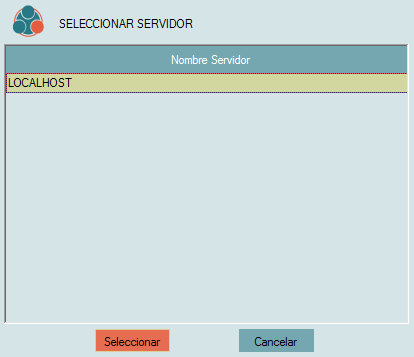

En esta pantalla usted tiene que seleccionar SERVIDOR y aparece la siguiente pantalla :
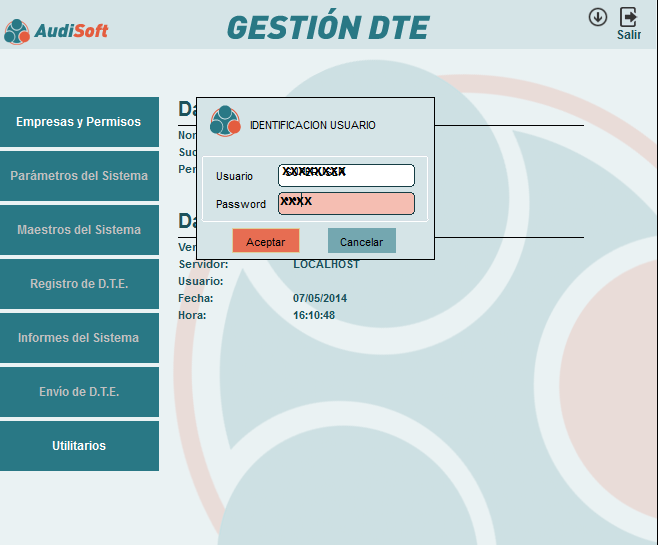

IDENTIFICACION DE USUARIO: Usted deberá ingresar
  Usuario: xxxxxxx            (Mayúscula)

  Password : XXXXXX
Nota el sistema es sensible a mayúsculas/minúsculas y es necesario tener una conexión a internet funcionando para la validación de los datos.
Luego de llenar los datos pinchar en aceptar y el sistema validará los datos.
Realizado esto apárese la siguiente pantalla:
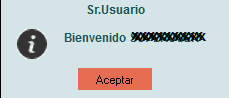

Clic en aceptar y volvemos a la pantalla principal:
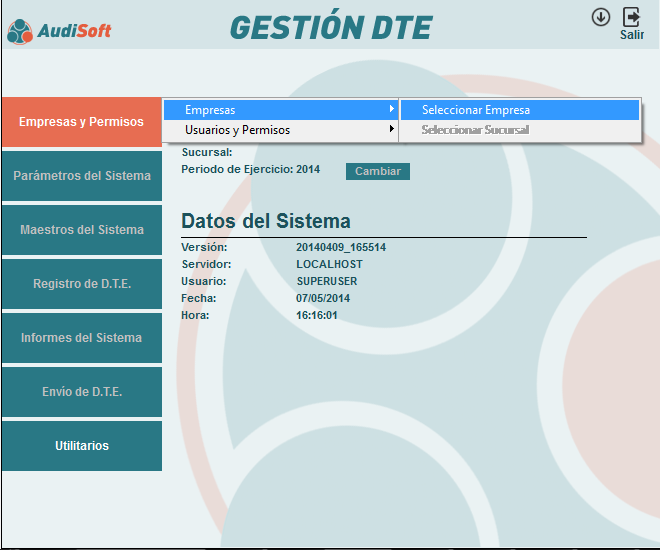

Donde dice Empresas y Permisos hacemos clic para seleccionar la empresa donde vamos a trabajar hacemos clic en seleccionar empresa nos lleva a la siguiente pantalla:
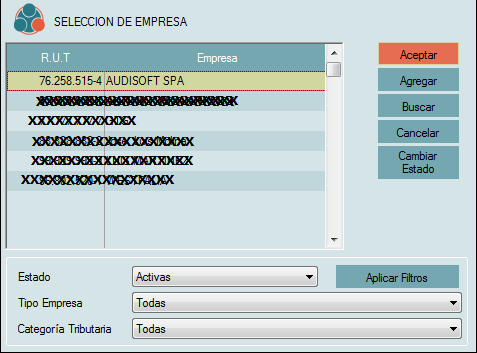

Podemos buscar la empresa una a una o la podemos buscar por Rut o Nombre hacemos clic en Buscar y nos aparece la siguiente pantalla :
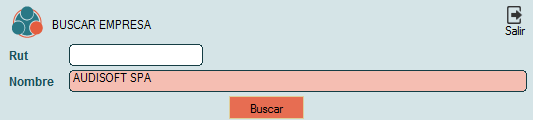

Ponemos Rut o Nombre de la empresa a Buscar en este caso AUDISOFT SPA clic en Buscar:
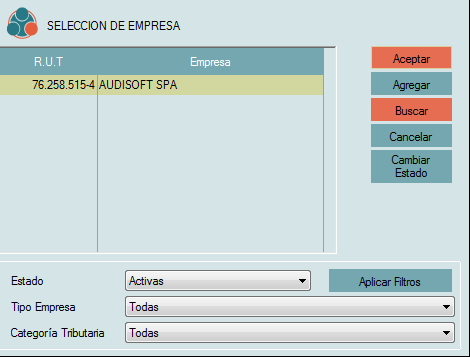

Damos clic en Aceptar nos lleva a la siguiente pantalla:
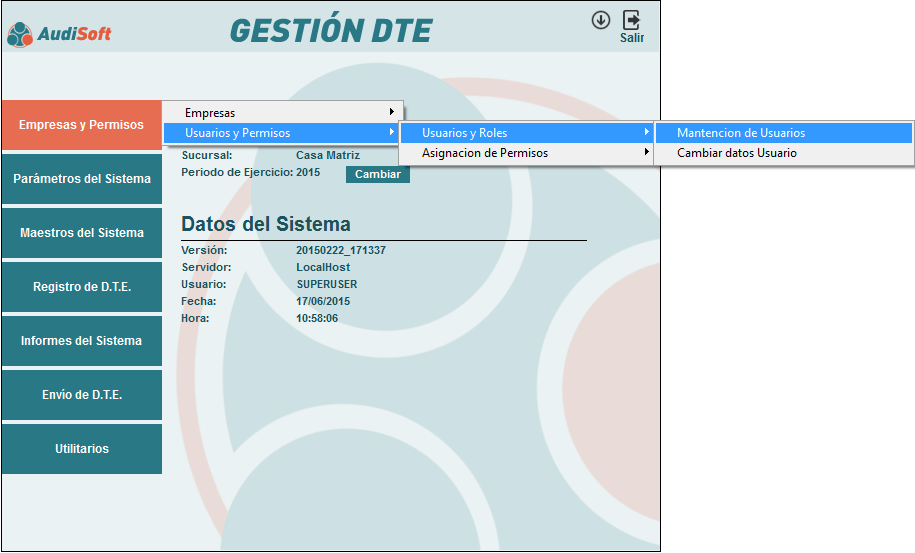

MENÚ USUARIOS Y PERMISOS
En este menú se puede crear usuarios y asignarles permisos y empresas, con contraseñas individualizadas.
1.-Submenú Usuarios y Roles
Este submenú permite realizar acciones relacionadas con la mantención de usuarios y roles. Consta de dos opciones, como se muestra en la imagen anterior.
a) Mantención de Usuarios
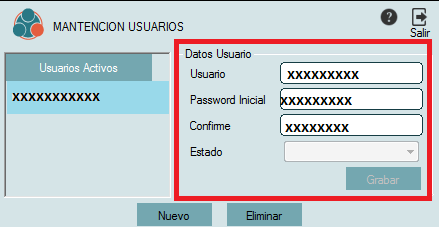

CREACIÓN DE USUARIOS
En este menú, se debe ingresar los usuarios que tendrán acceso al sistema. Solo el administrador del software tendrá acceso a él. Para crear un usuario se debe hacer clic en  y luego las celdas dentro del cuadro rojo estarán disponibles para ingresar los datos.

Luego solo se debe hacer clic en Grabar para guardar el usuario y salir de la ventana.
Una vez creado el nuevo usuario, aparecerá en la pantalla izquierda como se muestra a continuación:
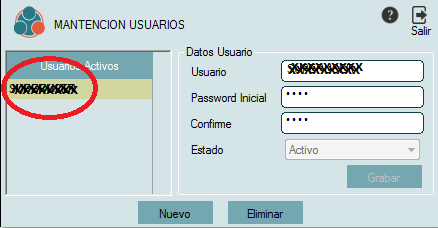

Eliminar un usuario
Si se desea eliminar un usuario se debe hacer clic en el botón “Eliminar”, esto no borrará de la pantalla al usuario, pero lo pondrá en estado de eliminado y por lo tanto, dicho usuario no podrá ingresar al sistema.
Modificación de un usuario
Para realizar modificaciones en la cuenta de usuario, solo debe realizar doble clic en sobre el usuario en el panel izquierdo de la ventana.
Ingreso con la nueva cuenta de usuario
Al ingresar con el nuevo usuario, una vez ejecutado el software, se debe hacer lo siguiente:
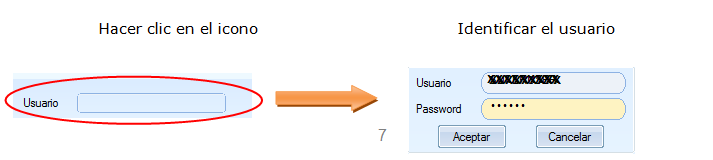

Una vez identificado el usuario por primera vez, el sistema automáticamente arrojará la siguiente ventana:
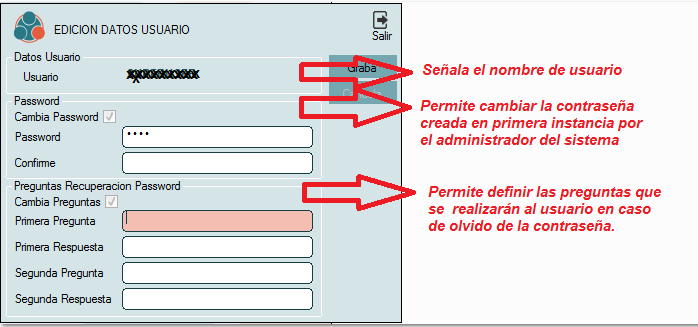

b) Cambio datos de usuario
Al seleccionar esta opción el sistema despliega la pantalla mostrada anteriormente, su objetivo es permitir al usuario modificar sus datos de seguridad en cualquier momento.
2. Submenú Asignación de Permisos
Este submenú permite realizar acciones relacionadas con la administración y asignación de empresas a usuarios, como se muestra en la siguiente imagen:
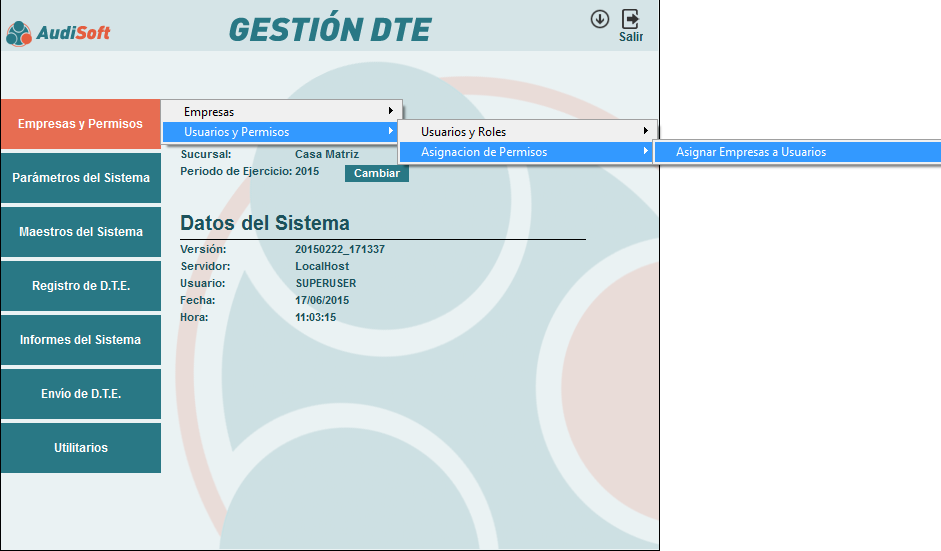

a)Asignación de empresas a usuarios
La acción anterior desplegará la siguiente pantalla
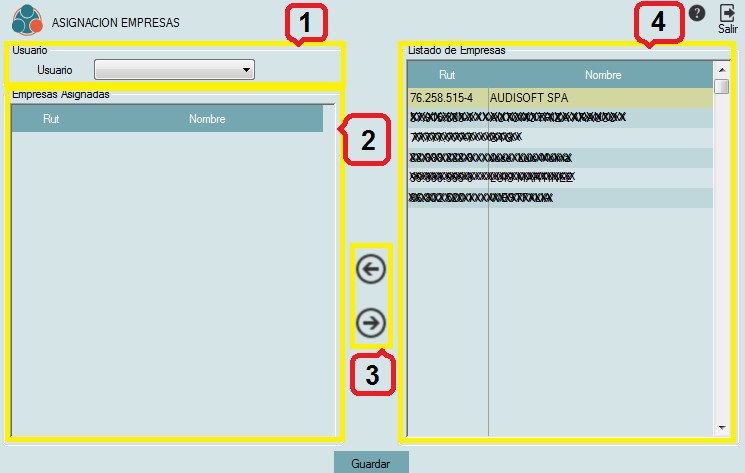

Descripción:
1. Desde aquí se despliega la lista de usuarios creados para el sistema, se debe seleccionar el usuario al que se le asignaran empresas.
2. En este cuadro se muestran las empresas a que tiene acceso el usuario identificado en el punto 1.
3. Estos botones permiten asignar o desasignar empresas para el usuario seleccionado.
4. En este punto aparece el listado completo de empresas o personas con que trabaja el sistema.
PARÁMETROS DEL SISTEMA
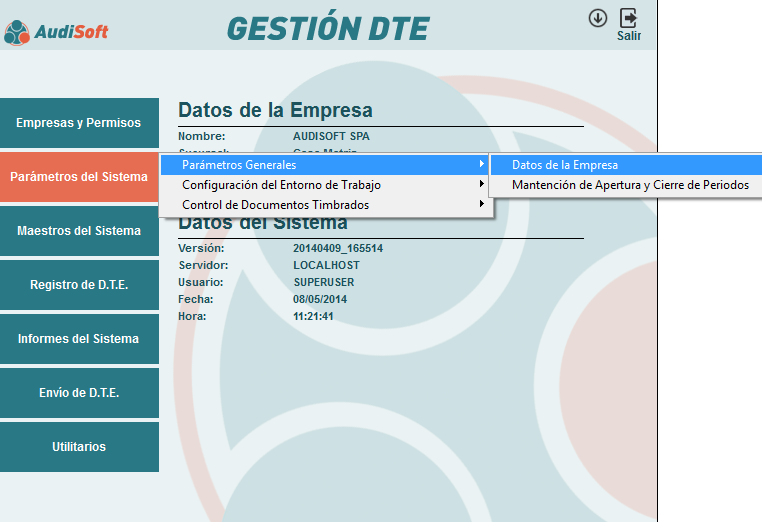

Este menú Parámetros Generales permite establecer las primeras configuraciones en el sistema GESTIÓN DTE . Consta de dos opciones, como se muestra en la imagen anterior.
a.- Datos de la Empresa
b.- Mantención de Apertura y Cierre de Periodos
DATOS DE LA EMPRESA
Nos aparece la siguiente pantalla
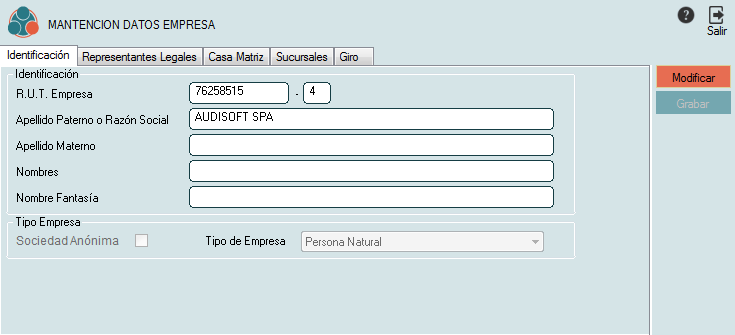

Hacemos clic en el botón modificar e ingresamos los datos de la empresa en la pestaña IDENTIFICACIÓN.
Lo mismo es para las otras pestañas
Es muy importante ingresar los datos de la empresa tal cual aparecen en la pagina del SII
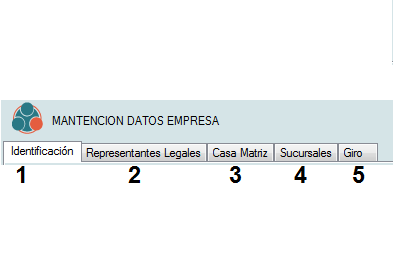

1.- IDENTIFICACIÓN
2.- REPRESENTANTES LEGALES
3.-CASA MATRÍZ
4.-SUCURSALES
5.-GIRO
En la pestaña CASA MATRÍZ Es muy inportante ingresar el codigo del SII de la empresa
Cuando se esta certificando una empresa debe ser 0
Como lo muestra la siguiente imagen :
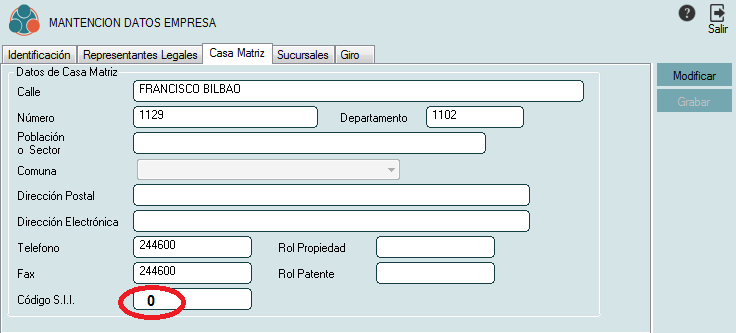

b.- Mantención de Apertura y Cierre de Periodos


Al hacer clic sobre esta opción se despliega la siguiente pantalla:
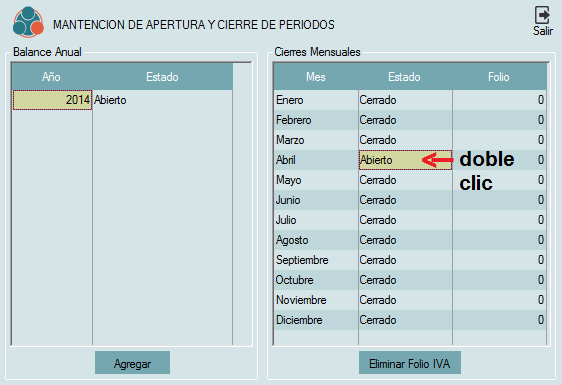

En esta ventana solo se debe ingresar el año que se va editar y luego hacemos doble clic , de esta manera se podrá elegir el estado del periodo. luego Hacemos doble clic donde nos muestra la imagen de arriba para abrir el mes , en el cual se va a trabajar luego clic en Agregar salir y ya está abierto el periodo del cual se trabajara.
CONFIGURACIÓN DEL ENTORNO DE TRABAJO
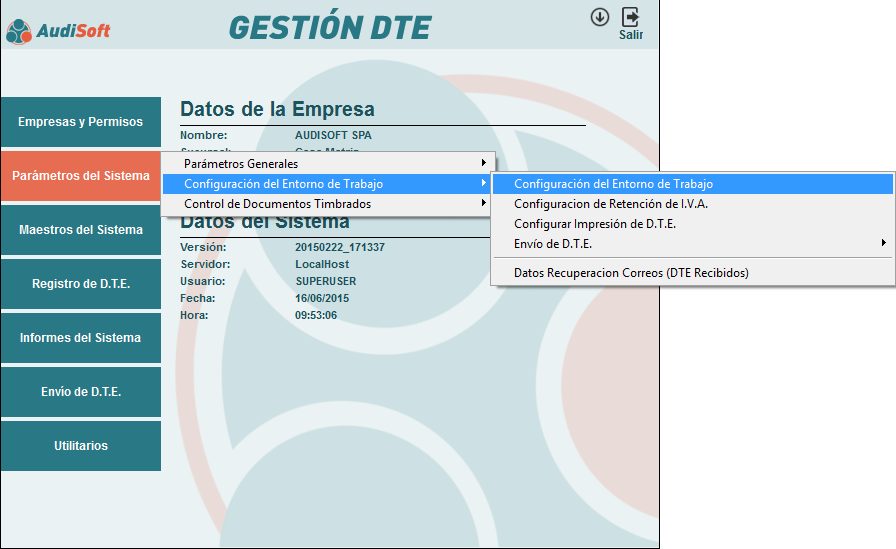

Al hacer clic sobre esta opción se despliega la siguiente pantalla:
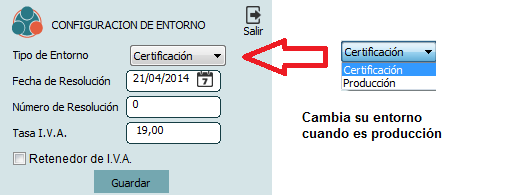

Acá se ingresa la Fecha de Resolución de la empresa y Numero de Resolución Tasa I.V.A. y luego clic en el botón guardar y clic en salir
TODOS ESTOS DATOS LOS ENTREGA EL SII. UNA VEZ ECHA LA DECLARACIÓN JURADA.
CONFIGURACIÓN DE RETENCIÓN DE I.V.A.

Al hacer clic sobre esta opción se despliega la siguiente pantalla:

1.-Habilitar Retención de I.V.A.
2.-Clic en Agregar
GUARDAR IMAGEN CORPORATIVA DE LA EMPRESA
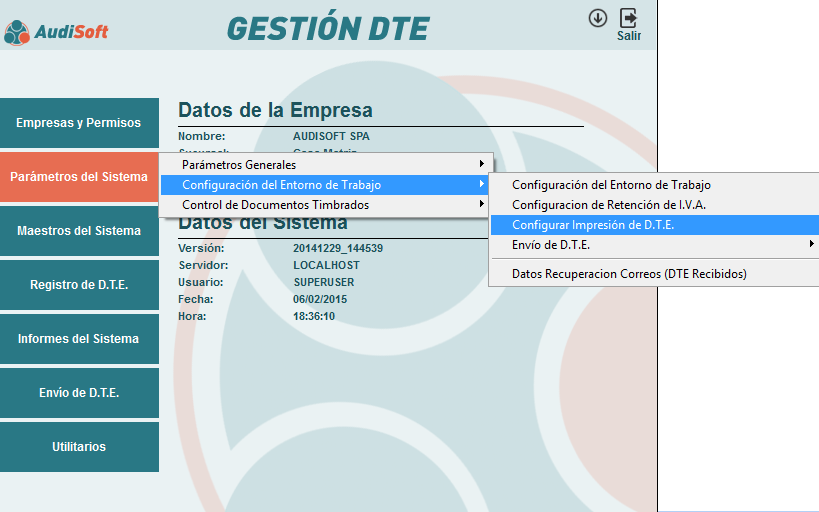

Al hacer clic sobre esta opción se despliega la siguiente pantalla:
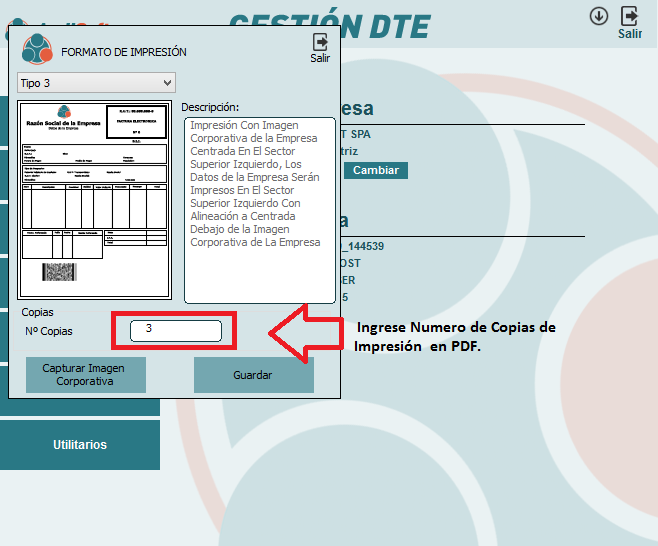

Acá le damos clic en Tipo 3 y luego capturar Imagen Corporativa y en la pantalla que nos aparece le damos clic en examinar y buscamos el archivo con la imagen corporativa de nuestra empresa una vez que la seleccionamos clic en el botón Aceptar y luego clic en guardar
En esta imagen se aprecia como se vería la imagen corporativa de la empresa en el documento.
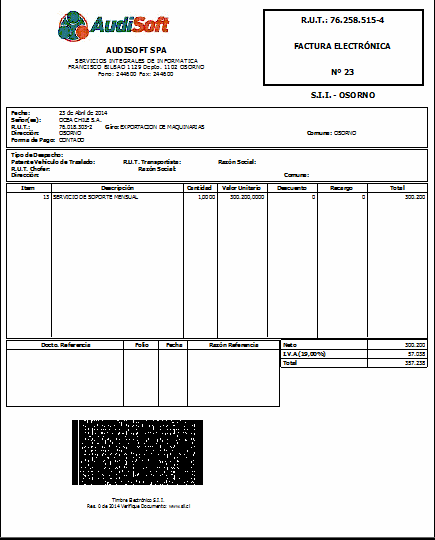

Envio D.T.E.
Sub Menu Captura Firma Electrónica
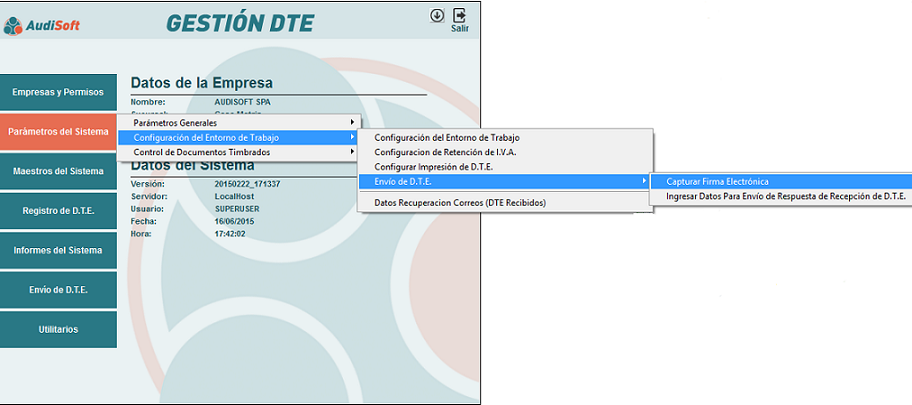

Al hacer clic sobre esta opción se despliega la siguiente pantalla:
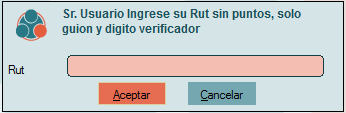

En esta pantalla se debe ingresar Rut del usuario para poder capturar su firma electronica.
Sub Menu
Ingresar Datos Para Envío de Respuesta de Recepción de D.T.E.
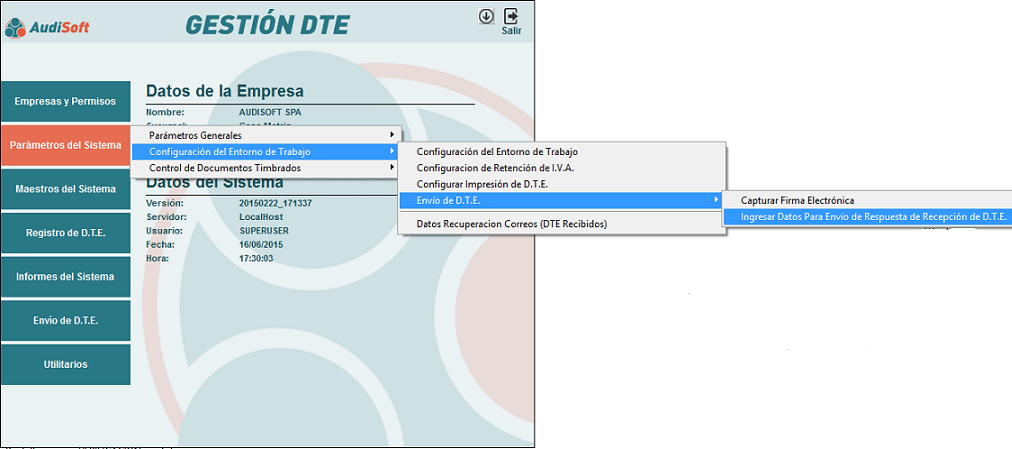

Al hacer clic sobre esta opción se despliega la siguiente pantalla:
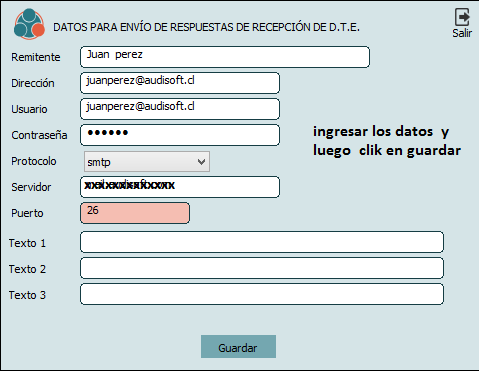

En esta pantalla se ingresan todos los DATOS PARA ENVÍO DE RESPUESTAS DE RECEPCIÓN DE D.T.E .
Sub Menu
Datos Recuperación Correos (DTE Recibidos )
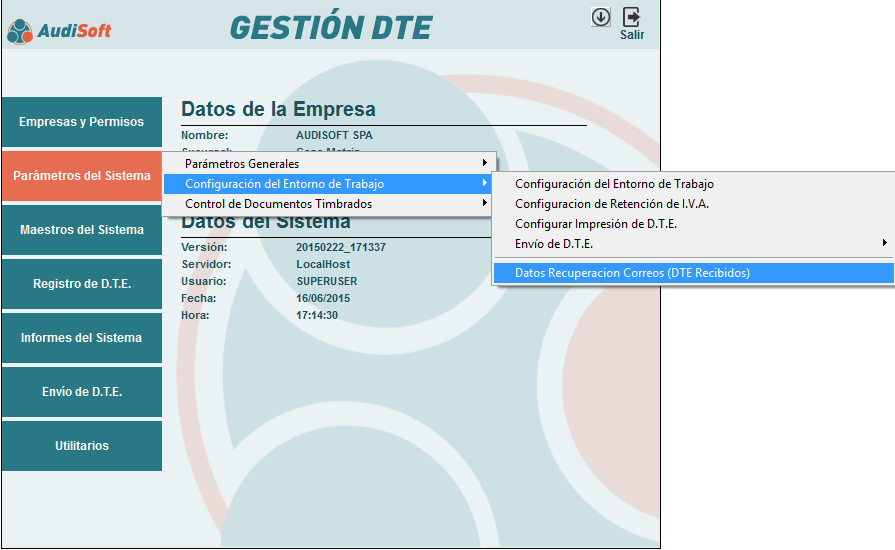

Al hacer clic sobre esta opción se despliega la siguiente pantalla:
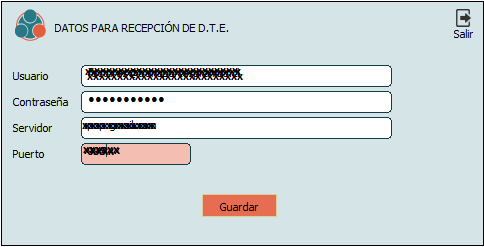

SUB MENU CONTROL DE DOCUMENTOS TIMBRADOS
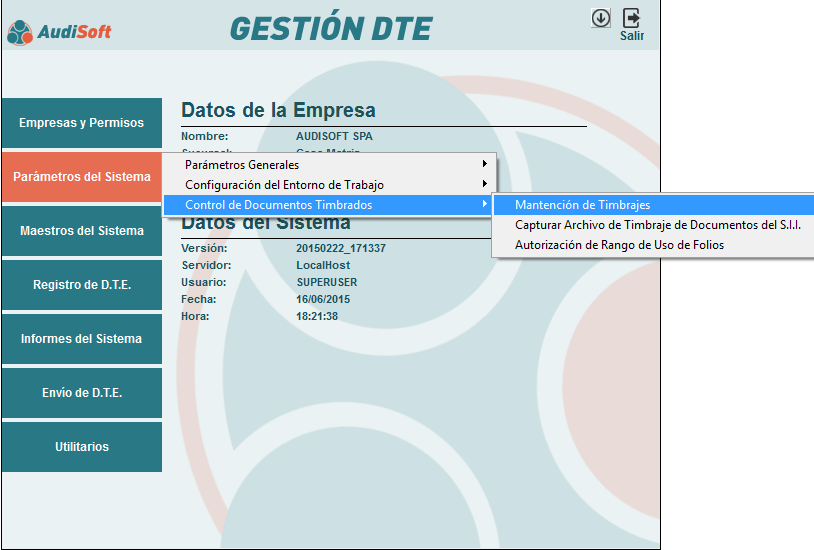

Este sub menú Consta de tres opciones, como se muestra en la imagen anterior.
a.-Mantención de Timbrajes
b.-Capturar Archivo de Timbraje de Documentos del S.I.I.
c.-Autorización de Rango de uso de Folios
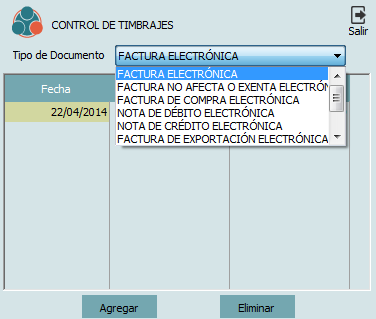

Se debe seleccionar tipo de documento luego ingresar Folio Inicial - Folio Final
Estos registros deben ser los que se descargaron de la pagina del SII como lo muestra la siguiente imagen :
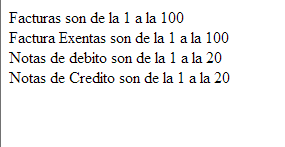

Los cuales deberian quedar como la siguiente imagen :
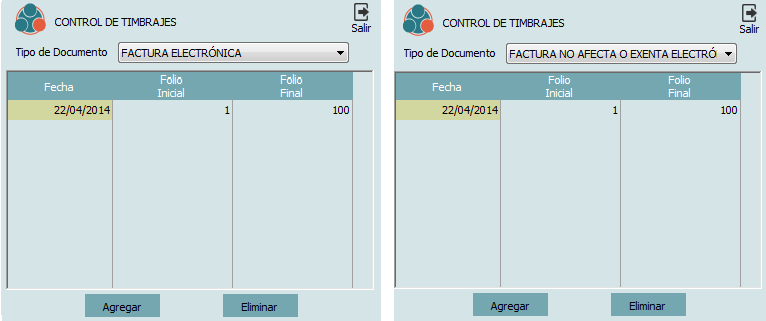

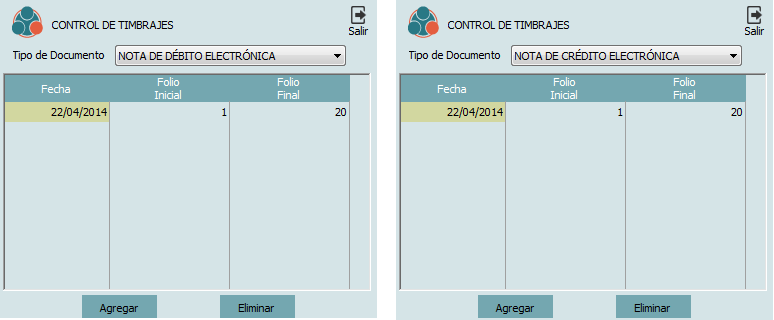

Capturar Archivo de Timbraje de Documentos del S.I.I.
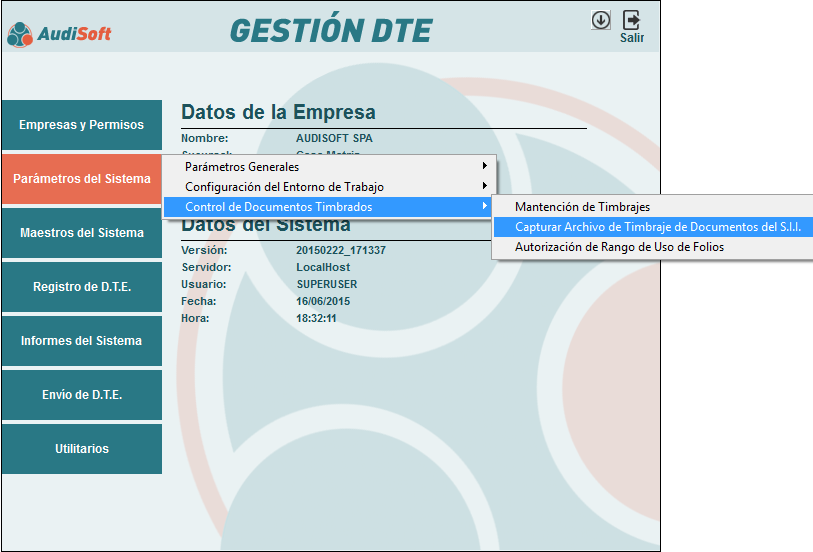

Al hacer clic sobre esta opción se despliega la siguiente pantalla:
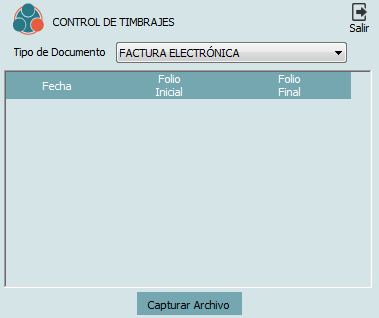

Acá debemos seleccionar tipo de documento y luego clic en el botón Capturar Archivo.
Del S.I.I. se descargan los archivos de timbrajes autorizados de la empresa a certificar como lo muestra la siguiente imagen :
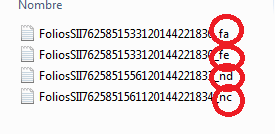

Al final del archivo donde esta marcado con un circulo rojo sale el nombre del tipo de documento a seleccionar esto lo debemos escribir nosotros como lo muestra la imagen de arriba :
Sub Menu
Autorización de Rango de Uso de Folios
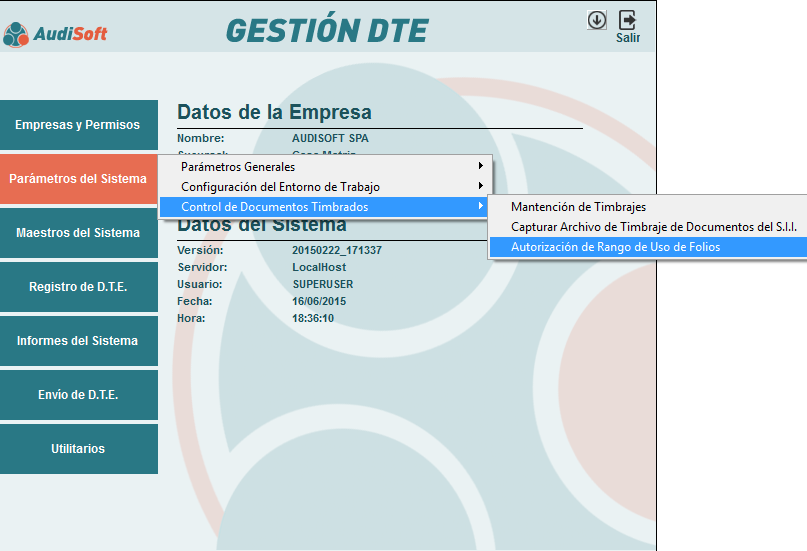

Al hacer clic sobre esta opción se despliega la siguiente pantalla:
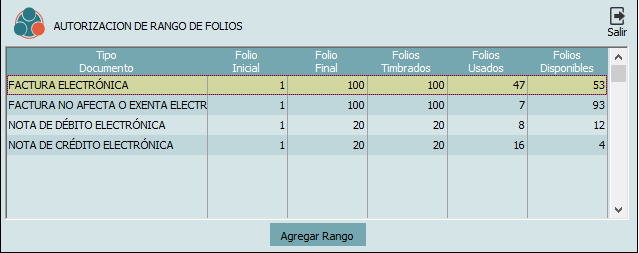

Maestros del sistema
Los maestros son archivos que contienen información relevante para diferentes sectores de GESTIÓN DTE En esta opción usted podrá editar los distintos maestros del sistema.
Al hacer clic sobre este botón se habilitará la barra de maestros como se muestra en la imagen.
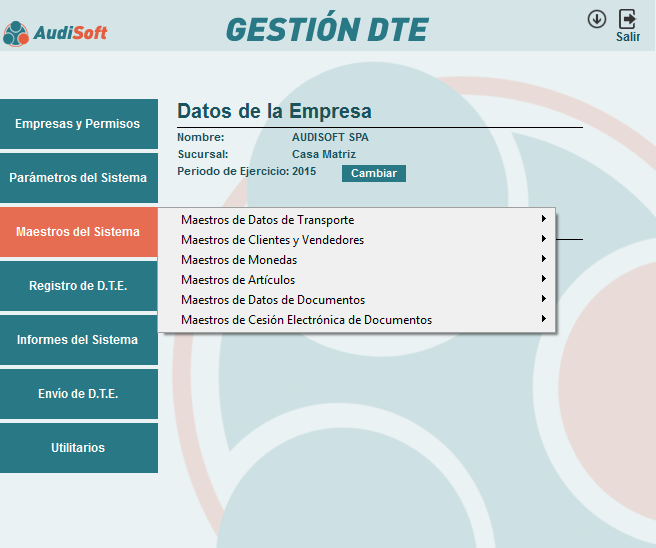

Menú Maestros de Datos de Transporte
1.- Submenú Maestro de Tipos de Bultos
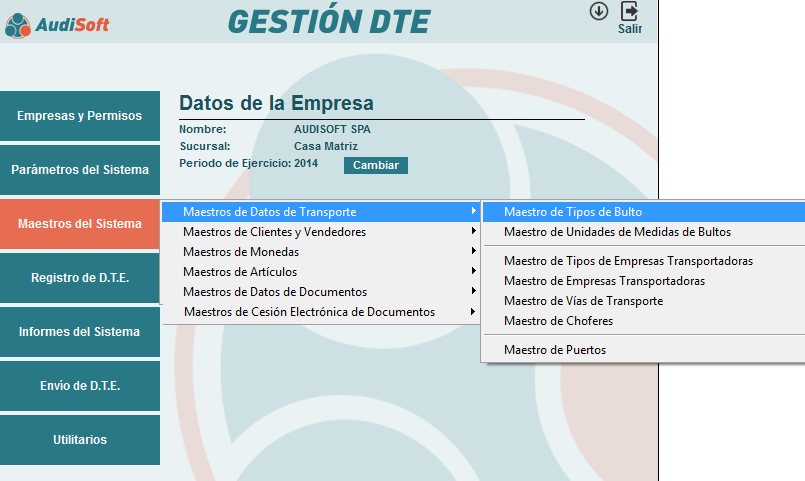

Al hacer clic sobre esta opción se despliega la siguiente pantalla:
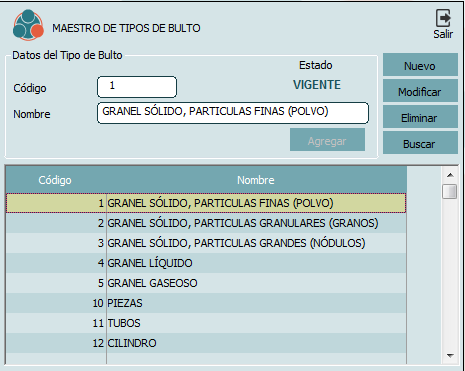

Aquí puede Crear - Modificar - Eliminar - Buscar TIPOS DE BULTOS para ser utilizados en documentos tributarios electrónicos :
2.- Submenú Maestro de Unidades de Medidas de Bultos


Al hacer clic sobre esta opción se despliega la siguiente pantalla:


Aquí puede Crear - Modificar - Eliminar - Buscar UNIDADES DE MEDIDAS DE BULTOS para ser utilizados en documentos tributarios electrónicos :
3.- Submenú Maestro de Tipos de Empresas Transportadores
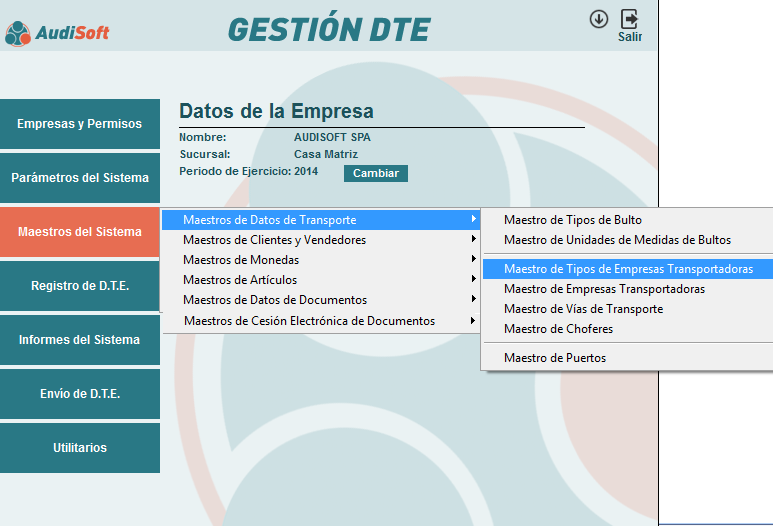

Al hacer clic sobre esta opción se despliega la siguiente pantalla:
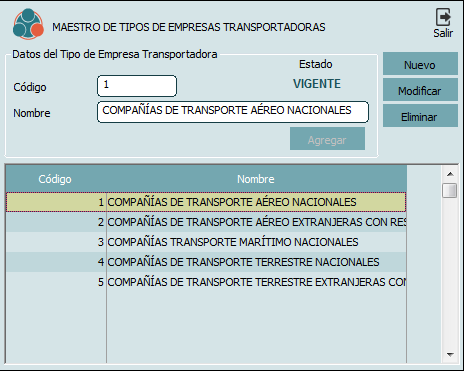

Aquí puede Crear - Modificar - Eliminar - TIPOS DE EMPRESAS TRANSPORTADORAS para ser utilizados en documentos tributarios electrónicos :
4.- Submenú Maestro Empresas Transportadores
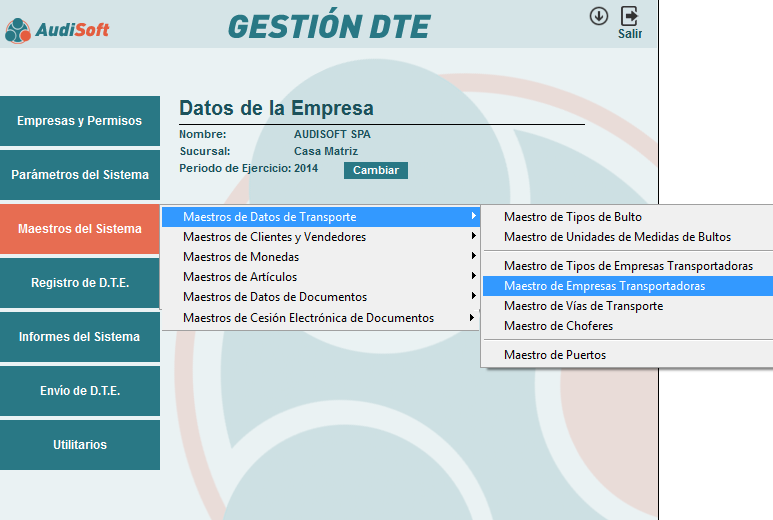

Al hacer clic sobre esta opción se despliega la siguiente pantalla:
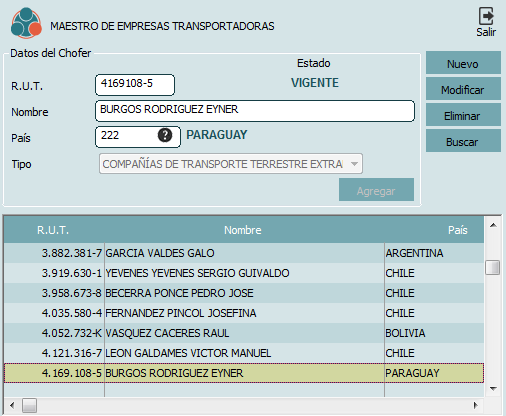

Aquí puede Crear - Modificar - Eliminar - Buscar EMPRESAS TRANSPORTADORAS para ser utilizados en documentos tributarios electrónicos para exportación .
5.- Submenú Maestro de Vías de Transporte
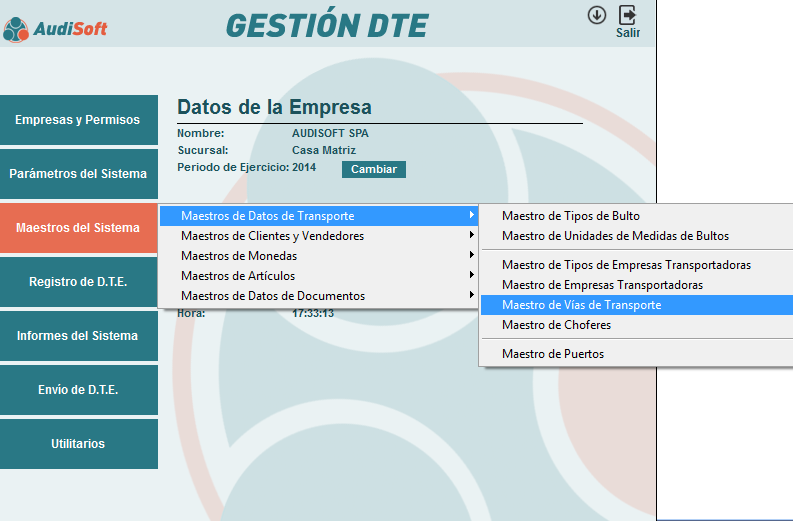

Al hacer clic sobre esta opción se despliega la siguiente pantalla:
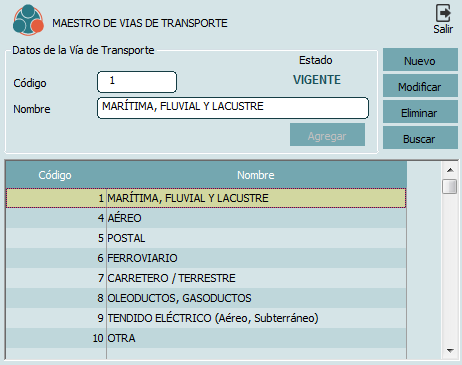

Aquí puede Crear - Modificar - Eliminar - Buscar DATOS DE LA VÍA DE TRANSPORTE para ser utilizados en documentos tributarios electrónicos.
6.- Submenú Maestro de Choferes
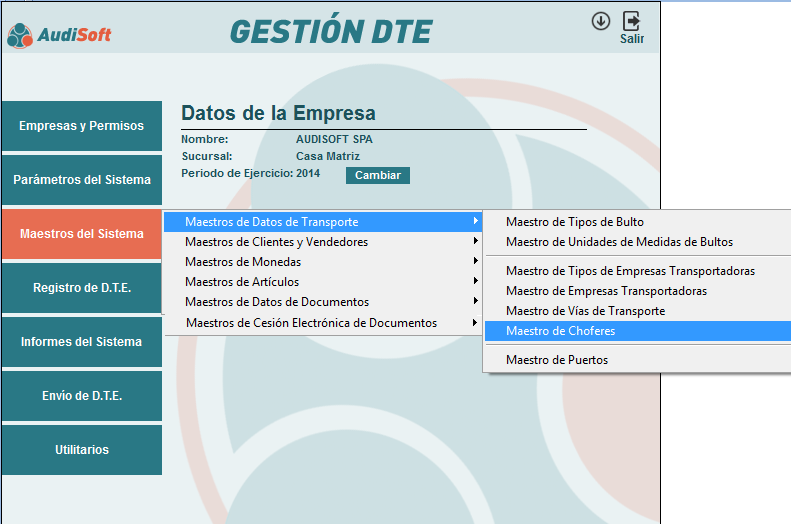

Al hacer clic sobre esta opción se despliega la siguiente pantalla:
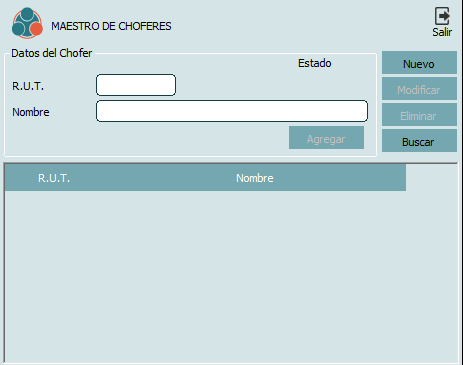

Aquí puede Crear - Modificar - Eliminar - Buscar DATOS DEl CHOFER ( R.U.T. - Nombre ) para ser utilizados en documentos tributarios electrónicos.
7.- Submenú Maestro de Puertos
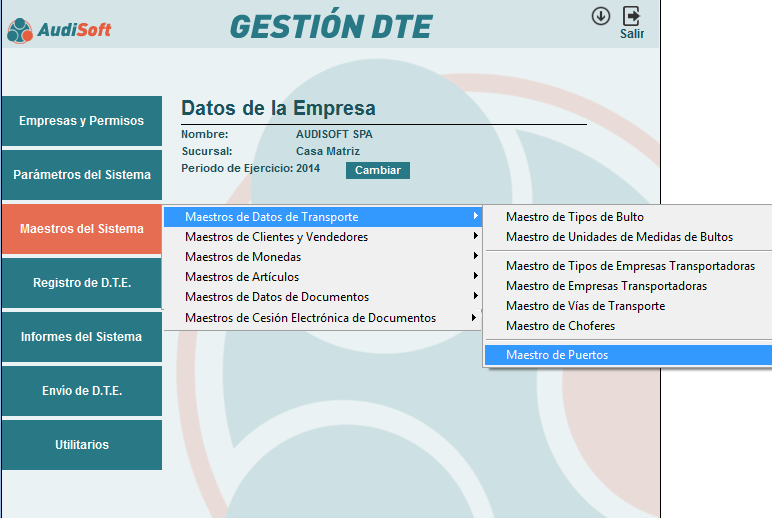

Al hacer clic sobre esta opción se despliega la siguiente pantalla:
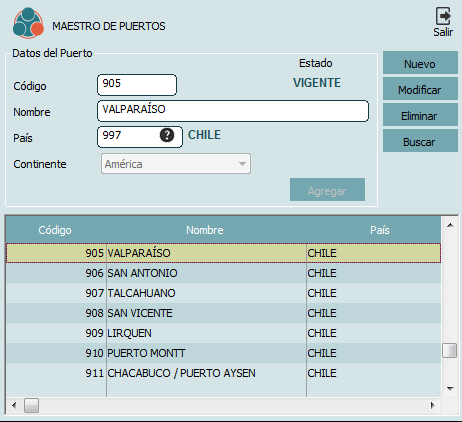

Menú Maestros de Clientes y Vendedores
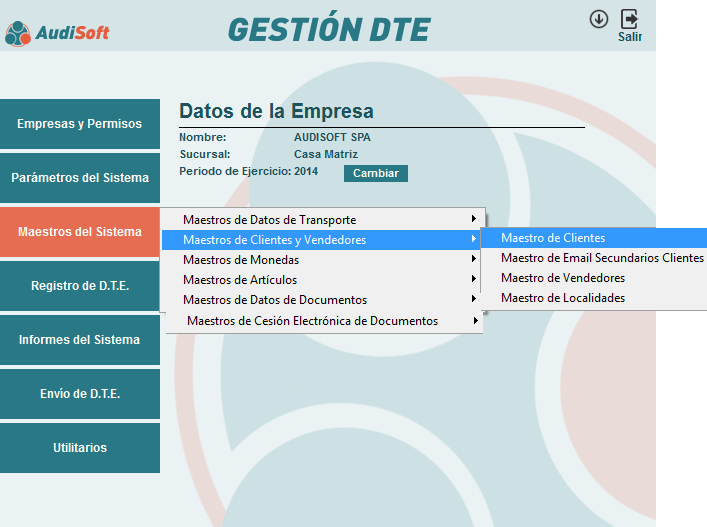

Esta sección permite llevar un registro detallado de todos los clientes. Consta de tres opciones, como se muestra en la imagen anterior.
1.-MAESTRO DE CLIENTES
2.-MAESTRO DE EMAIL SECUNDARIOS CLIENTES
3.-MAESTRO DE VENDEDORES
4.-MAESTRO DE LOCALIDADES
1.- Submenú Maestro de Clientes
Esta sección permite llevar un registro detallado de todos los clientes con los que tiene relaciones comerciales la empresa. Al hacer clic sobre esta opción se despliega la siguiente ventana:
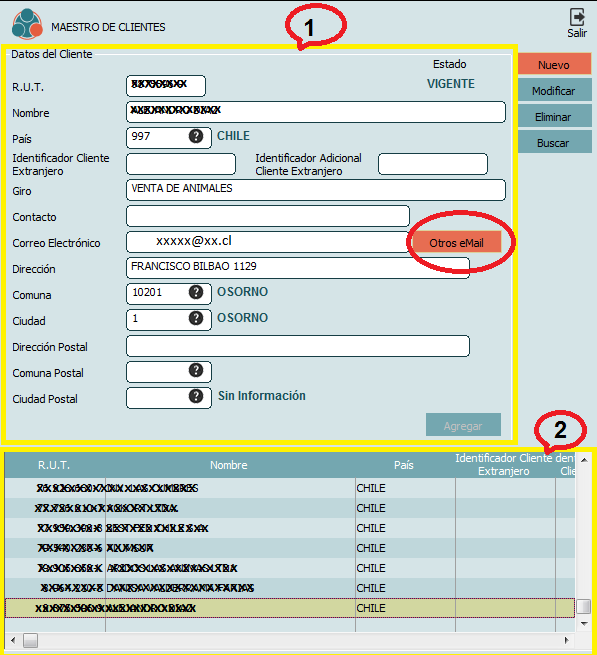

1.-En esta ventana debe identificar al cliente que va a ingresar al sistema D.T.E., indicando todos los antecedentes que dicen relación con el cliente, como lo es :
R.U.T.
Nombre
Giro
Correo Electrónico
Dirección
Comuna
Ciudad
2.-En esta ventana el sistema le entregara los antecedentes de todos los clientes que han sido agregados al sistema D.T.E. , identificando al cliente por su Rut, nombre, País, giro, Contacto,Correo Electrónico ,Dirección ,Comuna ,entre otros.

1.-Al presionar el botón modificar
2.- Se activa el botón Otros email al realizar esto nos aparece la siguiente pantalla

En esta pantalla usted podrá ingresar otros correos de su cliente los que usted quiera
2.- Maestro de Email secundarios Clientes
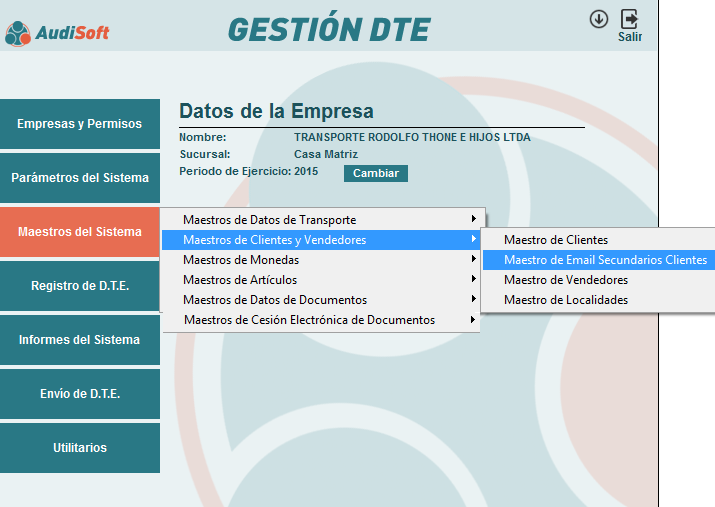

Al hacer clic sobre esta opción se despliega la siguiente pantalla:
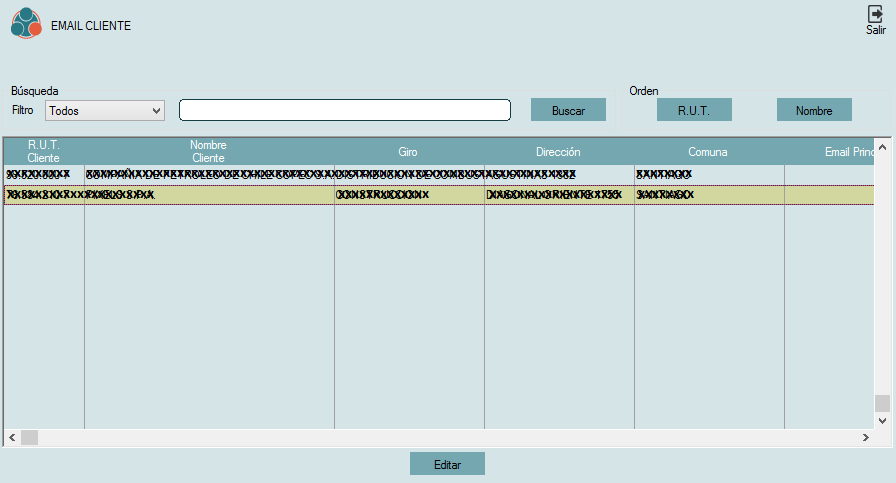

3.- Submenú Maestro de Vendedores
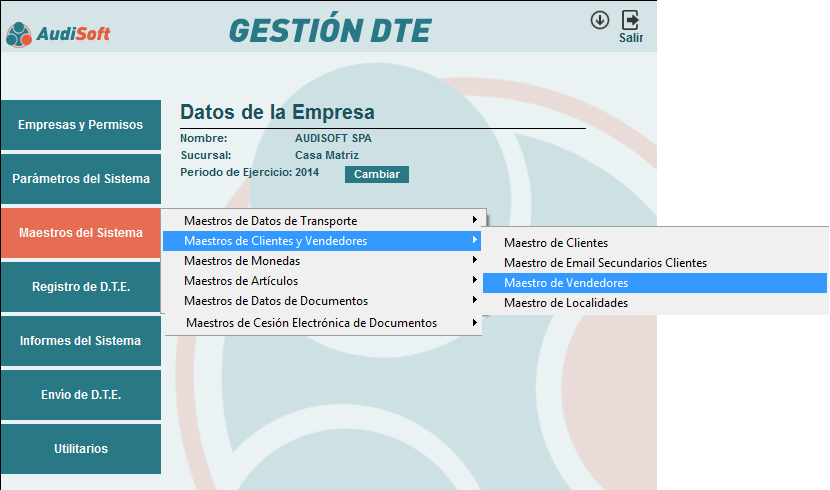

En esta opción usted podrá definir las personas encargadas de ventas. Así podrá asociar las ventas con un vendedor específico cuando realice el D.T.E.
Al seleccionar la opción se despliega la siguiente ventana:
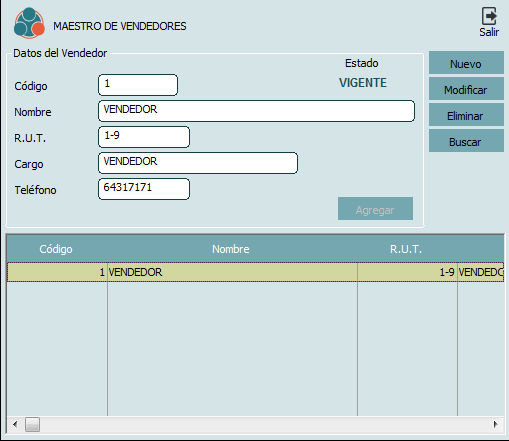

En esta ventana solo debe hacer clic en Nuevo, ingresar los datos necesarios y luego hacer clic en el botón Agregar (Este botón se activa al hacer clic en Nuevo).
3.- Submenú Maestro de Localidades
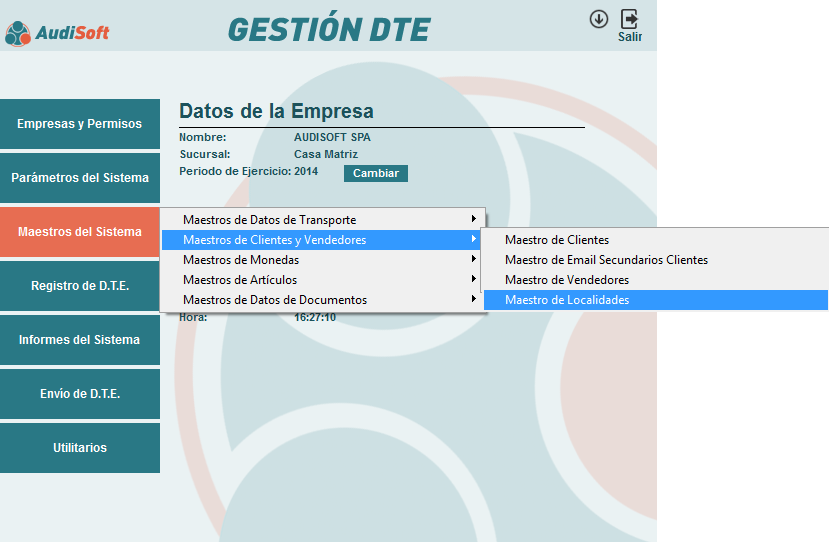

En esta opción usted podrá definir las Localidades del D.T.E.
Al seleccionar la opción se despliega la siguiente ventana:
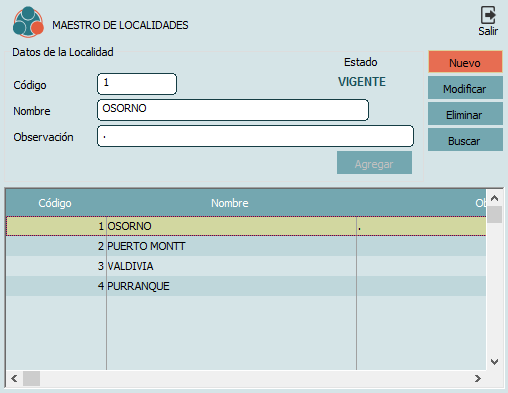

En esta ventana solo debe hacer clic en Nuevo, ingresar los datos necesarios y luego hacer clic en el botón Agregar (Este botón se activa al hacer clic en Nuevo).
MENU MAESTRO DE MONEDAS
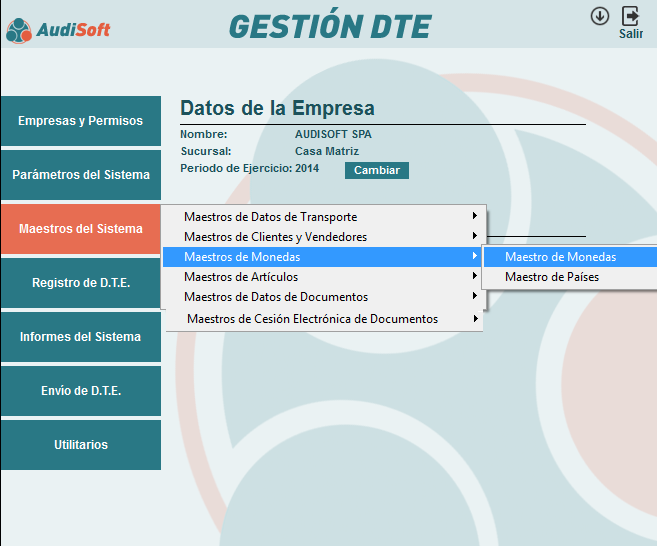

Esta sección permite llevar un registro detallado de todos las monedas de todos los paises . Consta de dos opciones, como se muestra en la imagen anterior.
1.- Submenú Maestro de Monedas
Al seleccionar la opción se despliega la siguiente ventana:
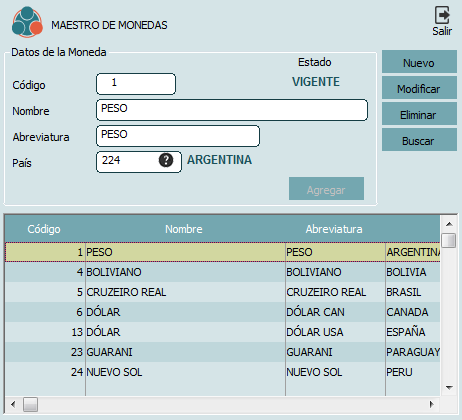

En esta ventana solo debe hacer clic en Nuevo, ingresar los datos necesarios y luego hacer clic en el botón Agregar (Este botón se activa al hacer clic en Nuevo). Recuerde que también puede modificar o eliminar o buscar .
2.- Submenú Maestro de Paises
Esta opción permite llevar un registro detallado de todos los paises .
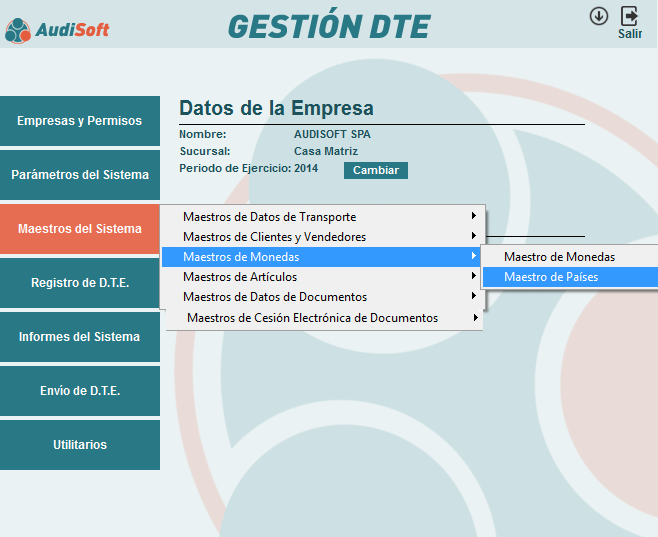

Al seleccionar la opción se despliega la siguiente ventana:
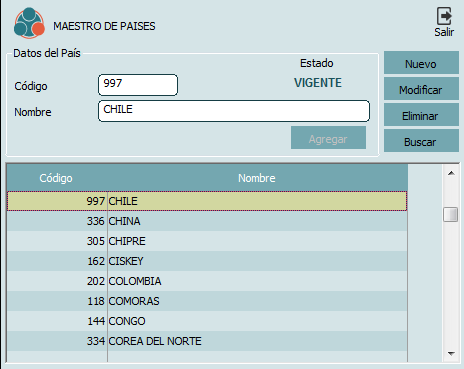

En esta ventana solo debe hacer clic en Nuevo, ingresar los datos necesarios y luego hacer clic en el botón Agregar (Este botón se activa al hacer clic en Nuevo). Recuerde que también puede modificar o eliminar o buscar .
MENU MAESTROS DE ARTÍCULOS
Este menú consta de dos opciones, como se muestra en la siguiente imagen .
1.-Sub menú Maestro de Artículos
2.-Sub menú Copiar Atributos Entre Artículos
3.-Sub menu Maestro de unidades de Medidas de Artículos
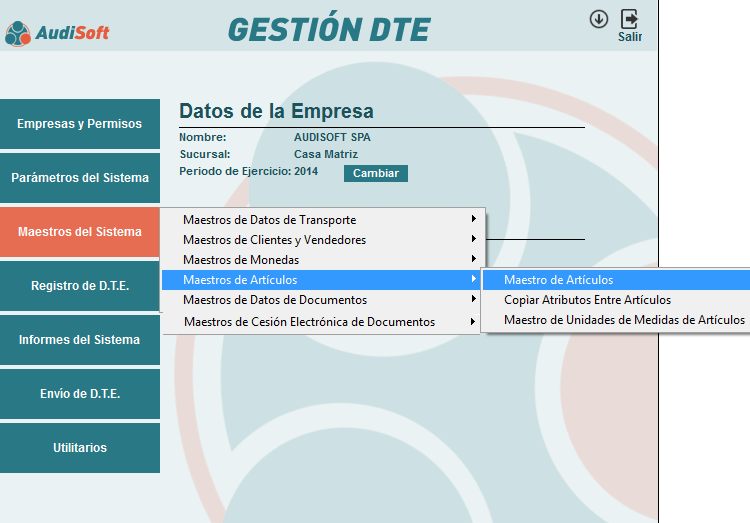

Al seleccionar la opción se despliega la siguiente ventana:
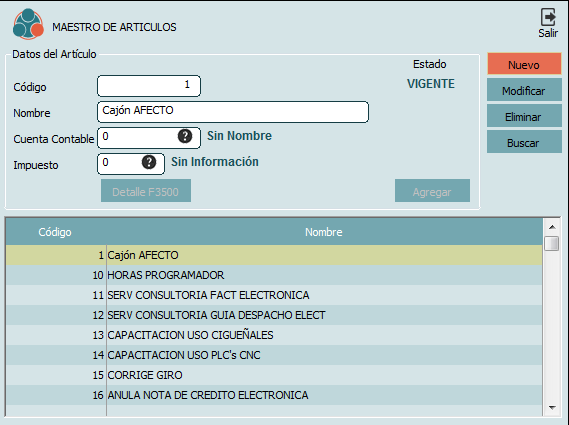

En esta ventana solo debe hacer clic en Nuevo, ingresar el articulo o ítem que se nececite y luego hacer clic en el botón Agregar (Este botón se activa al hacer clic en Nuevo). Recuerde que también puede modificar o eliminar o buscar .
2.- Sub Menú Copiar Atributos Entre Artículos
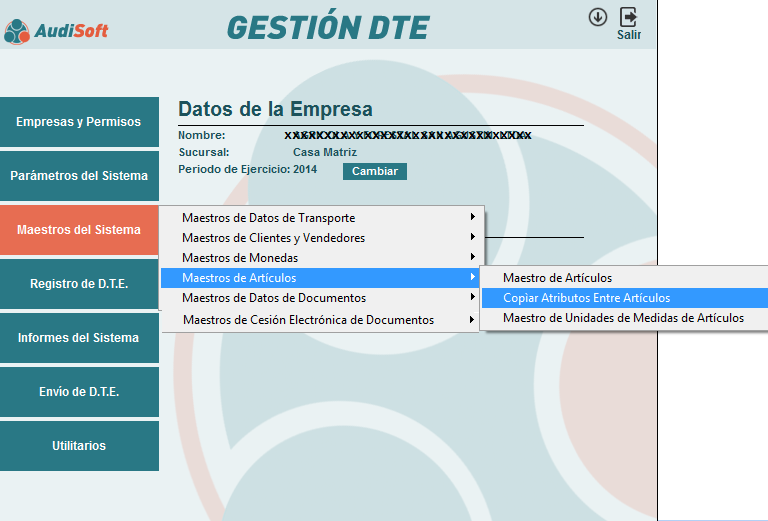

Al seleccionar la opción se despliega la siguiente ventana:
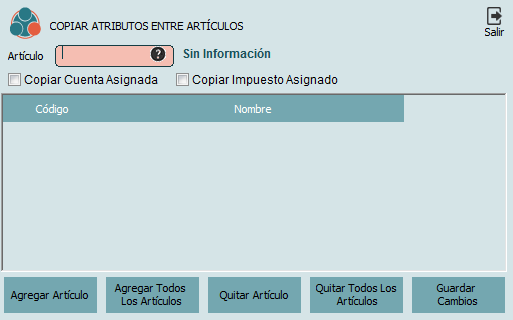

Esta ventana copia la cuenta asignada o el impuesto asignado con el artículo para formulario 3.500
3.-Sub Menú Maestro de Unidades de Medidas de Artículos
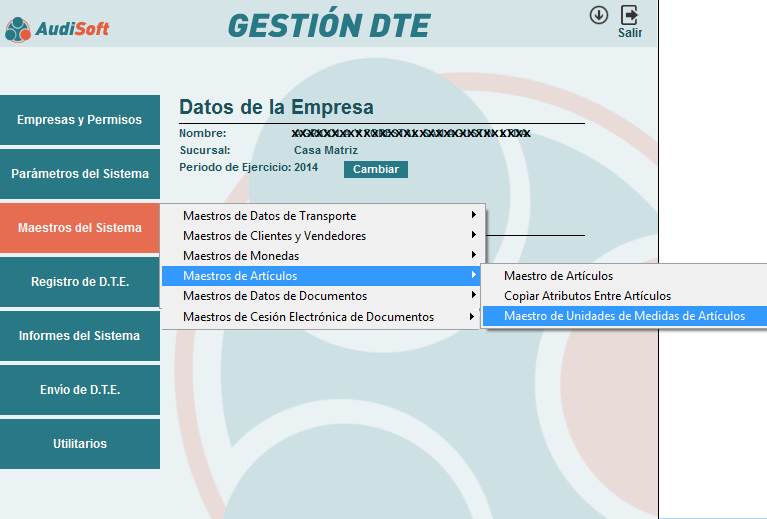

Al seleccionar la opción se despliega la siguiente ventana:


Aca se ingresa los distintos tipos de medidas que nesecita un D.T.E.
MENU MAESTRO DE DATOS DE DOCUMENTOS
Este menú consta de cuatro opciones, como se muestra en la siguiente imagen .
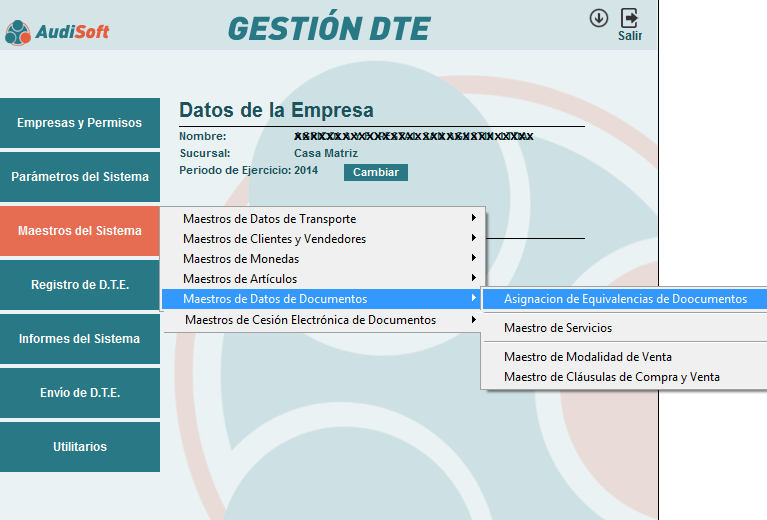

1.-Asignación de Equivalencias de Documentos
Al seleccionar la opción se despliega la siguiente ventana:
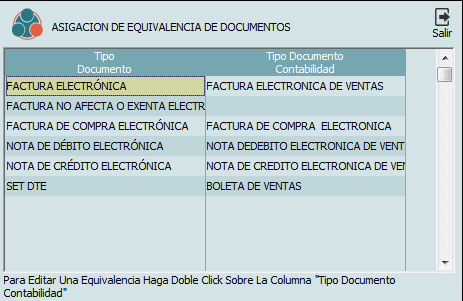

2.-Maestro de Servicios


Al seleccionar la opción se despliega la siguiente ventana:
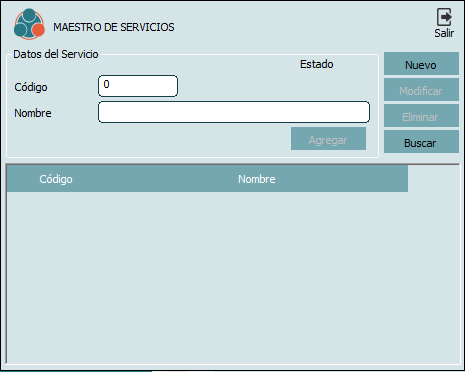

Aca se ingresa los distintos tipos de servicios
3.- Maestro de Modalidades de Venta
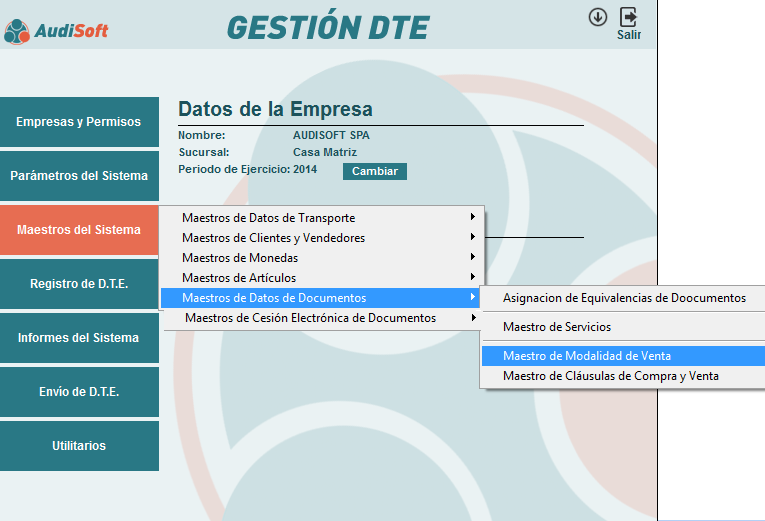

Al seleccionar la opción se despliega la siguiente pantalla:
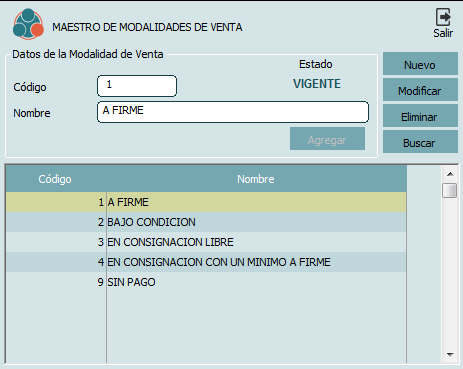

Esta pantalla esta relacionada con los D.T.E. de exportación.
4.-Maestro de Cláusulas de Compras y Venta
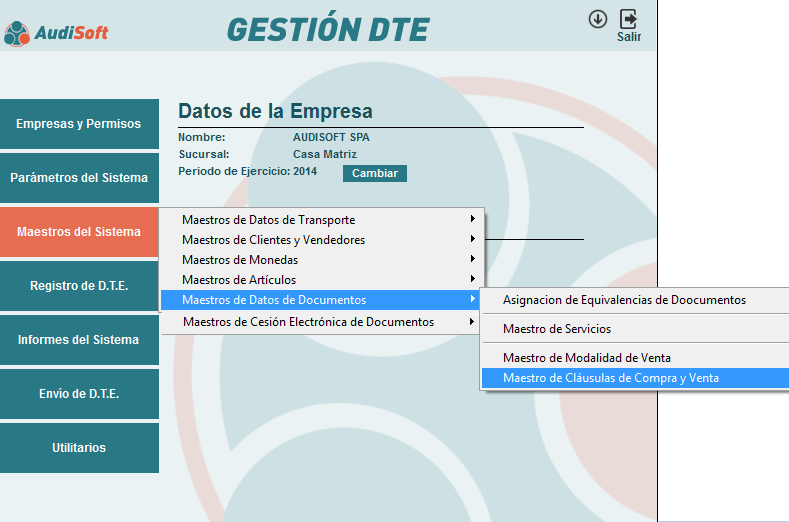

Al seleccionar la opción se despliega la siguiente pantalla:
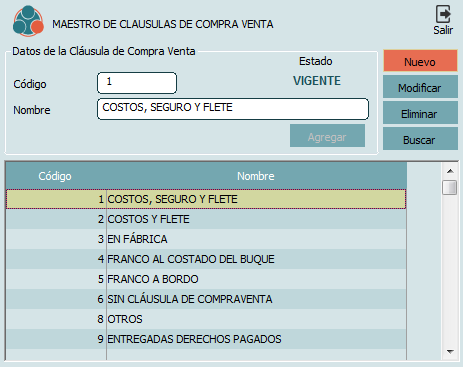

Esta pantalla esta relacionada con los D.T.E. de exportación.
Menu Maestro de Cesión Electrónica de Documentos
Sub Menu Maestro de Cesionarios
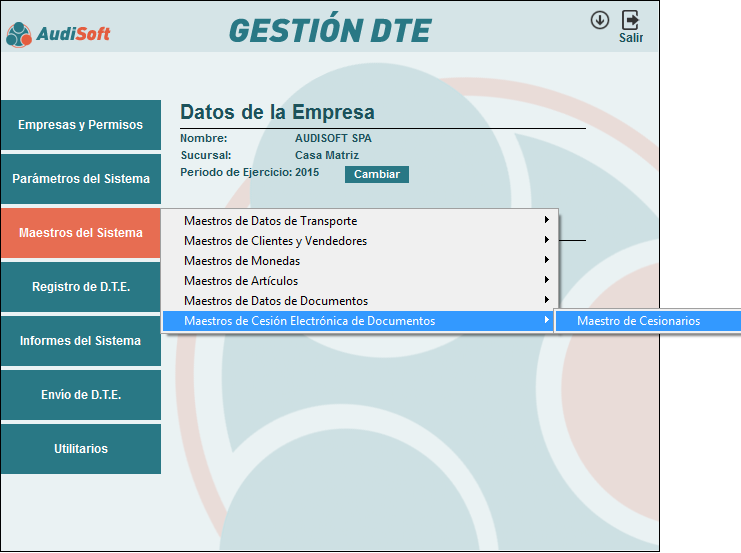

Al seleccionar la opción se despliega la siguiente pantalla:
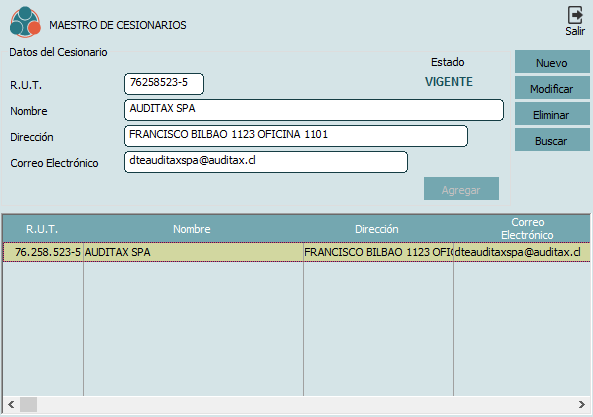

MENÚ REGISTRO DE D.T.E.

Sub Menú Registro de D.T.E. Nacionales
Al seleccionar la opción se despliega la siguiente pantalla:
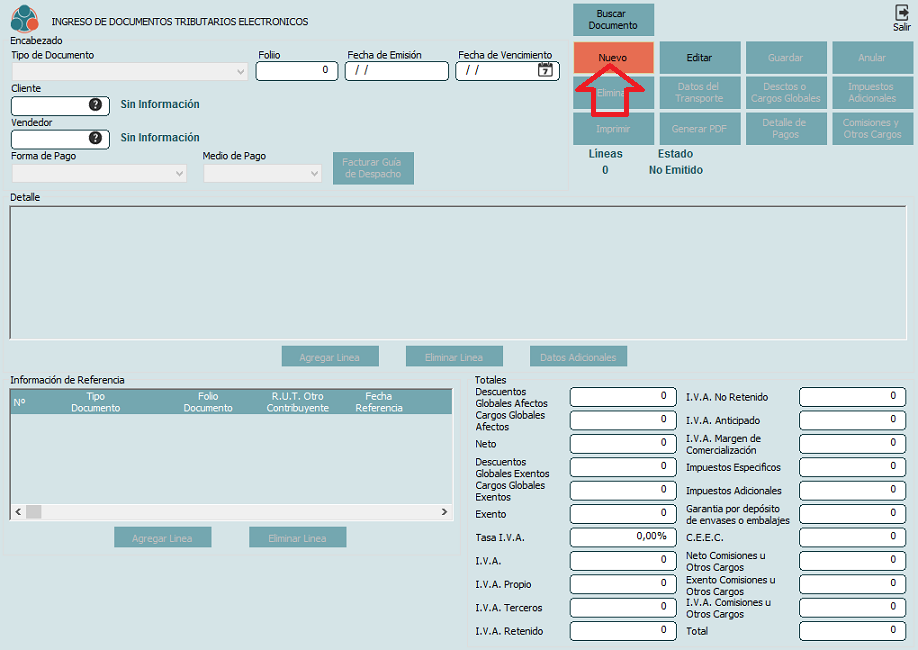

Al hacer clic donde está la flecha roja se debe seleccionar que tipo de documento se quiere ingresar en este caso Factura Electrónica como lo muestra la siguiente pantalla:
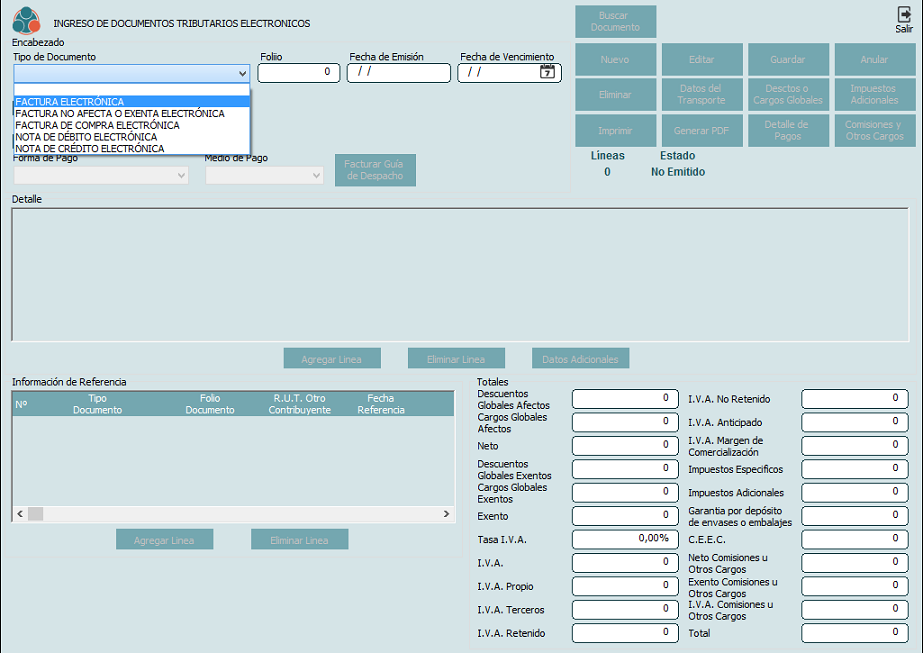

Al seleccionar Factura Electrónica le damos clic en enter y automáticamente aparecen la fecha de emisión y hora de emisión la fecha de vencimiento la tenemos que ingresar como lo muestra la siguiente imagen :
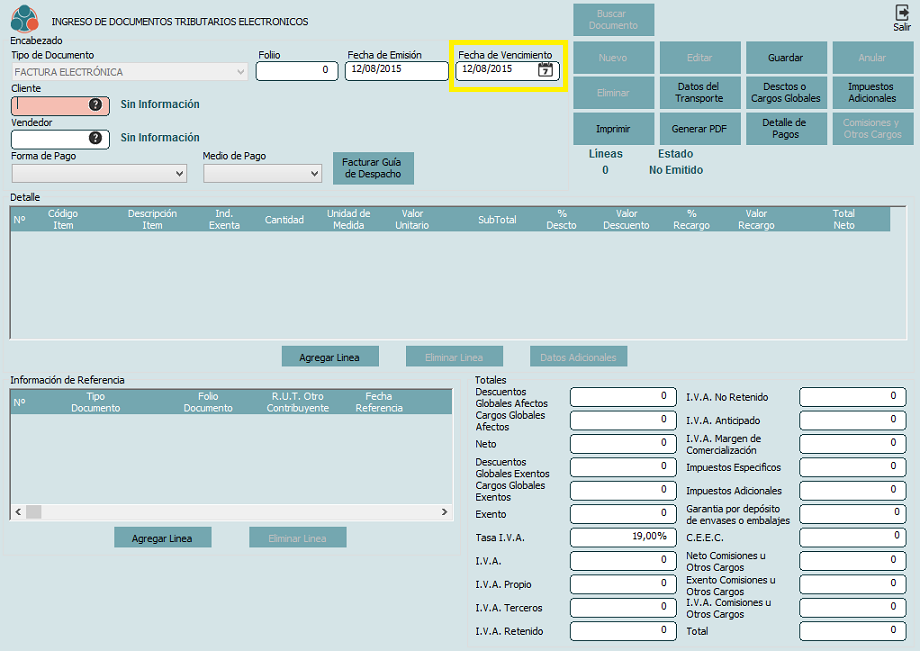

Al ingresar la fecha de vencimiento automáticamente salta a la ventana de cliente aquí le damos clic al signo de interrogación , y se nos abre la siguiente pantalla :


En esta pantalla podemos buscar por Rut o por nombre el cliente y luego clic en seleccionar salir clic en enter y se nos abre la siguiente ventana Vendedor como lo muestra la siguiente imagen :


Acá igual que en la pantalla anterior le damos clic en el signo de interrogación nos aparece la siguiente imagen
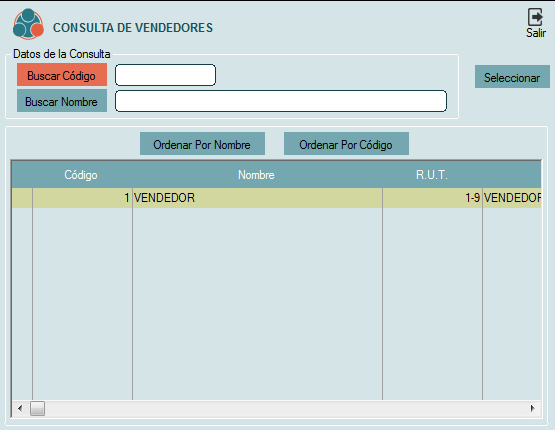

En esta opción seleccionamos un vendedor, el cual también puede buscar por código o por nombre luego volvemos a la pantalla principal del D.T.E.:
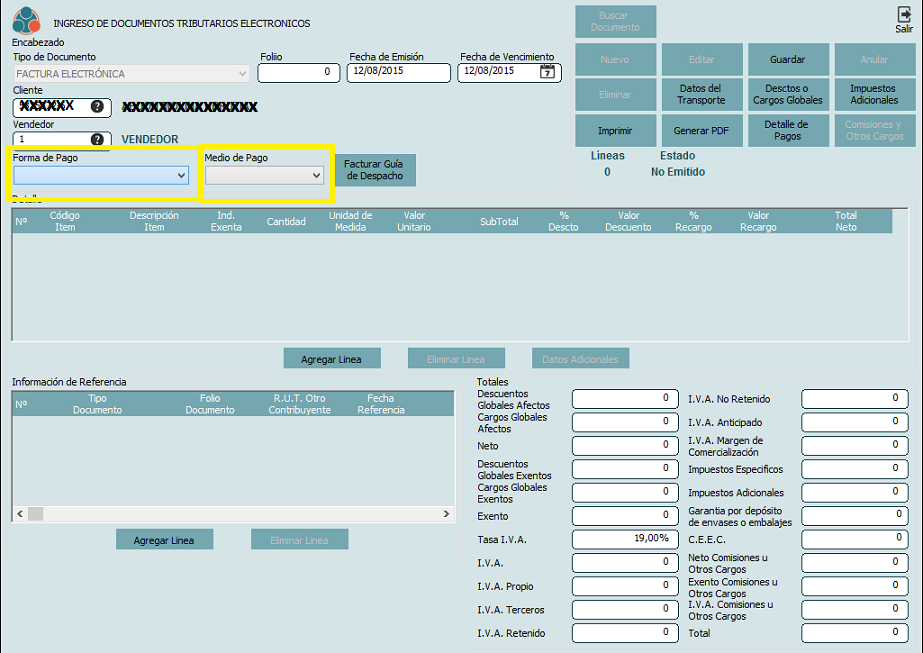

Como nos muestra la imagen anterior donde está marcado en amarillo tiene que seleccionar Forma de Pago y Medio de Pago según sea la opción como lo muestra la siguiente imagen


volvemos a la pantalla principal del D.T.E
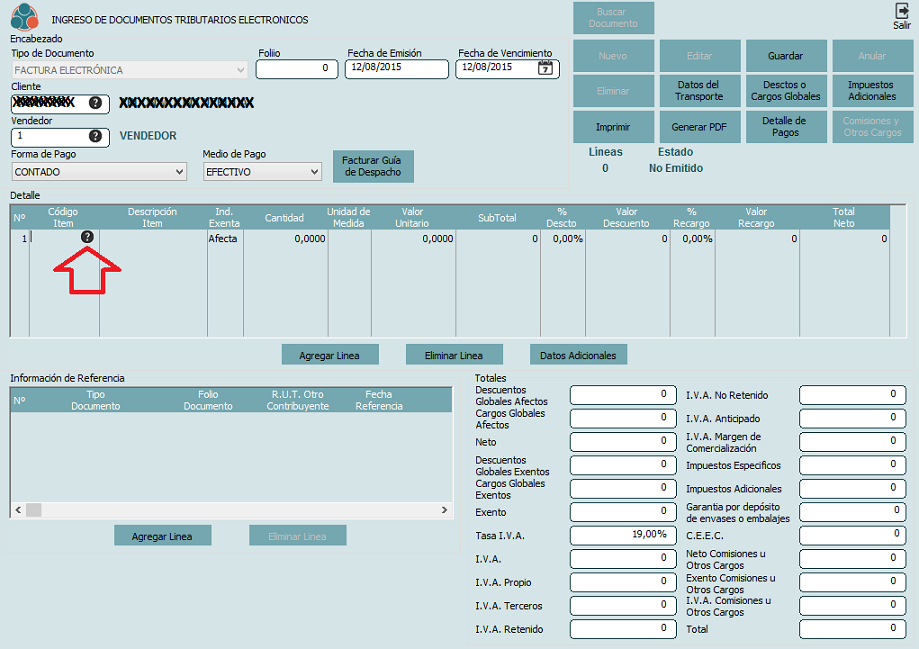

Hacemos clic donde nos indica la flecha roja en esta opción debemos seleccionar un Código de Item o Artículo nos aparece la siguiente imagen :


Automaticamente nos aparece el código de ítem ,y descripción de ítem
Recuerde que para ingresar un artículo se debe realizar en el Maestro de Sistema Sub menú Maestro de Artículos .
volvemos a la pantalla principal del D.T.E


Debemos seleccionar el tipo de Indicador de Exención segun sea el tipo de D.T.E. en este caso seleccionamos Afecta como lo muestra la siguiente imagen:
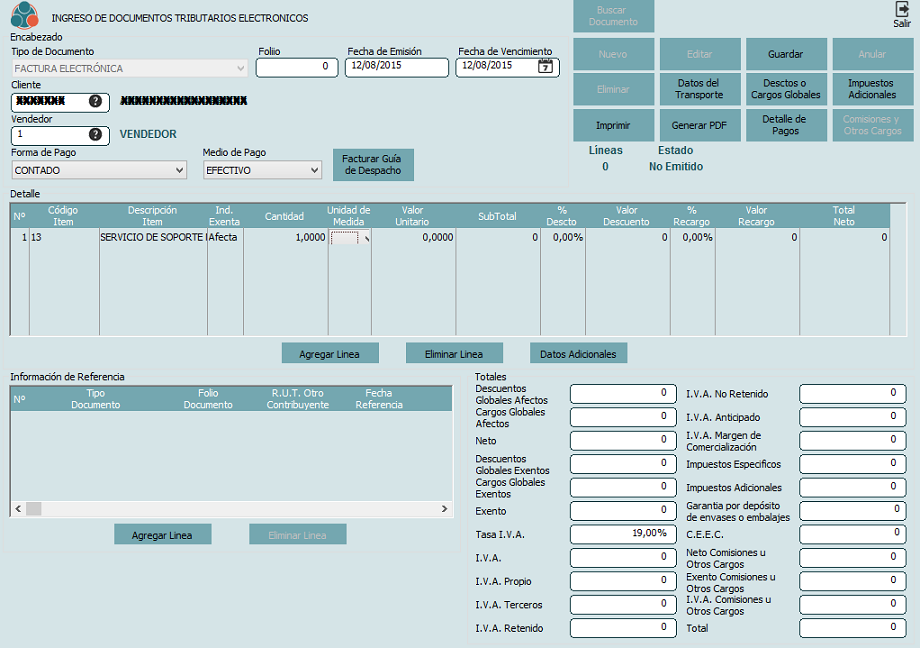

Luego ingresamos cantidad como lo muestra la imagen anterior.
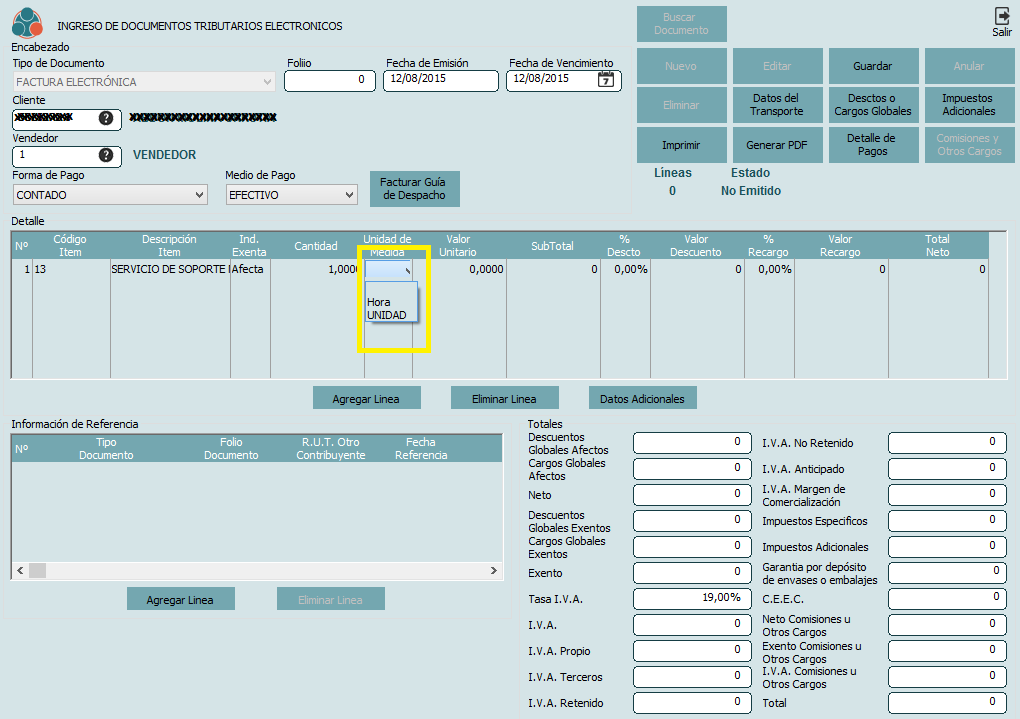

Según sea el tipo de medida que utilicemos ,recuerde que puede ingresar el tipo de medida que necesite se puede realizar en el maestro de sistemas sub menú maestro de artículos sub menú Maestro de Unidades de Medidas de Artículo
Una vez realizado procedemos a ingresar Valor Unitario después de escribir la cantidad damos clic en enter y automáticamente nos arroja el Sub Total como nos muestra la siguiente imagen .
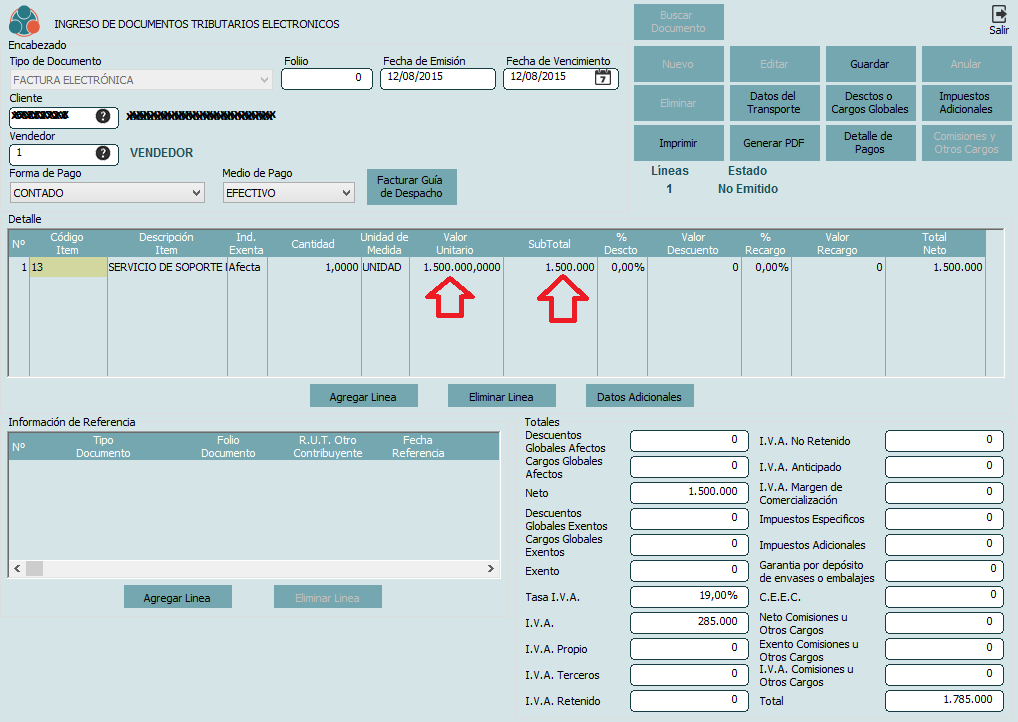

Luego en Porcentaje Descuento según coresponda si no hay enter, enter Porcentaje de Recargo si no los hay clic en enter Valor Recargo enter y llegamos al Total Neto quedaria como nos muestra la siguiente imagen :


Para Agregar Línea o Eliminar Línea se usan los botones que están en la parte inferior del Detalle como lo muestra la siguiente imagen :


1.-Este botón  agrega otra línea en el documento como lo muestra la siguiente imagen :
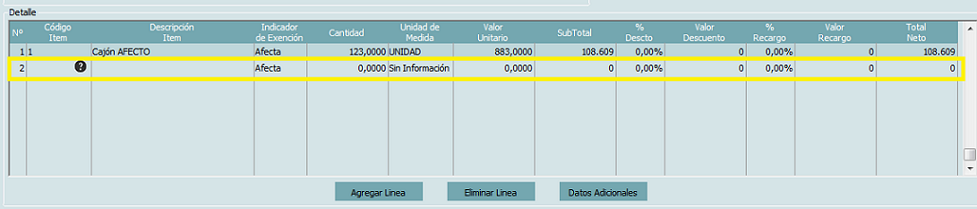

2.-Este botón  Elimina la Linea en el documento como lo muestra la siguiente imagen :
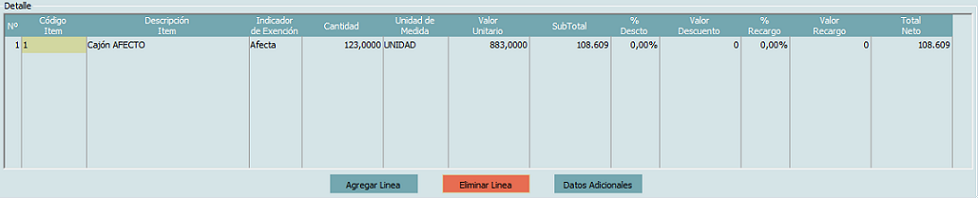

3.- Este botón  Es para ingresar datos adicionales al documento al hacer clic nos aparece la siguiente pantalla :
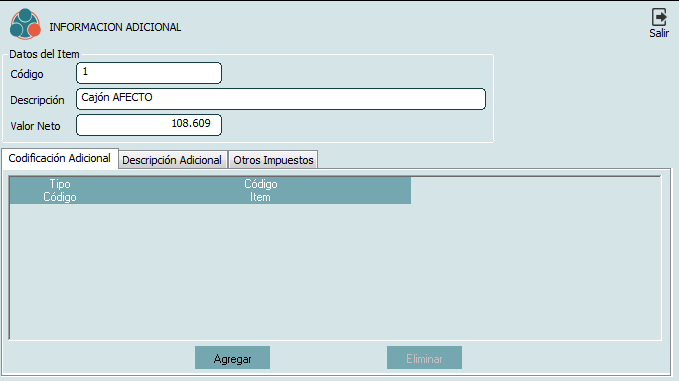


1.-Esta pestaña esta relacionada con el codigo de barra del D.T.E. Por ahora no se ocupa .
2.-Descripción Adicional Esta pestaña es para poner información anexa a la descripción del ítem del D.T.E. como lo muestra la siguiente imagen :
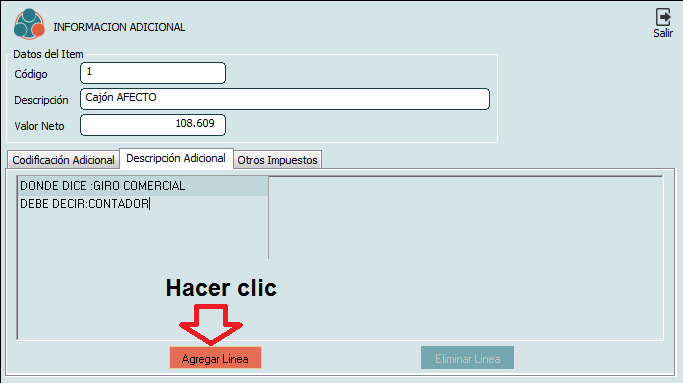

En esta imagen se muestra en que parte del D.T.E. Aparece impreso la información adicional :


3.-Otros Impuestos
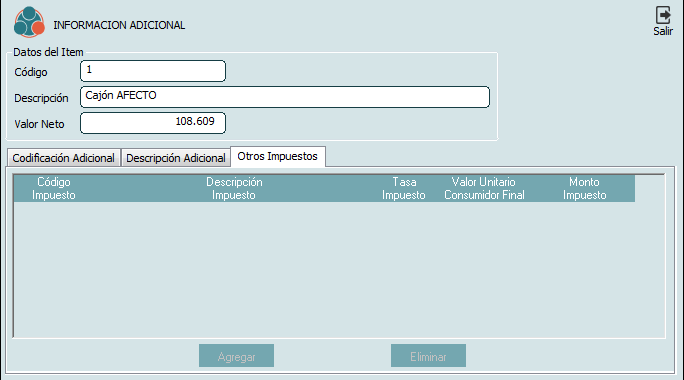

En esta opción se genera la siguiente pantalla :


Al hacer clic donde esta la flecha roja se habré la siguiente pantalla :
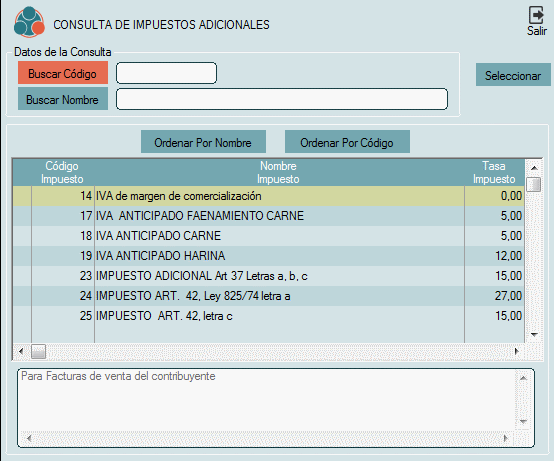

Volvemos a la pantalla principal del D.T.E. ''
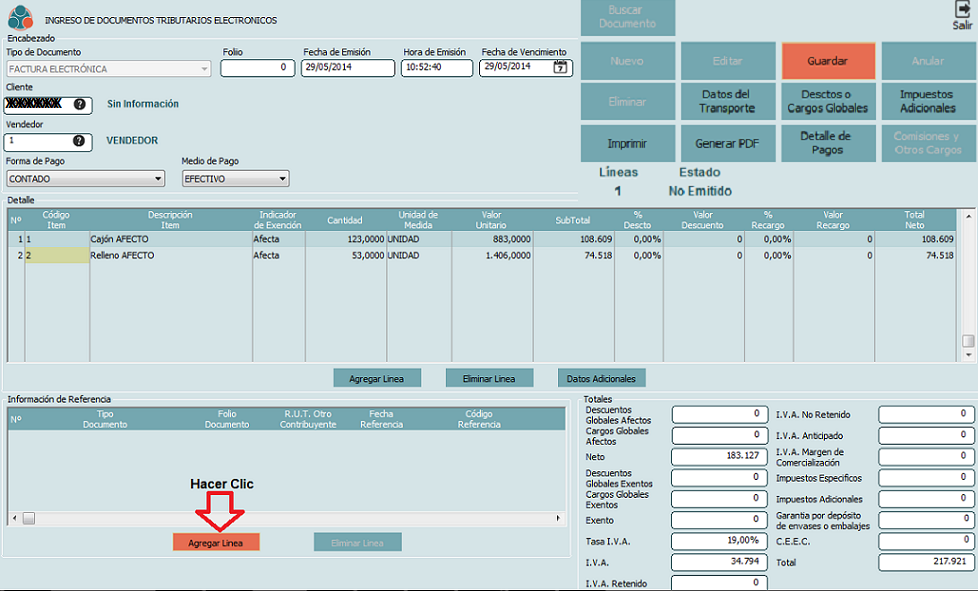

Información de Referencia
Esta información de referencia es solamente cuando se tiene que realizar uno de los siguientes D.T.E. :
a.-D.T.E. FACTURA ELECTRONICA - (CUANDO ES UNA VENTA CON GUIA DE DESPACHO )
b.- D.T.E. NOTA DE CRÉDITO ELECTRÓNICA ( ES OBLIGATORIO )
c.-D.T.E.FACTURA NO AFECTA O EXENTA ELECTRÓNICA ( ES OBLIGATORIO )
d.-D.T.E. NOTA DE DÉBITO ELECTRÓNICA ( ES OBLIGATORIO )
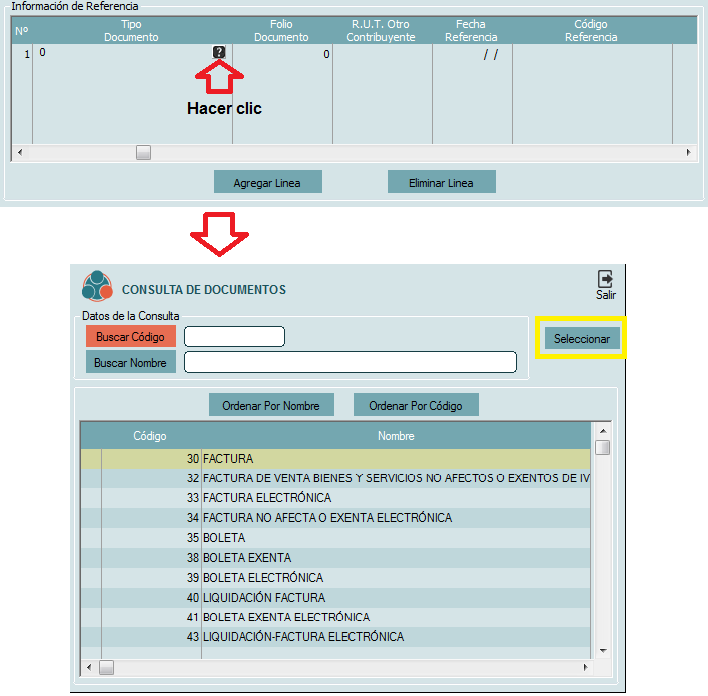

Seleccionamos el tipo de documento hacemos clic en el o le damos clic en seleccionar o podemos buscar por nombre o buscar por código hecho esto nos queda la pantalla de la siguiente forma


Ingresamos Folio Documento -fecha referencia - Código Referencia (Según sea el tipo documento) y por ultimo Razón Referencia como nos muestra la imagen anterior


Estos botones como su nombre lo indica sirven para Agregar Línea Y Eliminar Línea
Volvemos a la pantalla principal del D.T.E.
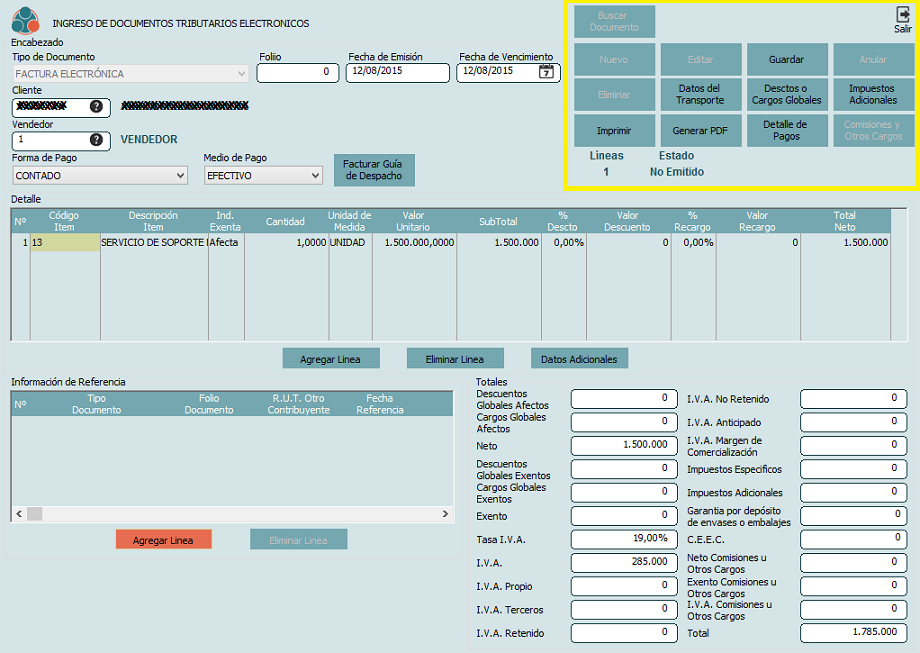

Los botones definiremos sus funciones acontinuación.
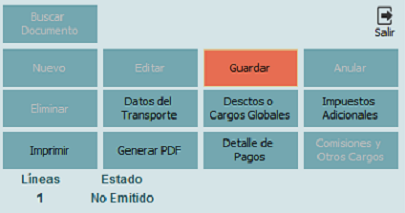

 al dar clic en este botón se abre la siguiente pantalla :

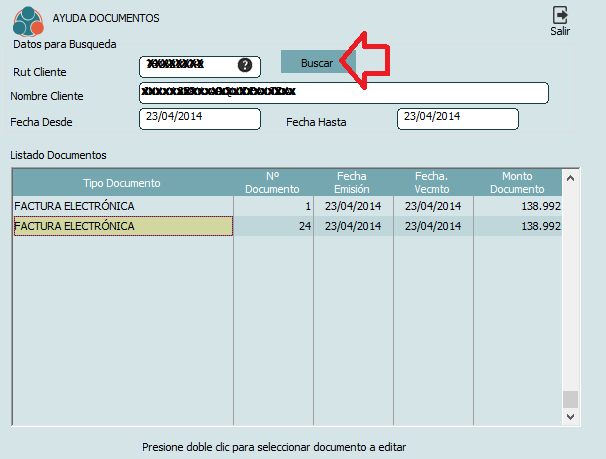

 Este botón sirve para crear un nuevo documento

 Este botón es para editar un D.T.E.

 Este botón es para guardar el documento pero se activa cuando se crea un documento o se edita.

 Este botón se activa con un documento existente que no esté emitido

 Este botón es para eliminar un documento.

 al dar clic en este botón se abre la siguiente pantalla :

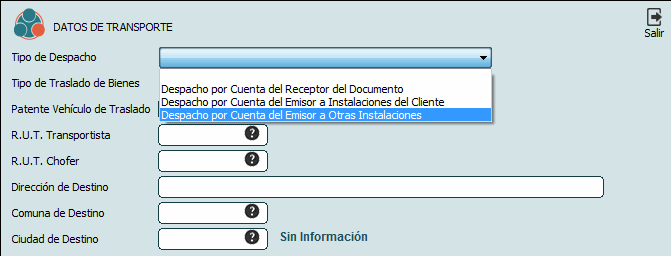

 al dar clic en este botón se abre la siguiente pantalla :

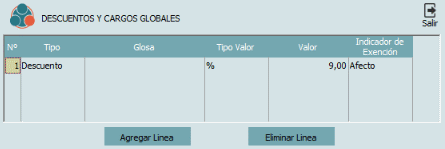

Esta pantalla es para aplicar descuentos o cargos globales en un documento.
 al dar clic en este botón se abre la siguiente pantalla :


 Al dar clic en este botón se abre la siguiente pantalla :

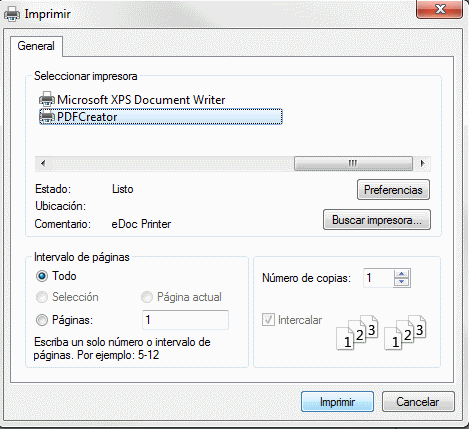

1.-Primero Generar P.D.F. Creator.
2.-Configurar P.D.F. Creator para que no comprima los objetos a tectos.
3.-Configurar el tamaño P.D.F. Creator ha carta o que no sea más que el tamaño real.
luego clic en imprimir y aparece la siguiente pantalla:
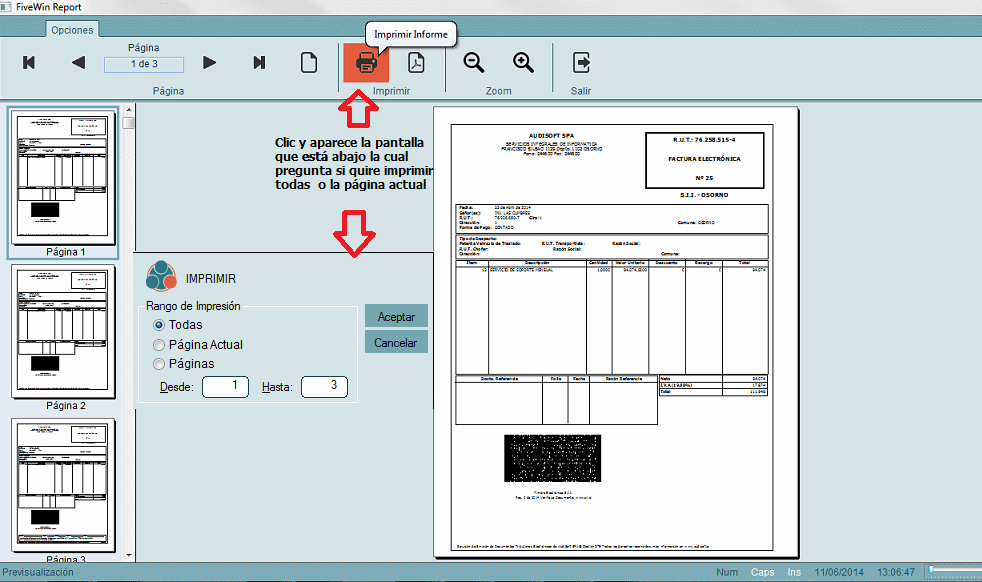

En el otro botón podemos imprimir el informe en archivo PDF
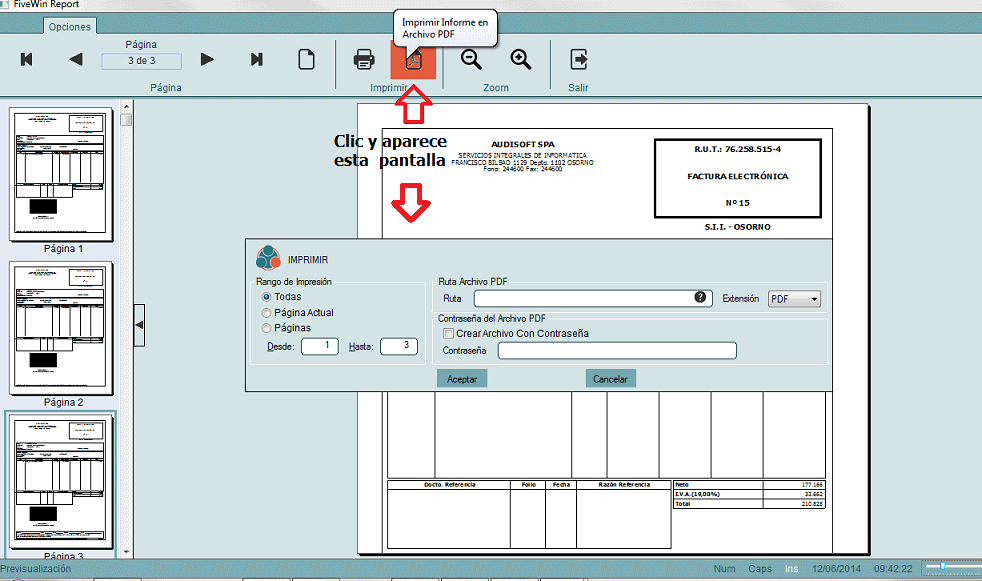

 Este botón es para imprimir en pdf y aparece la siguiente pantalla:

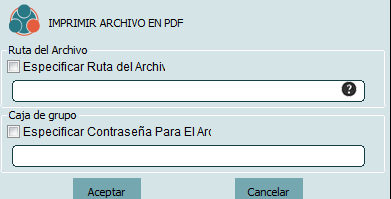

 al dar clic en este botón se abre la siguiente pantalla :

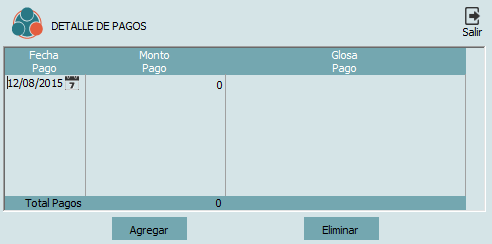

 Este botón es para salir y se cierra la pantalla.

Volvemos a la pantalla principal del sistema D.T.E.
Menú Mantencion Facturación Fija

Al hacer clic en esta opción aparece la siguiente pantalla :

Pinchar en el botón Agregar linea donde esta la flecha roja y nos aparece la siguiente pantalla


Volvemos a la pantalla principal del sistema D.T.E.
Menú Generación Factura Automática

al dar clic en este botón se abre la siguiente pantalla :

Acá filtramos por año, mes , fecha de facturación, valor uf y luego pinchamos el botón buscar datos y la pantalla nos quedaría de la siguiente forma :

1.-Seleccionamos
2.-Calculamos
3.-Generamos la Factura
MENÚ REGISTRO DE D.T.E.
SUB MENÚ :GENERACIÓN RECIBOS DE ENVIÓ
Recuperación y Recibo de Envió D.T.E. Automático (Nuevos)
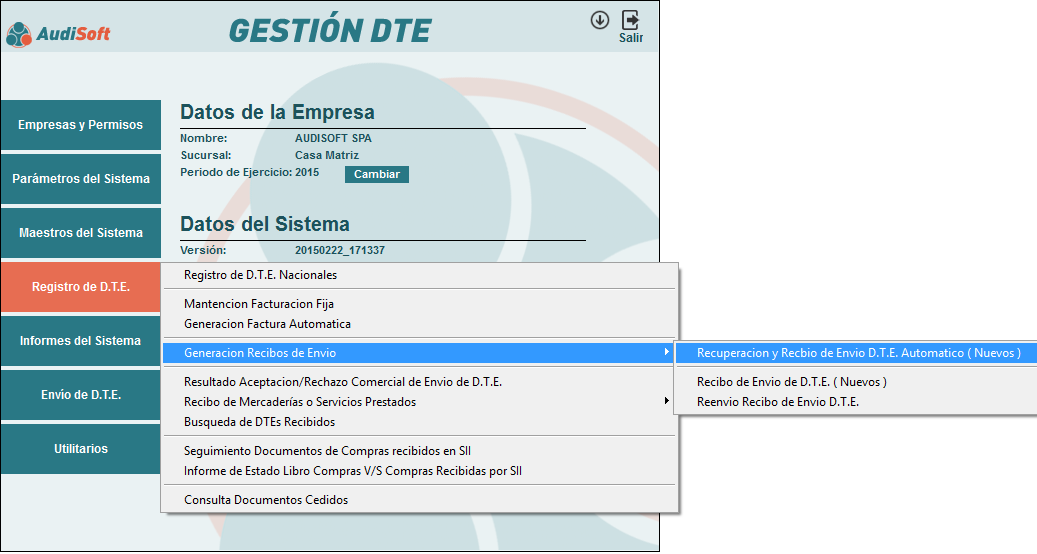

Al seleccionar esta opción nos aparece la siguiente pantalla:
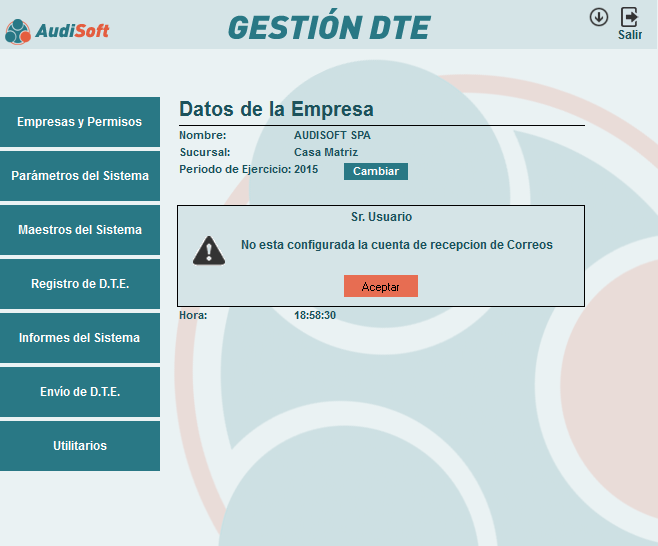

SUB MENÚ :GENERACIÓN RECIBOS DE ENVIÓ DE D.T.E.
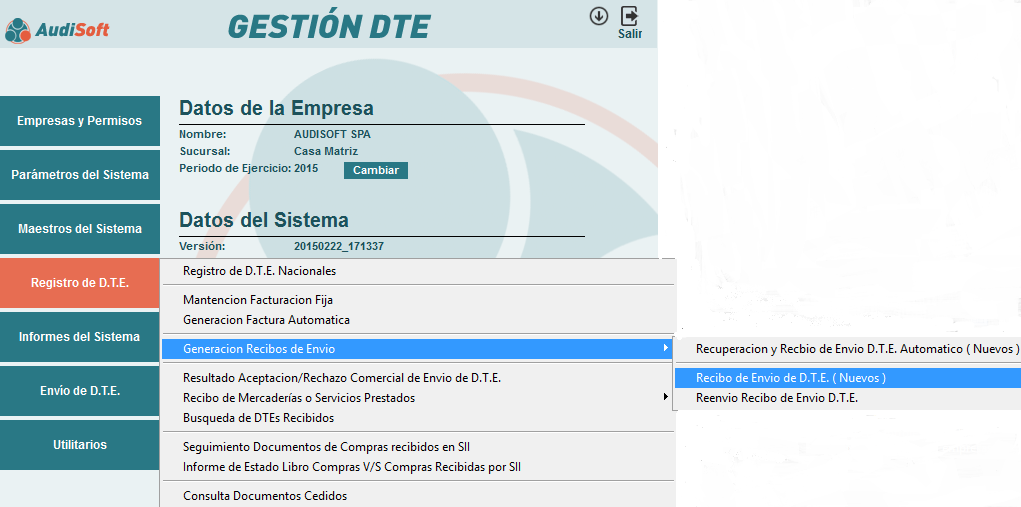

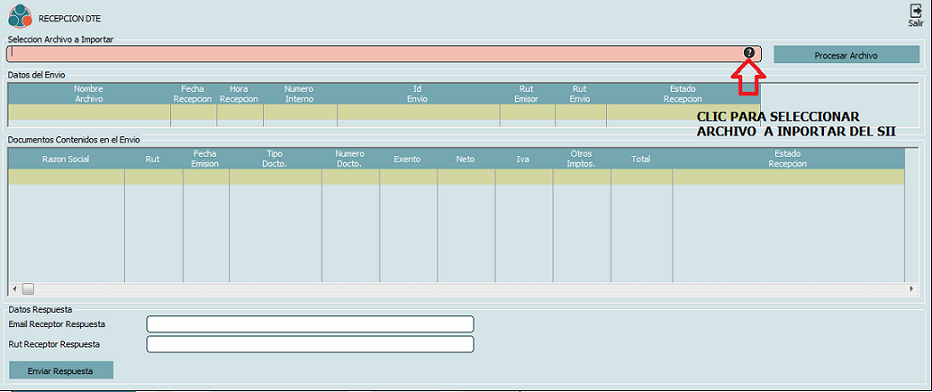

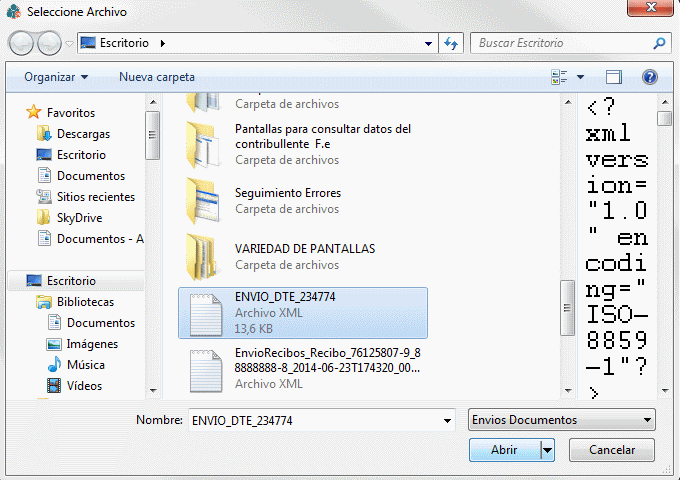

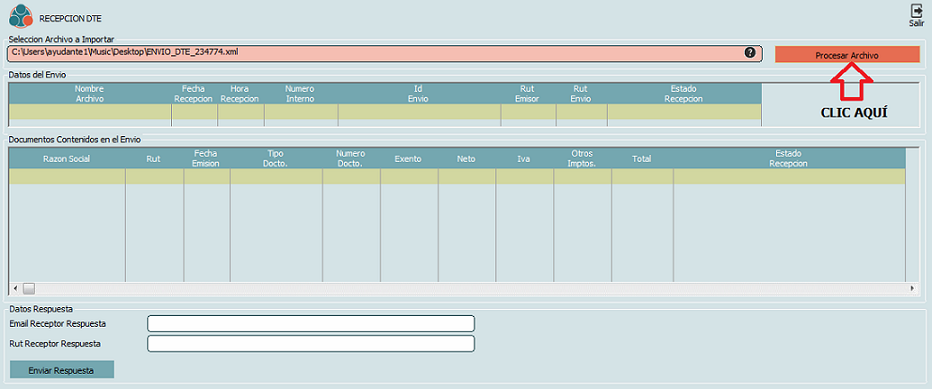

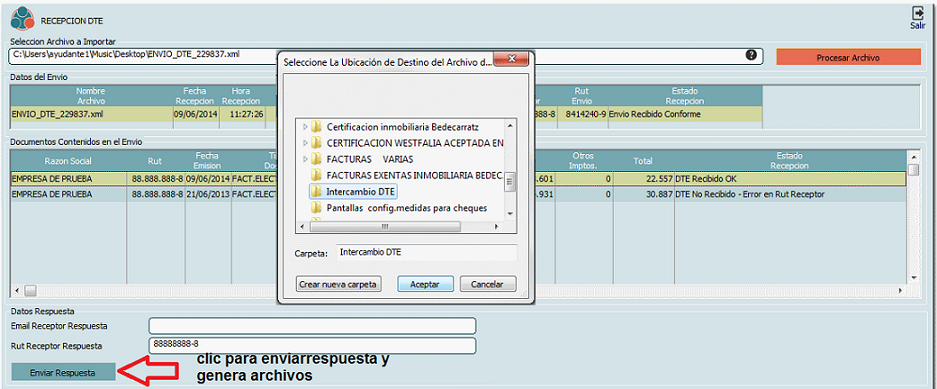


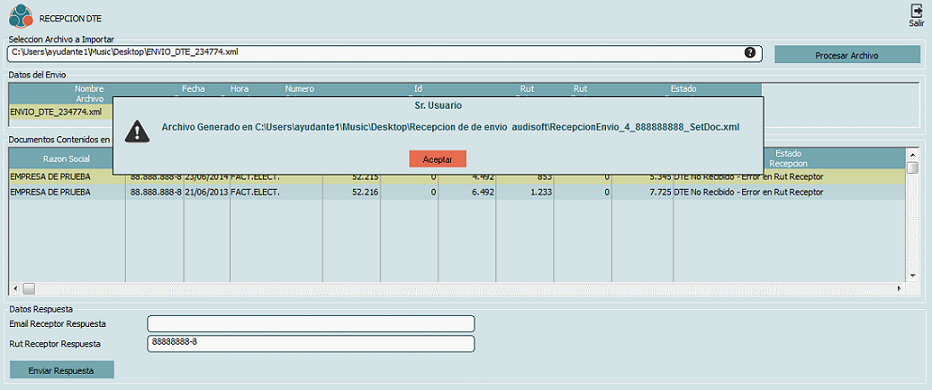

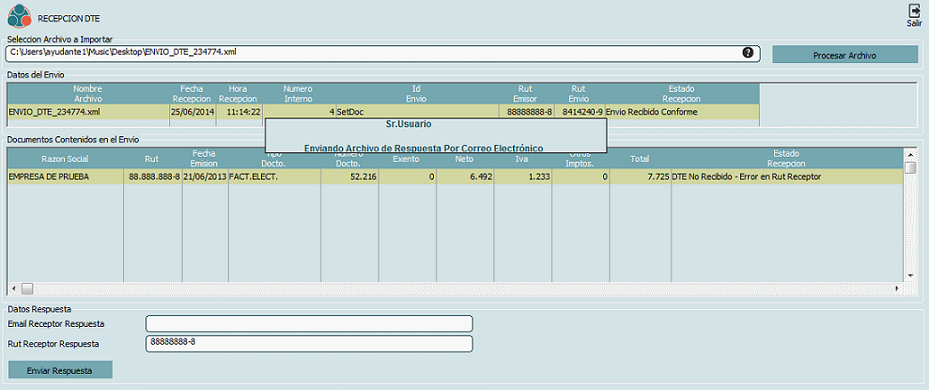

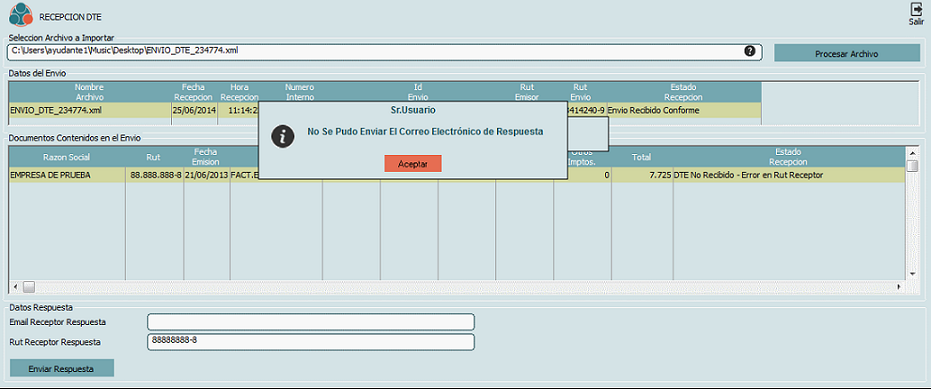


MENÚ RESULTADO ACEPTACIÓN /RECHAZO COMERCIAL DE ENVIÓ DE D.T.E.
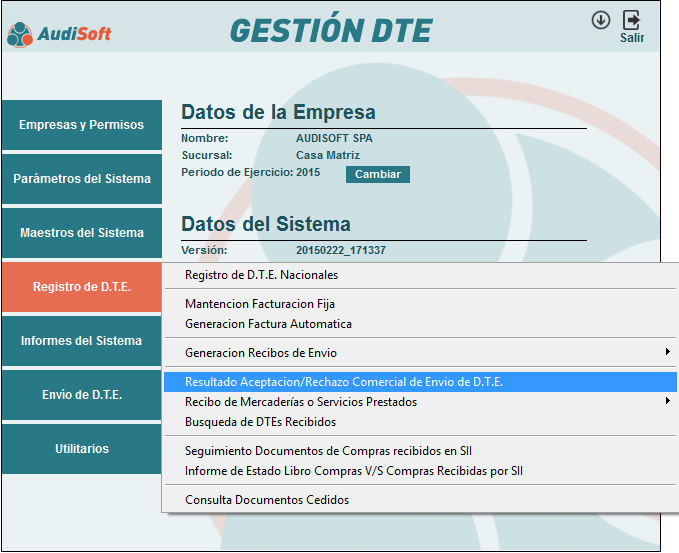


MENÚ REGISTRO DE D.T.E.
SUB MENÚ :GENERAR RECIBOS DE MERCADERÍAS O SERVICIOS PRESTADOS
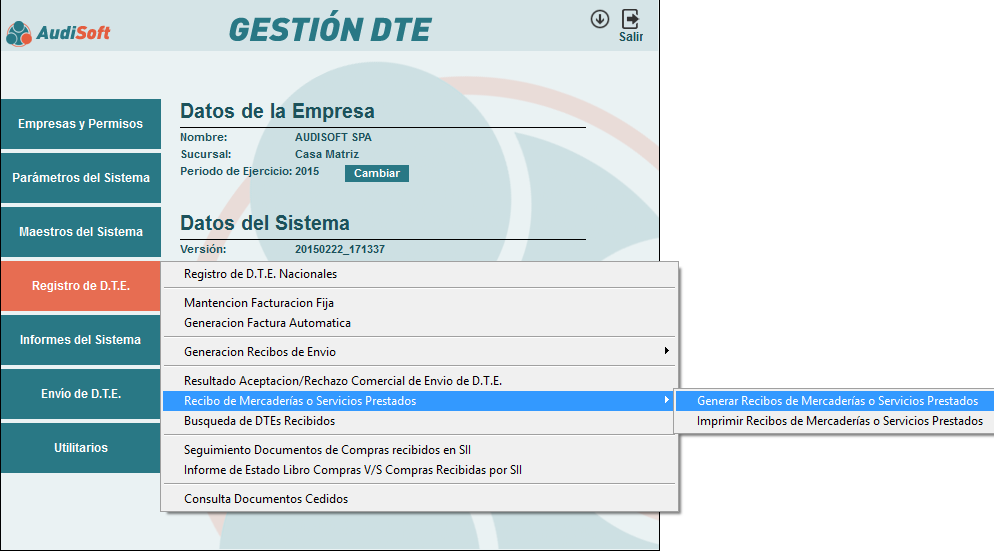

Al seleccionar esta opción aparece la siguiente pantalla:
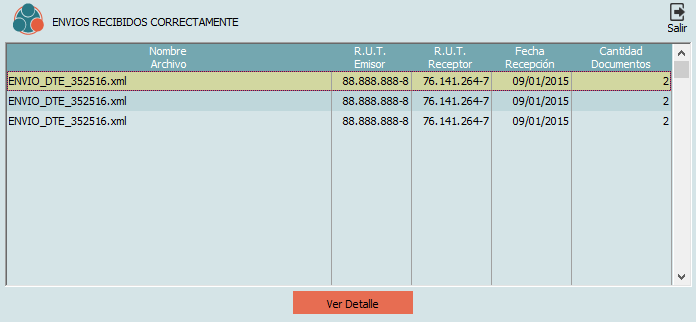

Le damos Clic en ver Detalle
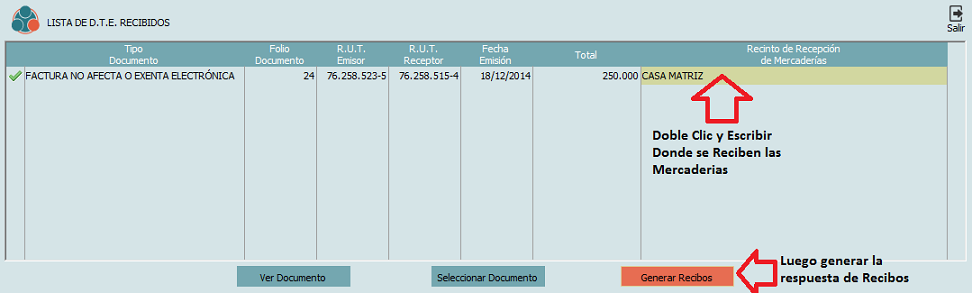

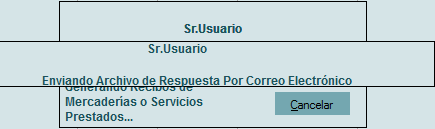

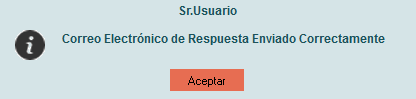
MENÚ REGISTRO DE D.T.E.
IMPRIMIR RECIBOS DE MERCADERÍAS O SERVICIOS PRESTADOS

Al seleccionar esta opción aparece la siguiente pantalla:

Clic en el botón ver detalle y nos aparece la siguiente pantalla:

Aca podemos ver el documento, imprimir recibo, generar recibo en pdf
Al seleccionar la opción imprimir recibo aparece la siguiente pantalla:

Seleccionamos impresora, y luego clic en imprimir
y nos aparece el documento : RECIBO ELECTRÓNICO DE LAS MERCADERÍAS ENTREGADAS O SERVICIOS PRESTADOS

Volvemos a lista de D.T.E. RECIBIDOS Ahora Generar Recibo en PDF :

Al seleccionar esta opción aparece la siguiente pantalla:

Aca debemos marcar ruta del archivo y luego clic en aceptar y nos aparece la siguiente pantalla :

MENÚ REGISTRO DE D.T.E.
Busqueda de DTES RECIBIDOS


Luego nos vamos al disco C y le hacemos clic :
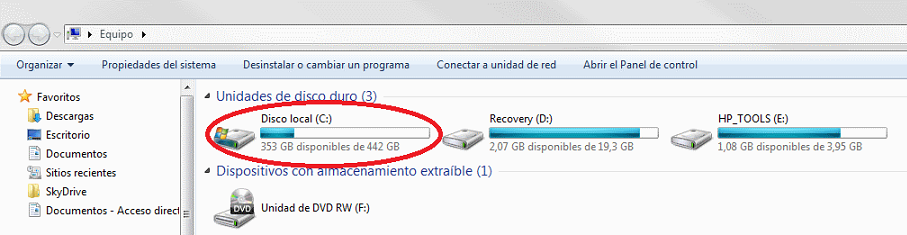

Seleccionamos Gestión dte
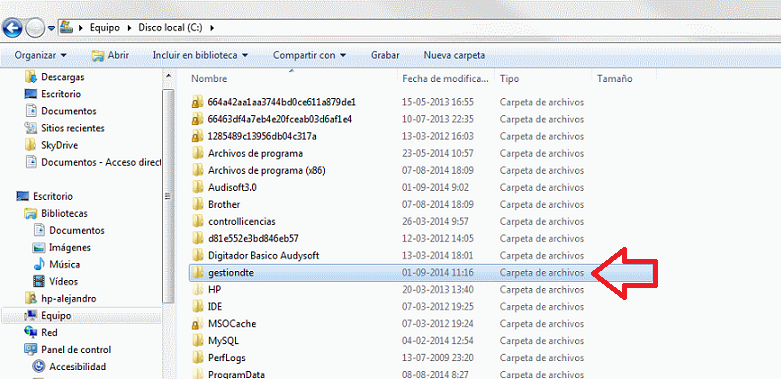

En estas carpetas están los archivos según correspondan
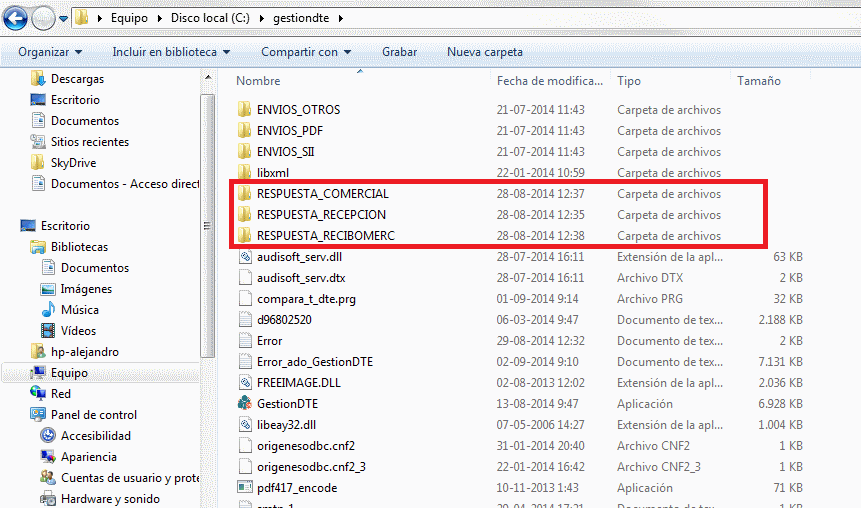

Hacemos clic en la primera carpeta RESPUESTA COMERCIAL
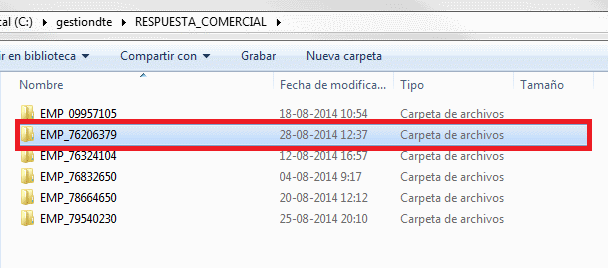

Seleccione la carpeta con el rut de la empresa según corresponda, le damos clic :
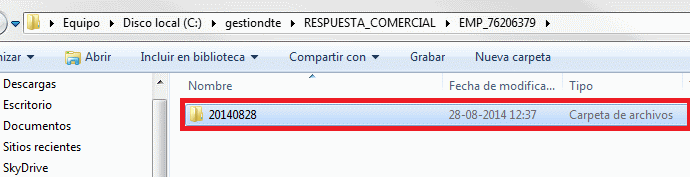

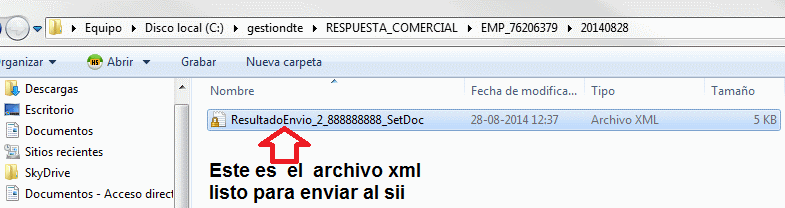

Aquí están los archivos generados :
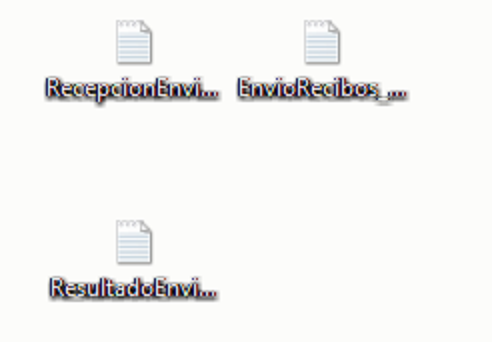

Volvemos a la pantalla principal del DTE :
Sub Menu Seguimiento documentos de compras recibidos en S.I.I.


Para poder bajar el archivo (csv) seleccionamos facturación electrónica como lo muestra la siguiente imagen :

Seleccione Ingresar al Sistema Facturación propio o de Mercado como lo muestra la siguiente imagen:

Seleccione Mis DTE Recibidos en el S.I.I. Como lo muestra la siguiente imagen


Volvemos a la pantalla principal del DTE :
Imforme de Estado Libro Compras v/s Compras Recibidos por SII


Volvemos a la pantalla principal del DTE :
Menú Registros de D.T.E.
Sub Menú Consulta Documentos Cedidos
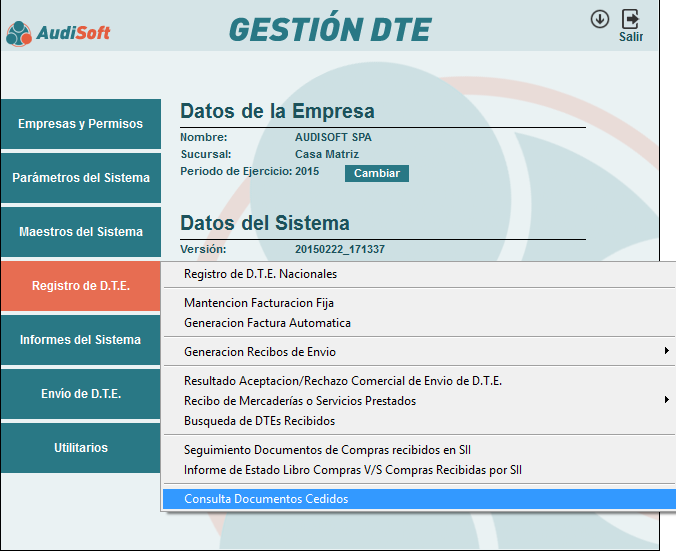

Al seleccionar esta opción aparece la siguiente pantalla:
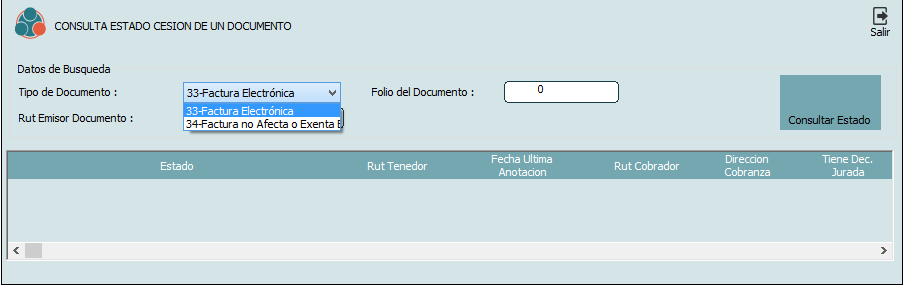


Menú Informes del Sistema
Libro de Ventas
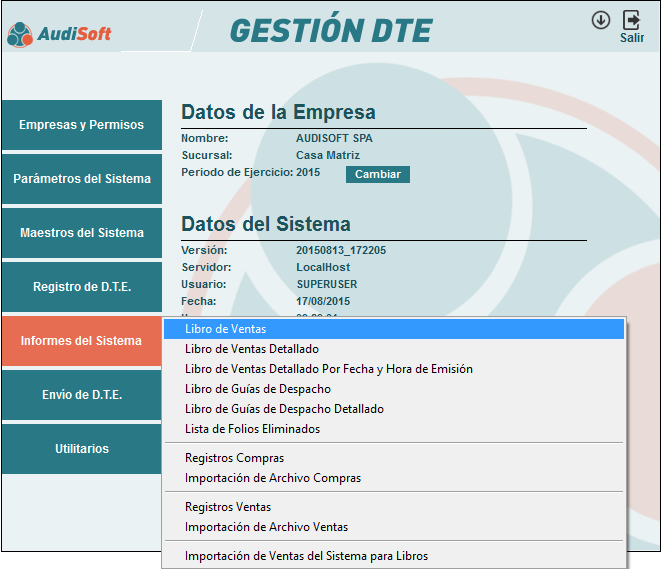

Sub Menú Libro de Venta
Aparece la siguiente pantalla:
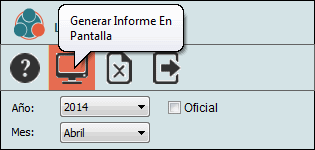

En esta opción debemos seleccionar año y mes del libro para generar el informe en pantalla como lo muestra la siguiente pantalla:
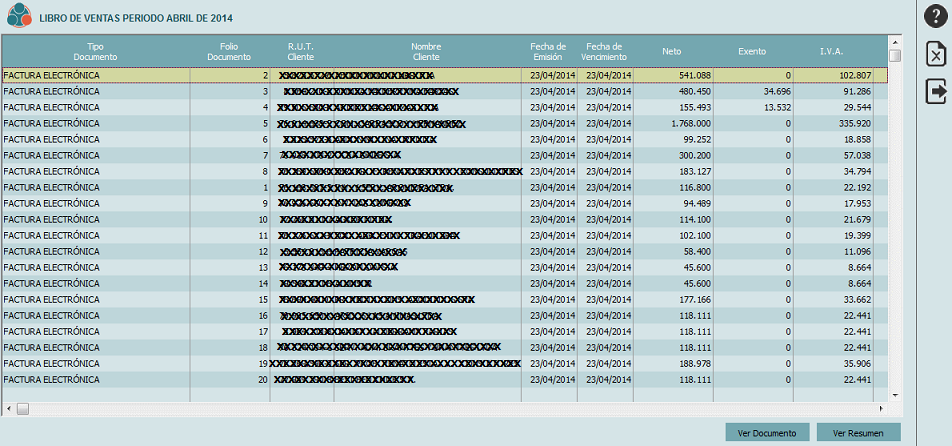

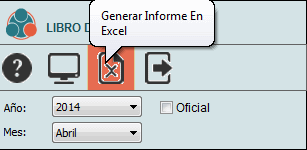

Al seleccionar esta opción nos genera el informe Excel como lo muestra la siguiente pantalla:
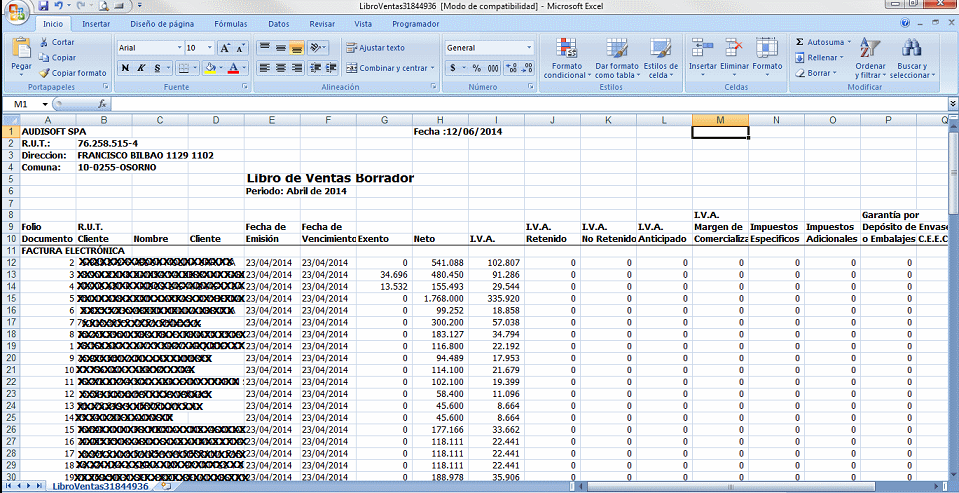

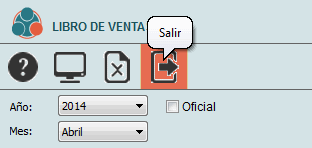

En esta última opción salir y volvemos a la pantalla principal del D.T.E. :
Sub Menú Libro de Ventas Detallado
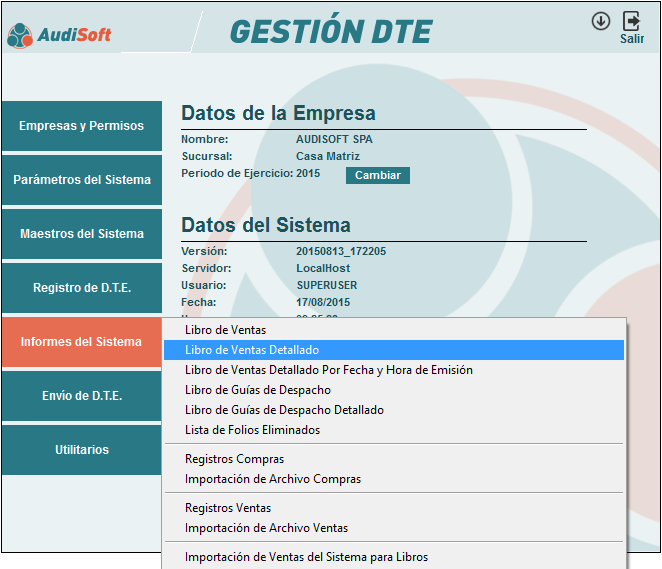

Al seleccionar la opción se despliega la siguiente pantalla:


En esta opción seleccionamos Año Y Mes ahora podemos generar libro de ventas detallado como lo muestra la siguiente imagen:

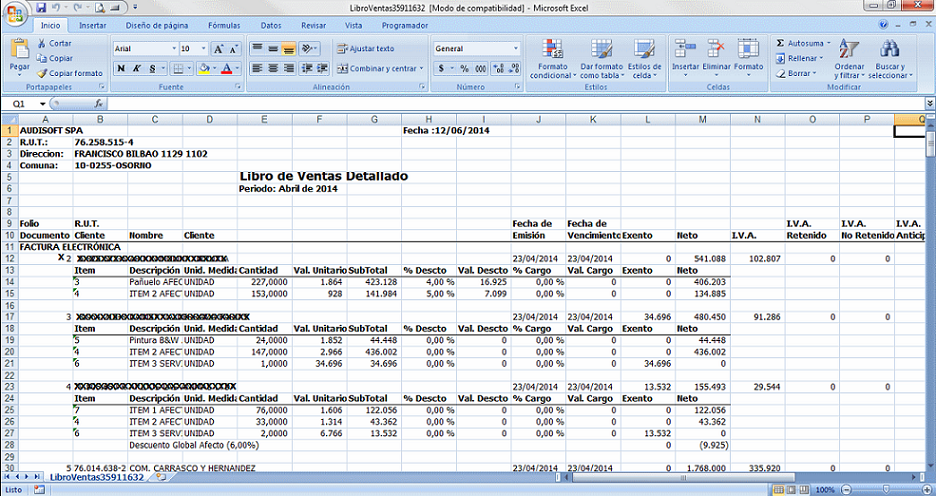

Sub Menú libro de Venta Detallado por fecha y hora de emisión

Al seleccionar esta opción se muestra la siguiente pantalla :

Ingrese Fecha Inicial Fecha Final, Hora Inicial y Hora Final


Sub Menú Libro de Guías de Despacho
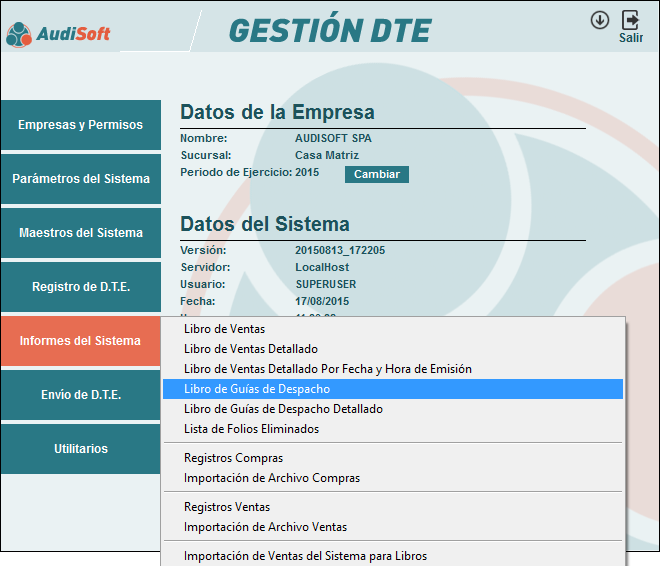

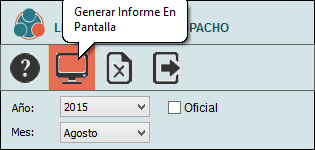

En esta opción seleccionamos Año Y Mes ahora podemos generar libro de Guías de Despacho como lo muestra la siguiente imagen:
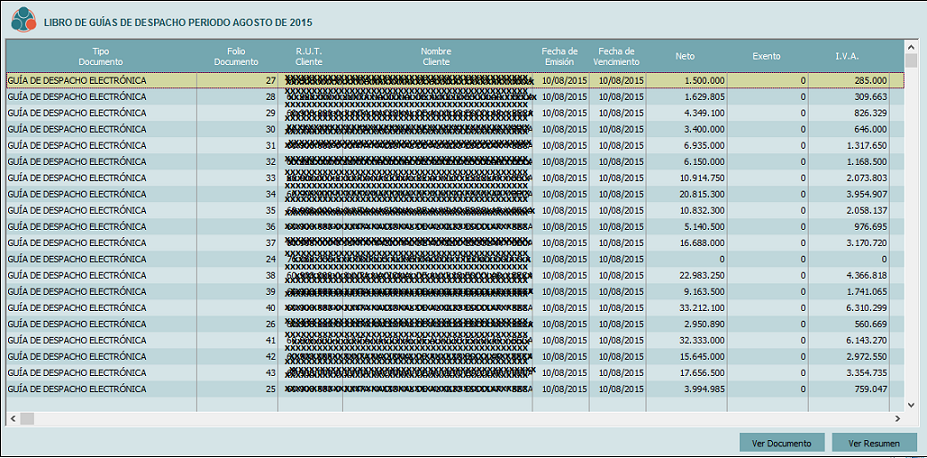

Recuerde que También puede generar el informe en excel


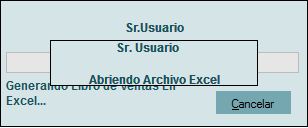

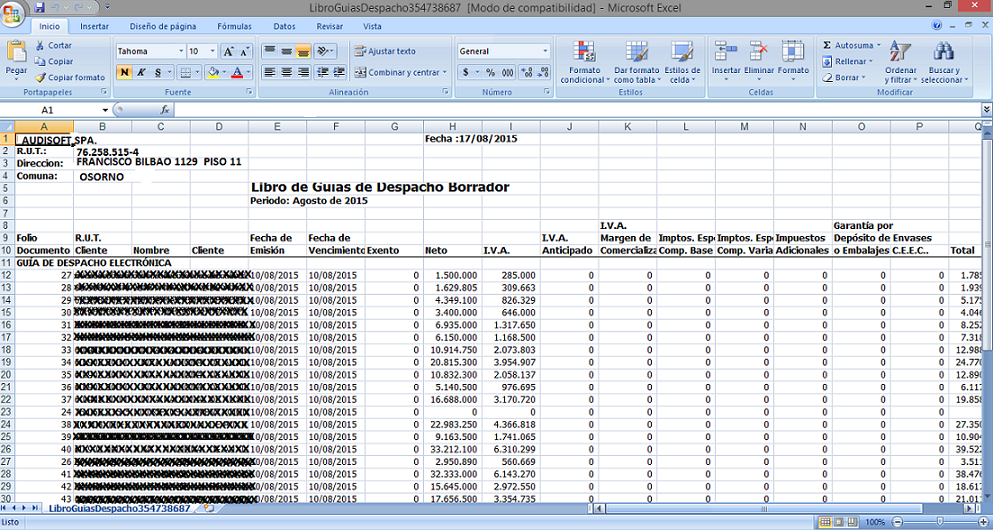

Sub Menú Libro de Guías de Despacho Detallado
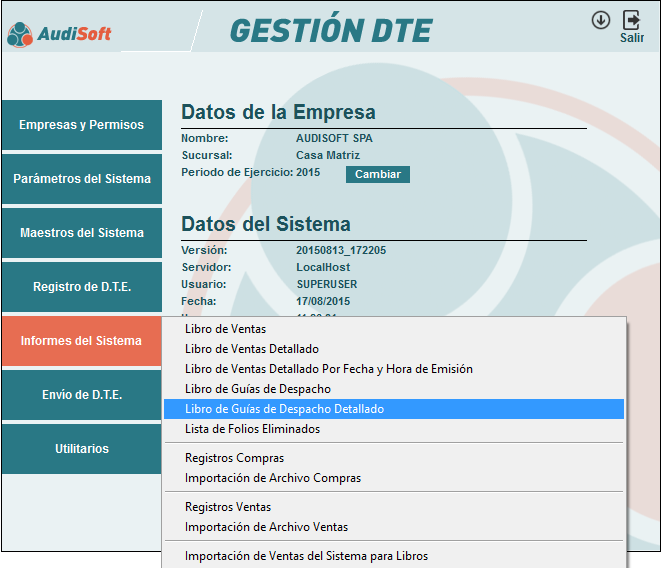

Al seleccionar la opción se despliega la siguiente pantalla:
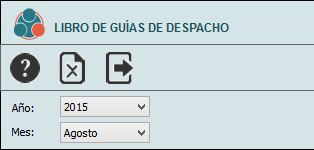

En esta opción seleccionamos Año Y Mes ahora podemos generar libro de Guías de Despacho Detallado como lo muestra la siguiente imagen:
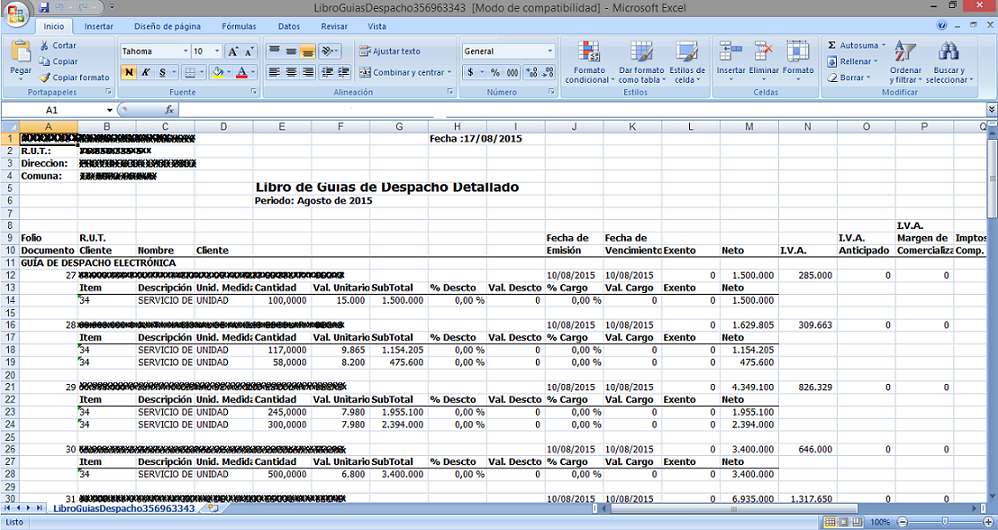

Sub Menú Lista de Folios Eliminados.
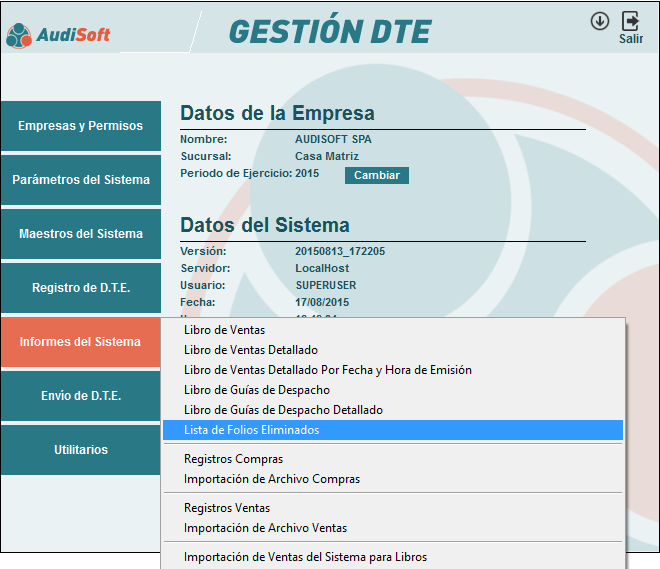

Al seleccionar la opción se despliega la siguiente pantalla:
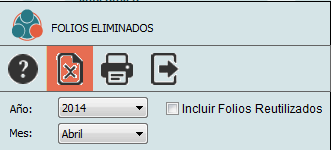

Al seleccionar esta opción se genera informe en Exel como lo muestra la siguiente pantalla.:
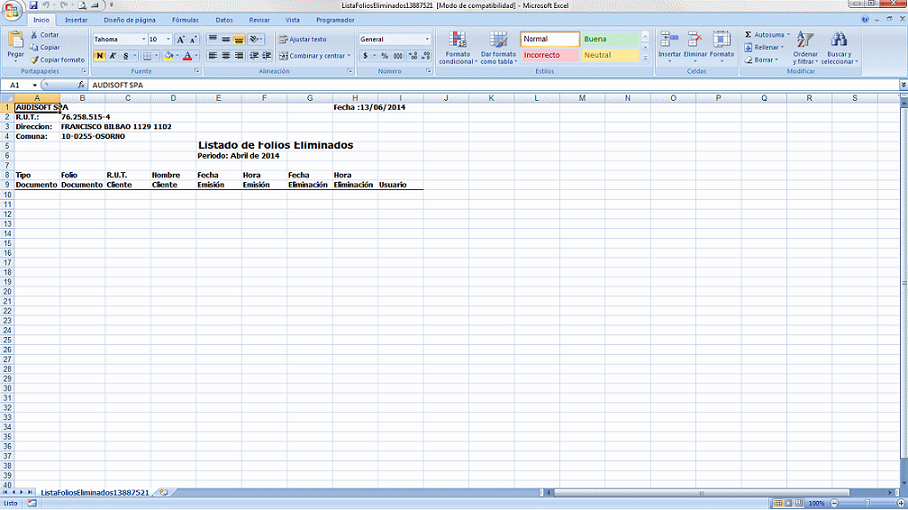

Como no tenemos datos la planilla sale en blanco.
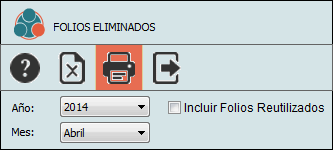

Al seleccionar esta opción se genera la siguiente pantalla.
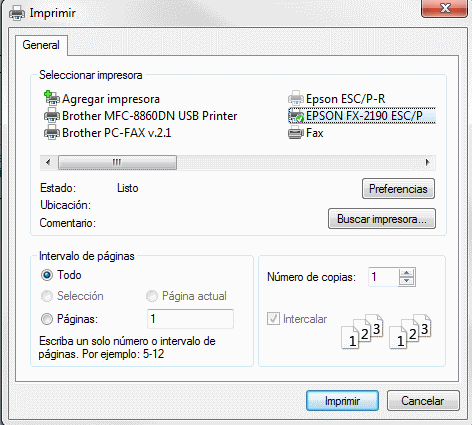

En esta opción tiene que seleccionar impresora o en pdf como lo muestra la imagen de arriba.
Sub Menú Registros Compras.
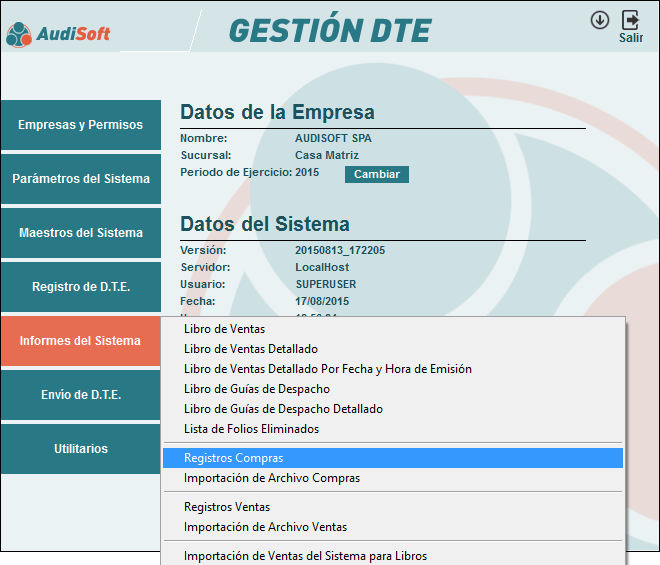

Al seleccionar esta opción se genera la siguiente pantalla.
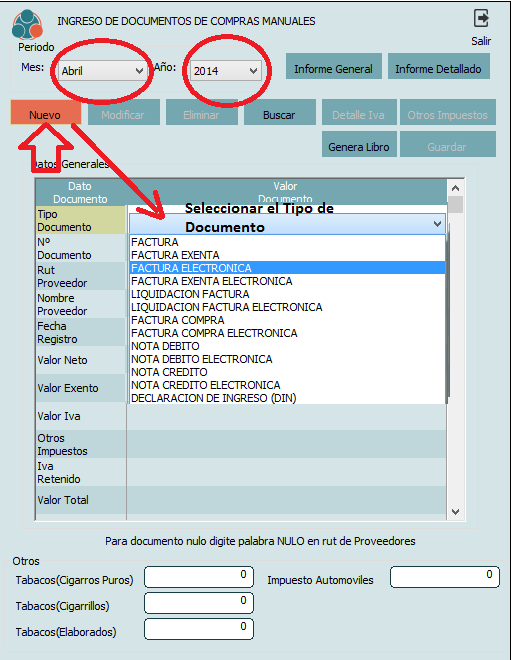

Sub Menú Importación de Archivo de Compras
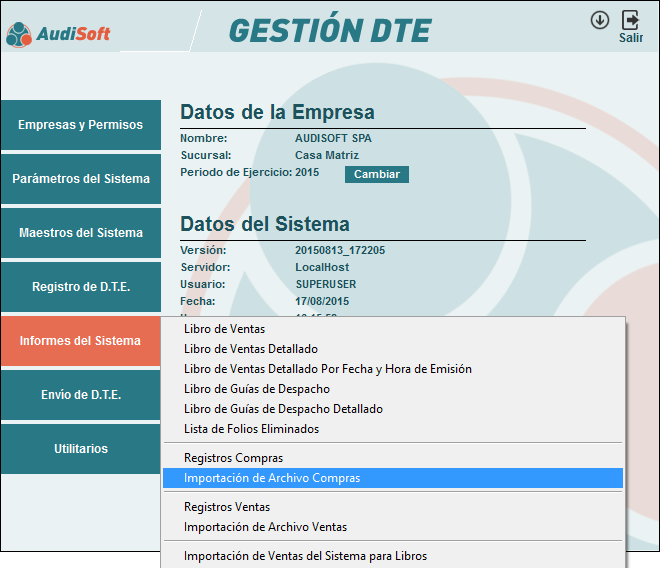

Al seleccionar esta opción se genera la siguiente pantalla.


Seleccionamos año y mes y luego damos clic en el botón aceptar
Luego selecciona su archivo
Sub Menú Registro de Ventas
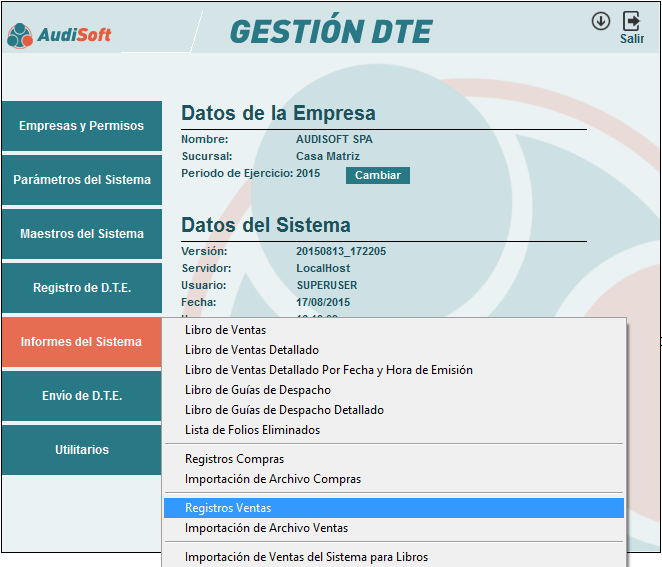

Al seleccionar esta opción se genera la siguiente pantalla.

Sub Menú Importación de Archivo de Ventas

Al seleccionar esta opción se genera la siguiente pantalla.

Seleccione año y mes luego Clic en aceptar y luego busque su archivo a importar
Sub Menú Importación de Ventas del Sistema para Libros


Una vez procesado la importación se debe generar el libro esto se realiza en registros de ventas :
Como lo muestra la siguiente imagen :


MENÚ ENVÍO DE D.T.E.
Sub Menú Generación de envios de D.T.E.( A SII. Y CLIENTE )
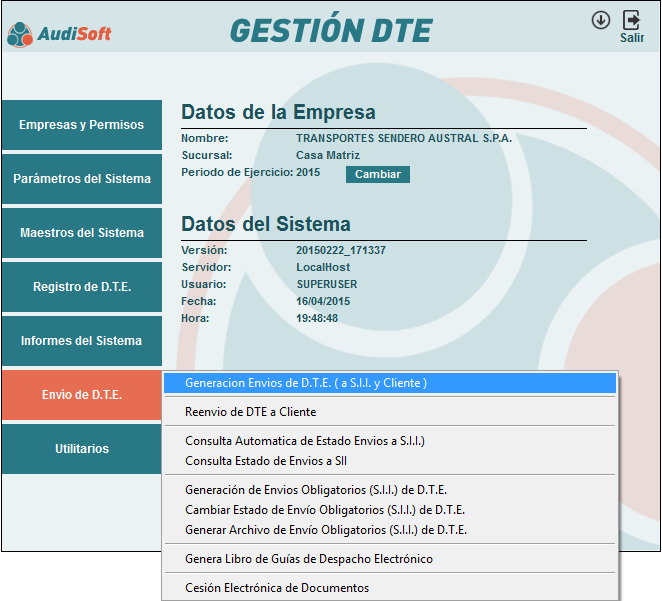

Al seleccionar la opción se despliega la siguiente pantalla:
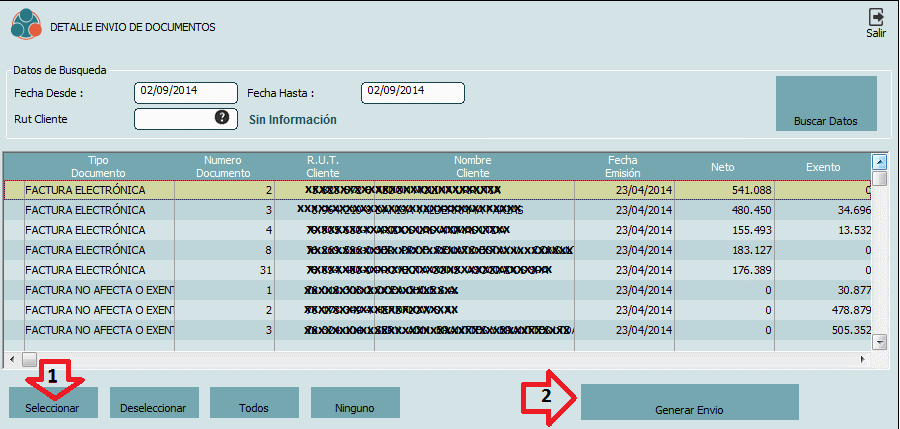

1.- Seleccionamos el Documento
2.- Generamos el Envió del documento Seleccionado
VOLVEMOS AL MENÚ ENVÍO DE D.T.E.
Sub Menú Reenvió DTE a Cliente


Al seleccionar la opción se despliega la siguiente pantalla:
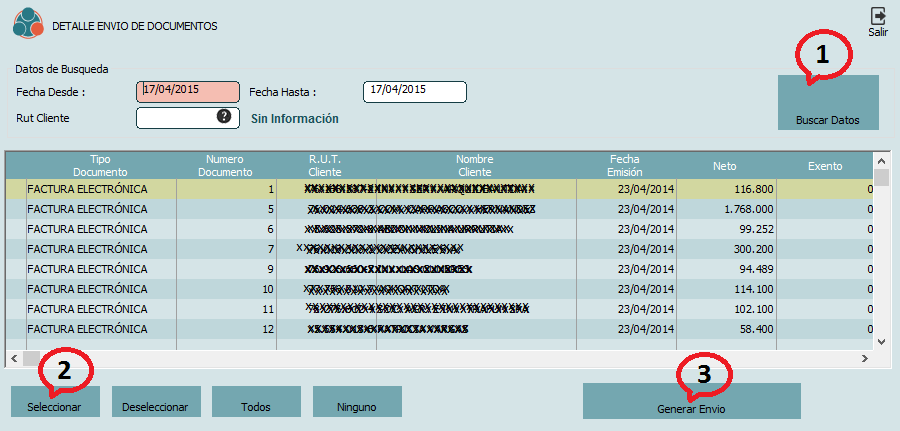

1.- Buscar el documento a reenviar
2.-Seleccionar el documento
3.-Genere el documento
Sub Menú Consulta Automatica de Estado de Envíos a SII.
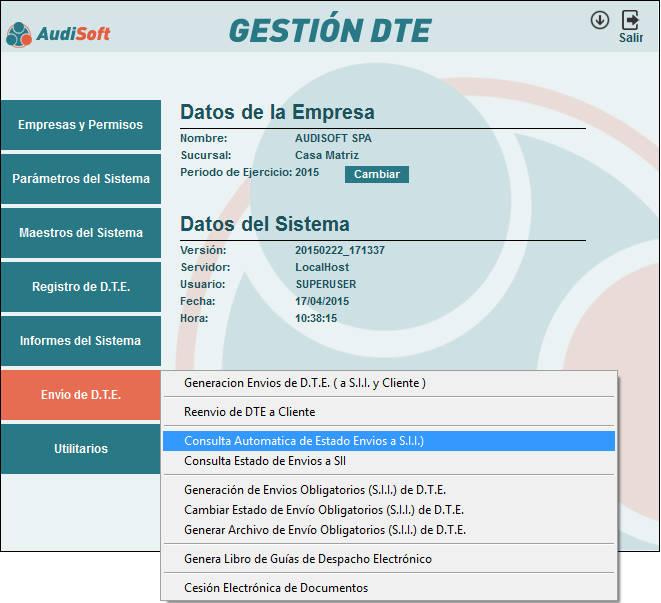

Al seleccionar la opción se despliega la siguiente pantalla:
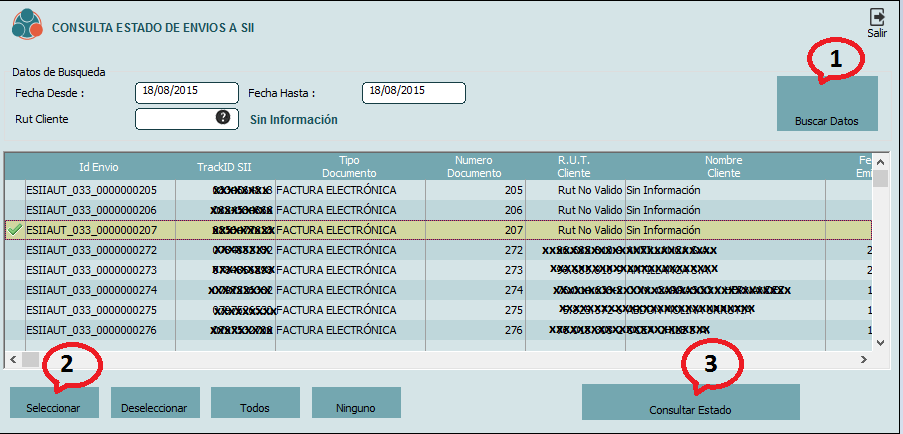

1.- Buscar datos del documento a consultar
2.-Seleccionar el documento
3.-Consultar el estado del documento
VOLVEMOS AL MENÚ ENVÍO DE D.T.E.
Sub Menú Consulta Estado de Envíos a SII.
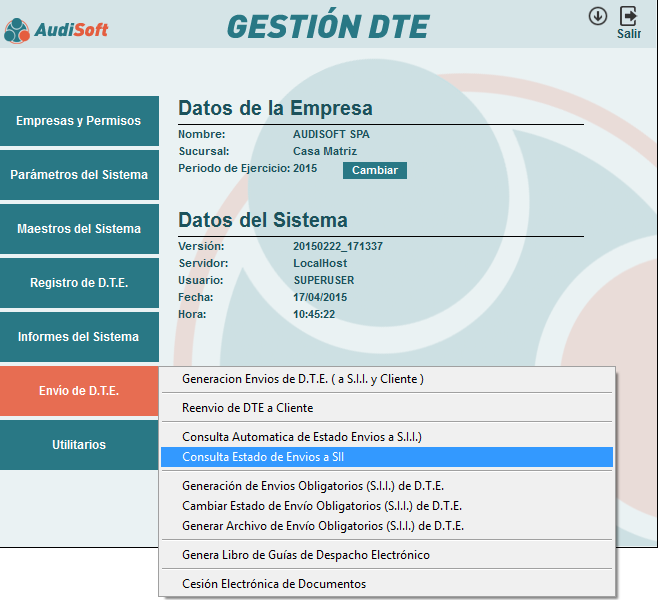

Al seleccionar la opción se despliega la siguiente pantalla:
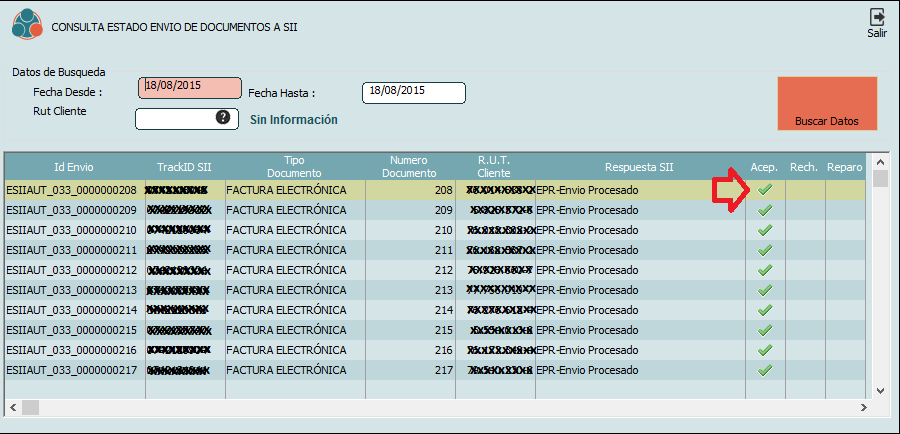

El sistema muestra 3 opciones :
a.- Si el documento es aceptado en el S.I.I.
b.-Rechazado en el S.I.I.
c.-Aceptado con reparo en el S.I.I.
Generación de Envíos Obligatorios(s.i.i.) de D.T.E.
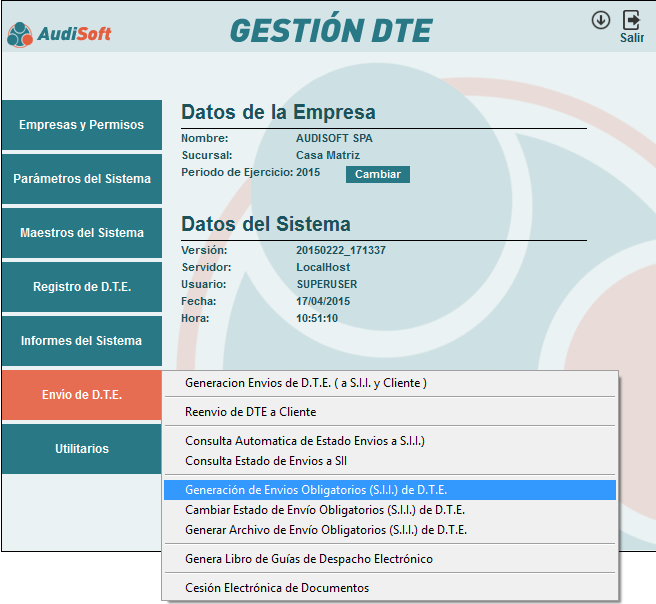

Al seleccionar la opción se despliega la siguiente pantalla:
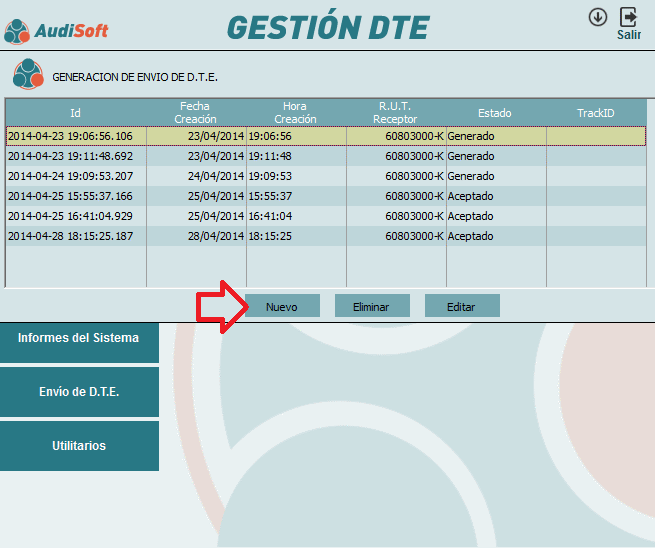

Al presionar el botón nuevo se despliega la siguiente pantalla:
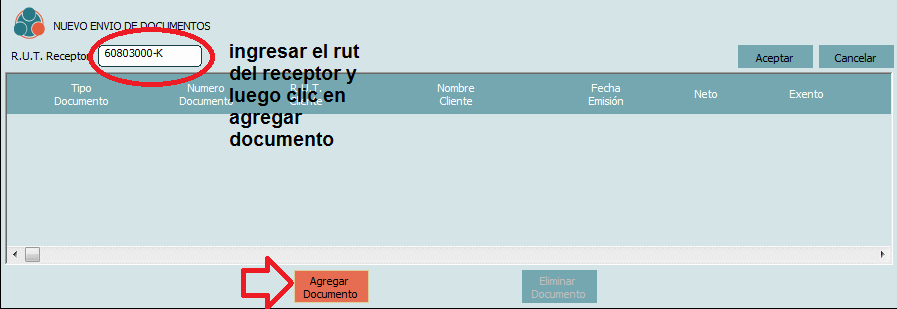

Al seleccionar la opción se despliega la siguiente pantalla:
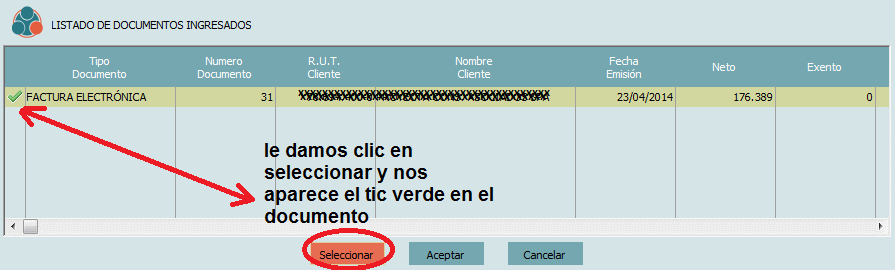

luego presionamos el botón aceptar se despliega la siguiente pantalla:
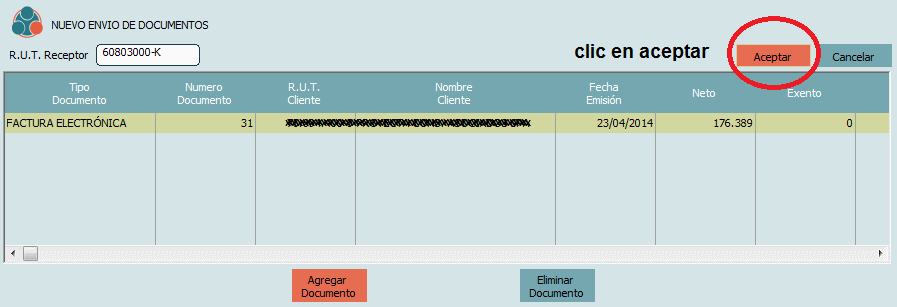

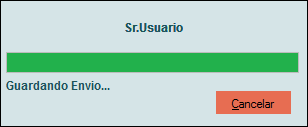

El documento nos queda pendiente como se aprecia en la siguiente pantalla
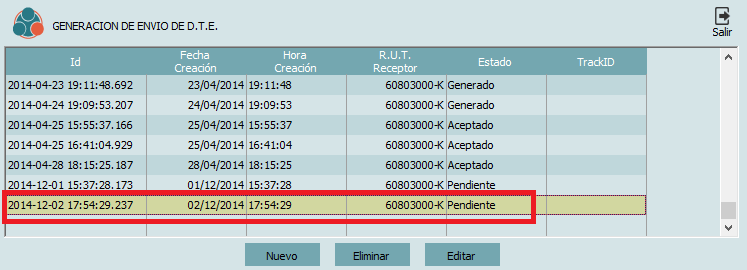

VOLVEMOS AL MENÚ ENVÍO DE D.T.E.
Sub Menú Canbiar Estado de Envío Obligatorios (S.I.I.) de D.T.E.
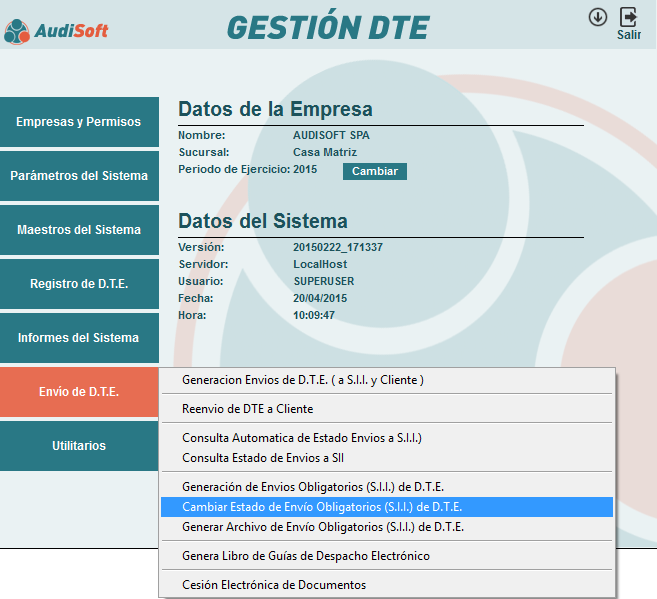

Al seleccionar la opción se despliega la siguiente pantalla:
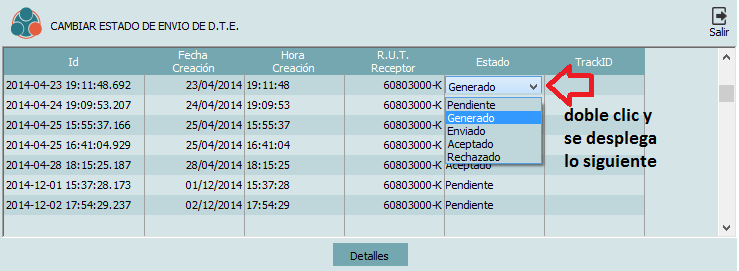

los Envíos aceptados por el S.I.I. no se pude cambiar su estado
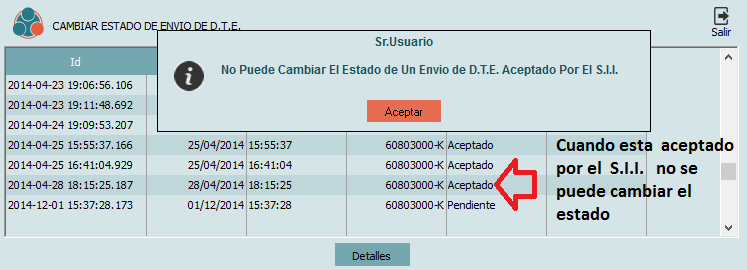

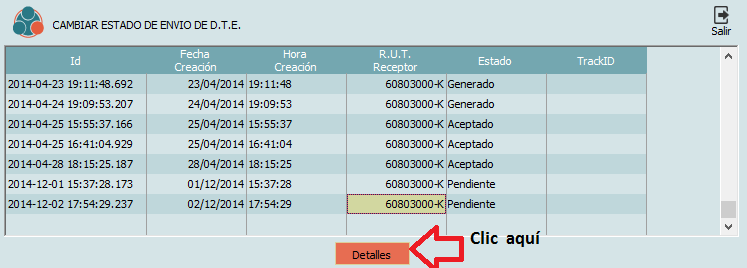

Al seleccionar la opción se despliega la siguiente pantalla:
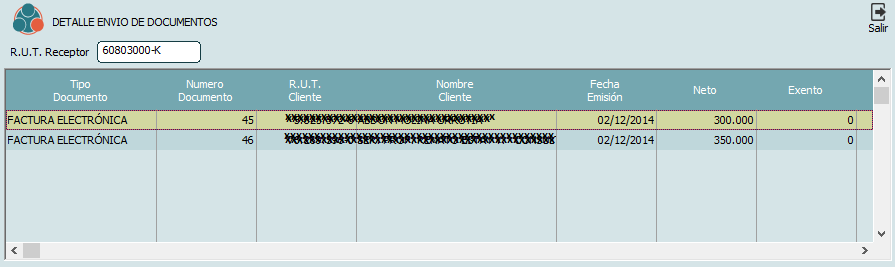

Luego volvemos al menú : ENVÍO DE D.T.E.
Seleccionamos generar Archivo de Envío Obligatorios (S.I.I.) de D.T.E.
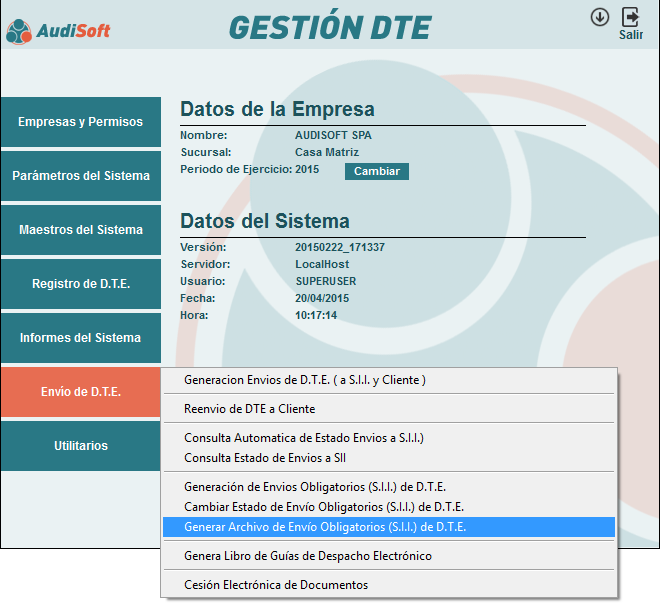

Al seleccionar la opción se despliega la siguiente pantalla:
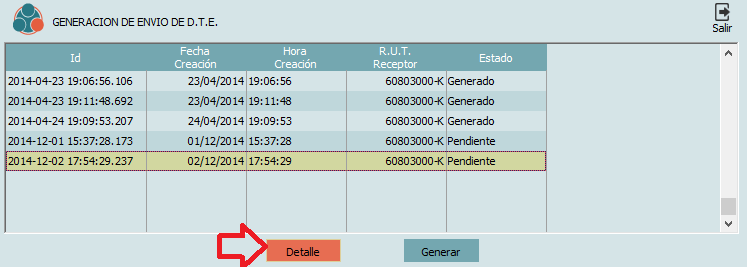

En esta opción podemos ver el detalle del documento
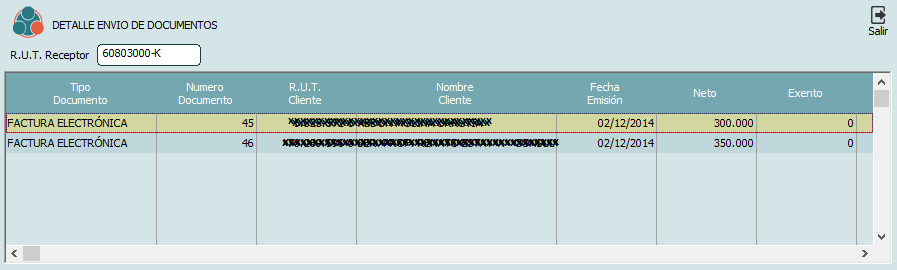

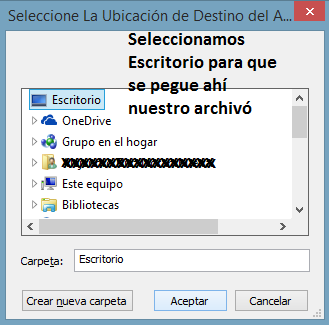

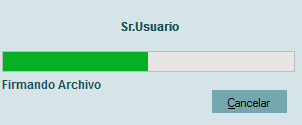

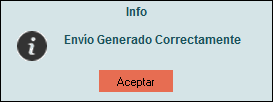

Nos queda nuestro archivo XML. en nuestro escritorio
como lo muestra la siguiente imagen
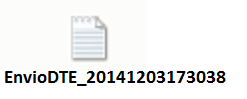

En esta pantalla se muestra que nuestro envió cambio de estado : de pendiente a generado
Como lo muestra la siguiente imagen
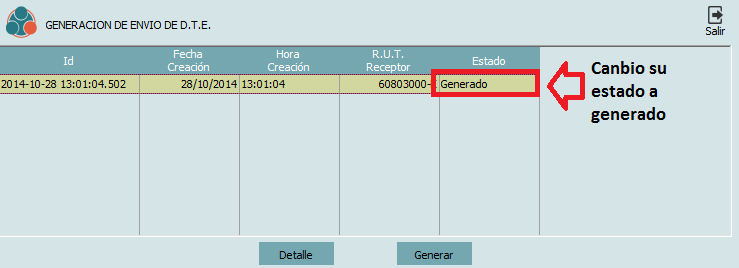

Luego volvemos al menú : ENVÍO DE D.T.E.
Seleccionamos Genera Libro de Guías de Despacho Electrónico


Al seleccionar la opción se despliega la siguiente pantalla:
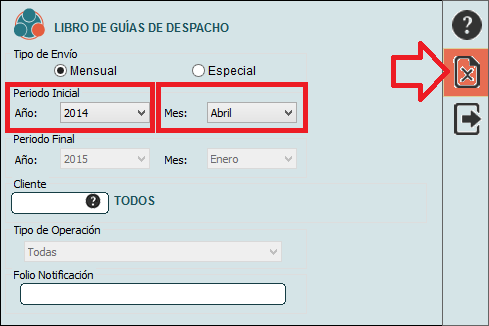

Seleccione periodo inicial y mes luego clic donde indica la flecha roja
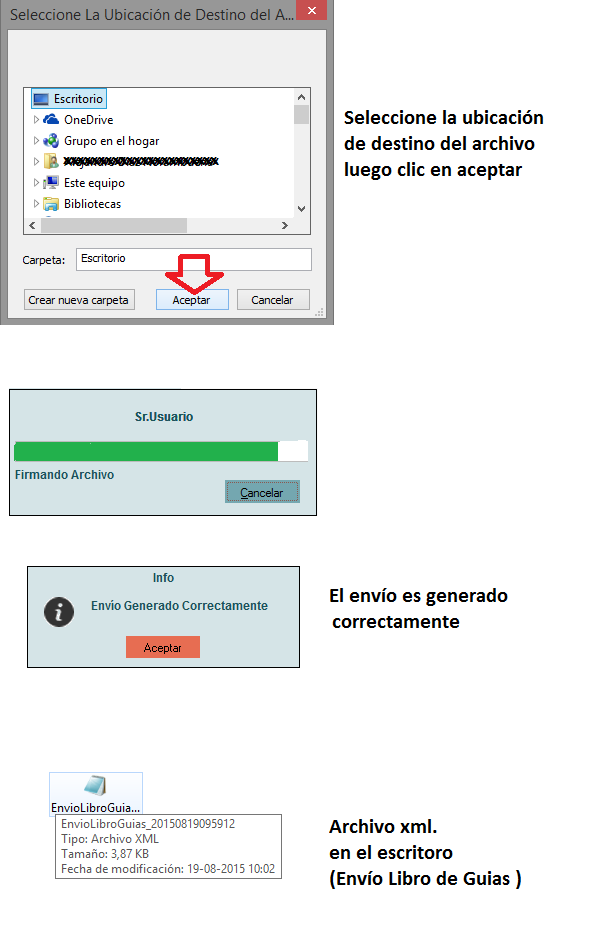

Luego volvemos al menú : ENVÍO DE D.T.E.
Sub Menú Cesión Electrónica de Documentos
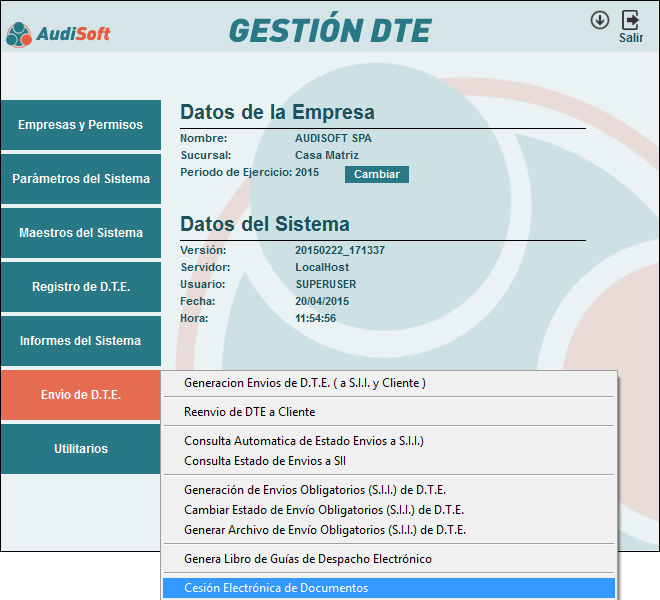

Al seleccionar la opción se despliega la siguiente pantalla:
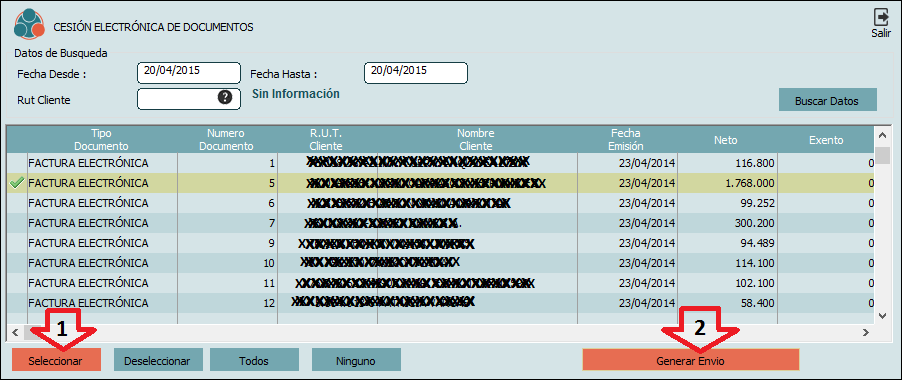

1.-SELECCIONAMOS EL DOCUMENTO.
2.-GENERAMOS EL ENVIÓ.
3.-NOS APARECE LA SIGUIENTE PANTALLA
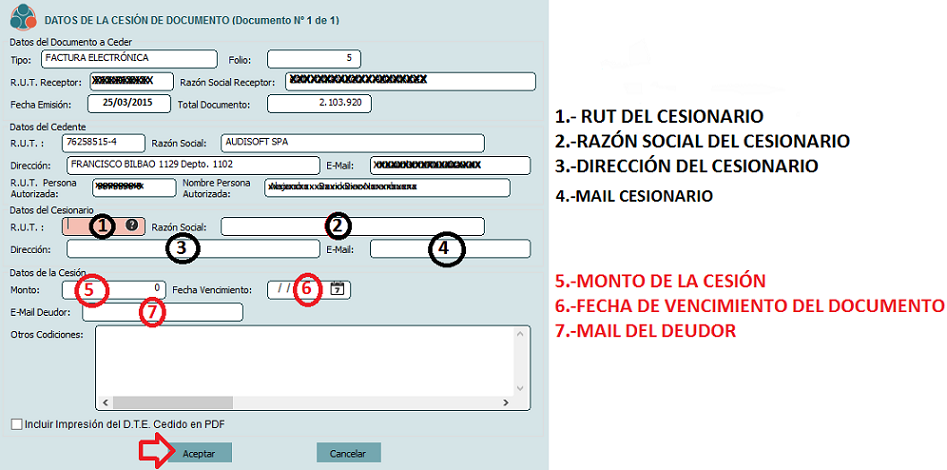

EN ESTA PANTALLA DEBEMOS INGRESAR LOS DATOS QUE NOS PIDE EL SISTEMA
AL INGRESAR EL RUT DEL CESIONARIO EL SISTEMA NOS PREGUNTA LO SIGUIENTE

CLIC EN SI Y NOS APARECE LA SIGUIENTE PANTALLA

INGRESAMOS LOS DATOS DEL CESIONARIO LUEGO CLIC EN AGREGAR
NOS APARECE LA SIGUIENTE PANTALLA

CLIC EN ACEPTAR NOS APARECE LA SIGUIENTE PANTALLA

SELECCIONAMOS LA UBICACIÓN DONDE QUEREMOS GUARDAR EL ARCHIVO EN ESTE CASO EN EL ESCRITORIO
LUEGO CLIC EN ACEPTAR Y SE GENERA NUESTRO ARCHIVO

YA TENEMOS NUESTRO ARCHIVO EN EL ESCRITORIO.
NUESTRO ARCHIVO SE GENERA CON LA EXTENCIÓN AEC_DTE COMO LO MUESTRA LA SIGUIENTE IMAGEN

AHORA DEBEMOS ENVÍAR NUESTRO ARCHIVO AL SII.
INGRESAMOS A LA PÁGINA DEL SII.
TIENE QUE SER POR ESTA OPCIÓN
INGRESAMOS RUT CONTRASEÑA DE LA EMPRESA

INGRESAMOS A FACTURACIÓN ELCTRÓNICA

LUEGO CLIC EN INGRESAR AL SISTEMA DE FACTURACIÓN PROPIO O DE MERCADO

LUEGO CLIC EN INGRESE AL MENÚ REGISTRO ELECTRÓNICO DE CESIÓN DE CRÉDITOS

LUEGO CLIC EN ENVIAR ARCHIVOS ELECTRÓNICO DE CESIÓN

1.-INGRESE CORREO CEDENTE PARA ENVIAR RESULTADO
2.-SELECCIONE ARCHIVO ELECTRÓNICO DE CESIÓN (AEC)
3.-CLIC EN ENVIAR

CON EL IDENTIFICADOR DEL ENVIÓ DEBE VERIFICAR QUE DICHA INFORMACIÓN FUE ACEPTADA POR EL SII

CONSULTA RESULTADO DE ENVÍOS

INGRESAR EL IDENTIFICADOR DEL ENVIÓ
LUEGO CLIC EN CONSULTAR

Luego volvemos al menú : Utilitarios
Seleccionamos Establece Enlace con Contabilidad
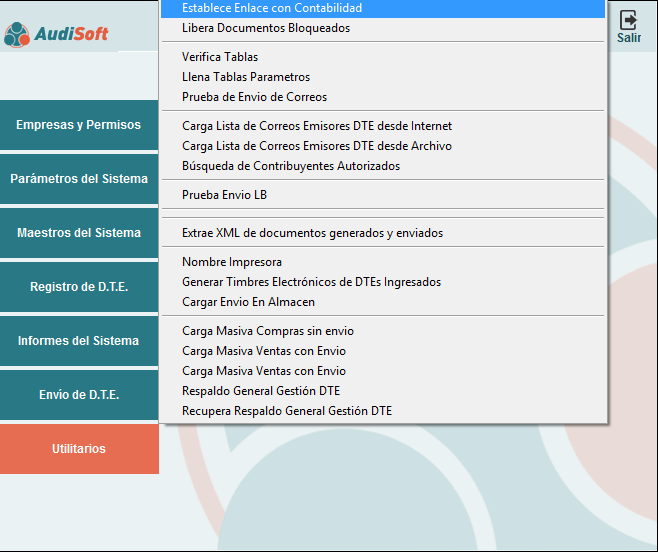

Al seleccionar la opción se despliega la siguiente pantalla:
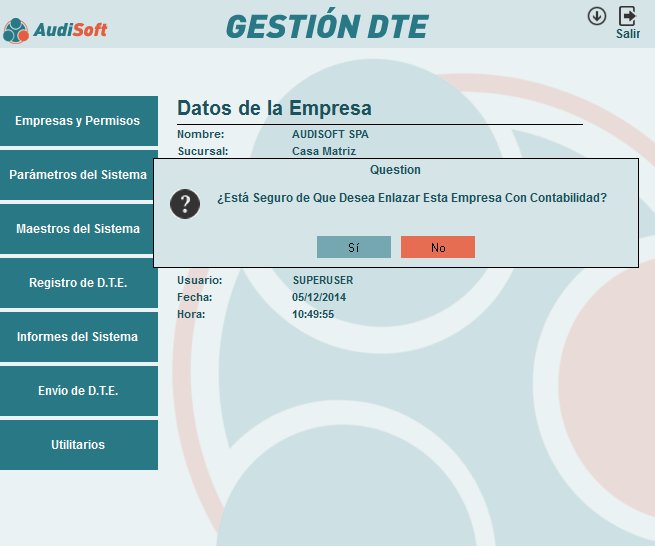

Si responde si le muestra la siguiente pantalla
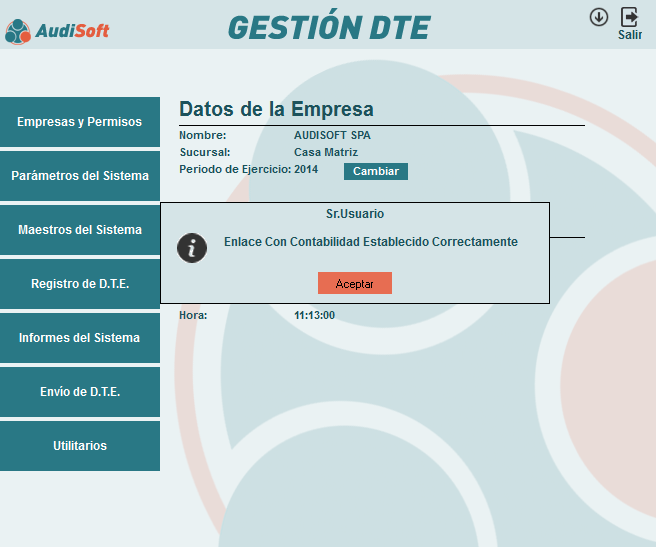

Luego volvemos al menú : Utilitarios
Seleccionamos Libera Documentos Bloqueados
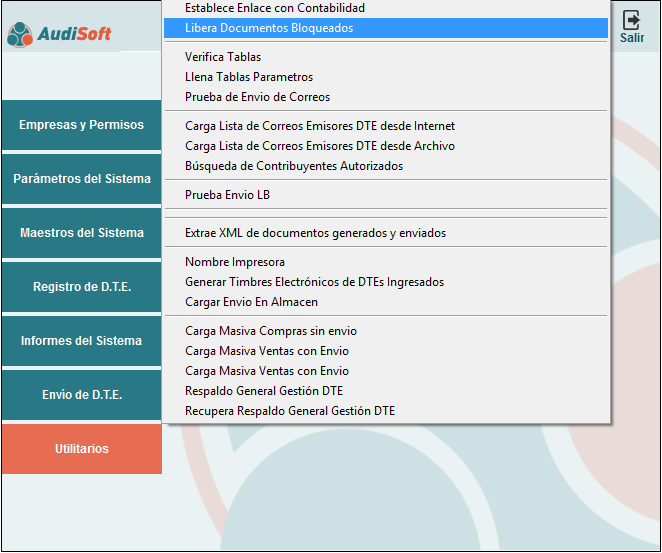

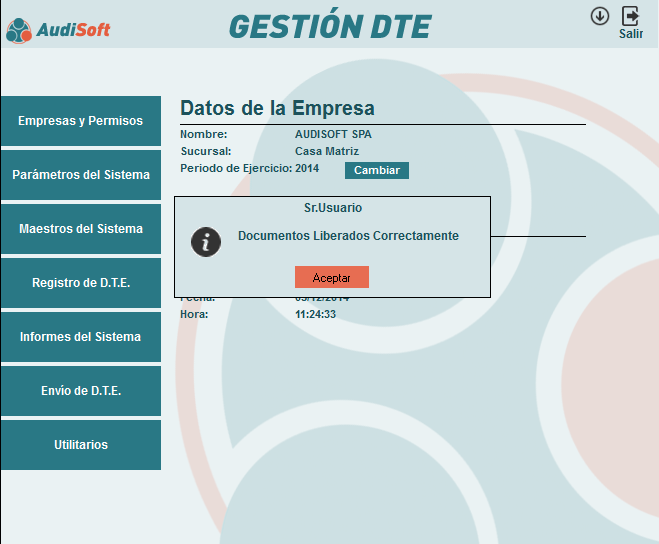

Luego volvemos al menú : Utilitarios
Seleccionamos Verifica Tablas
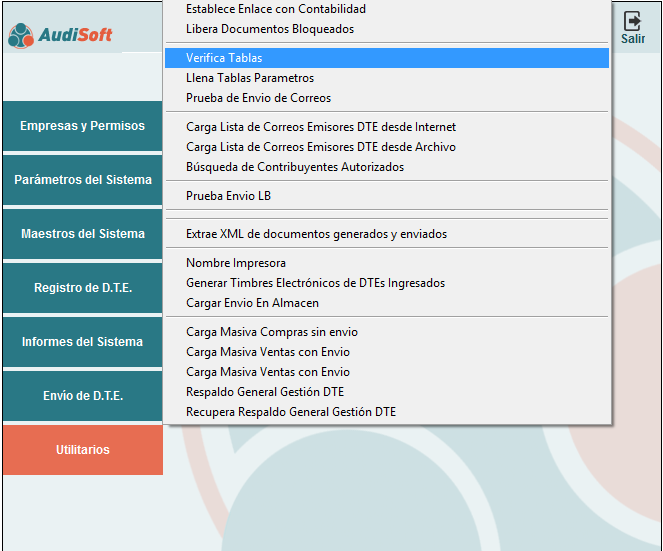

Al seleccionar la opción se despliega la siguiente pantalla:


Luego volvemos al menú : Utilitarios
Seleccionamos : llena Tablas Parámetros
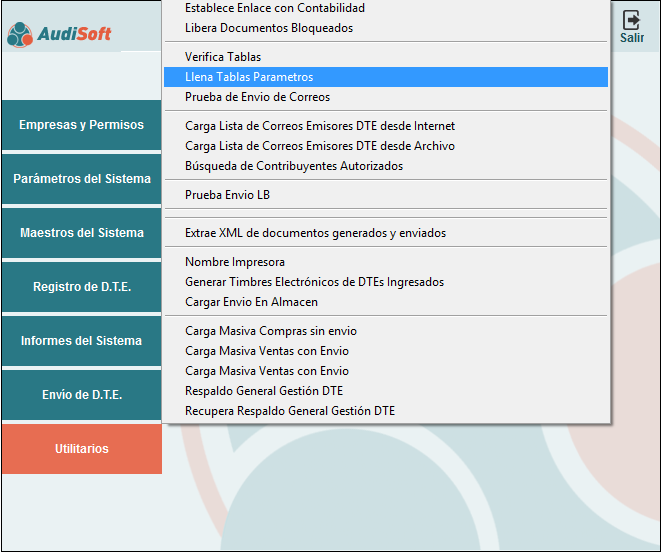

Al seleccionar la opción se despliega la siguiente pantalla:
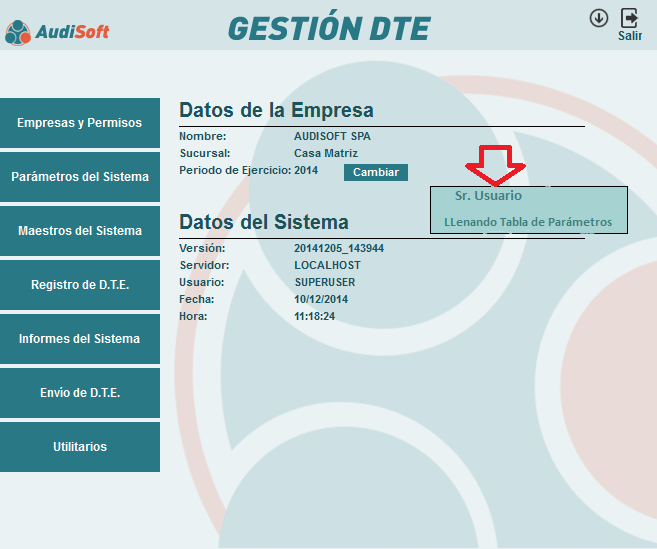

Luego volvemos al menú : Utilitarios
Seleccionamos : Prueba de Envió de Correos
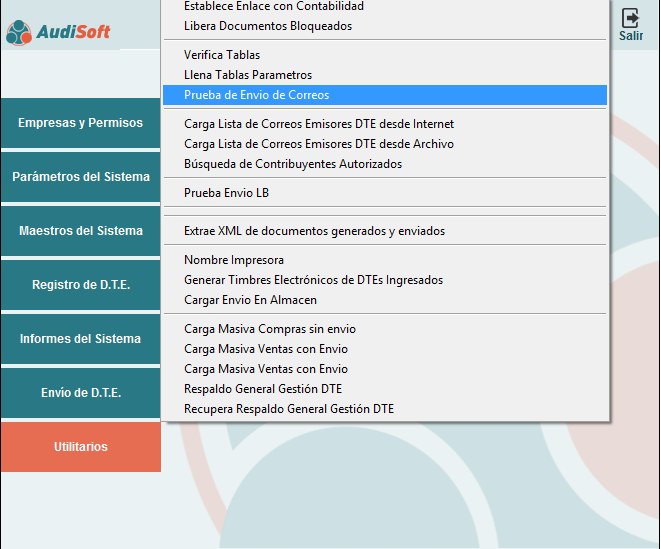

Al seleccionar la opción se despliega la siguiente pantalla:
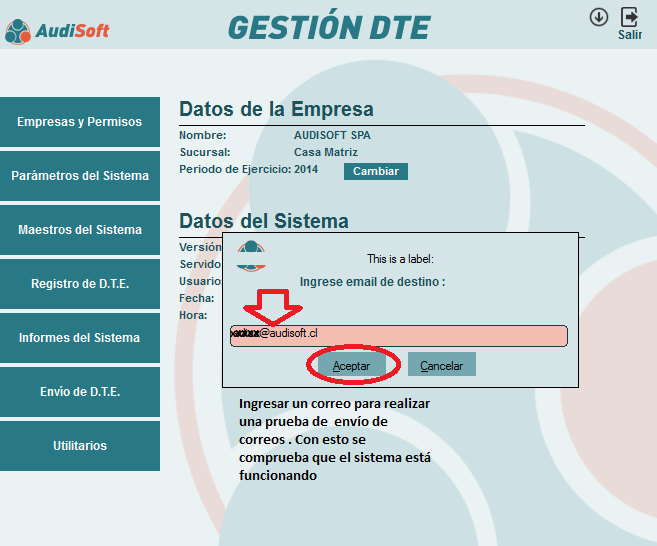

Luego revisamos el correo y debiéramos tener un correo de prueba similar a este que aparece en la siguiente imagen
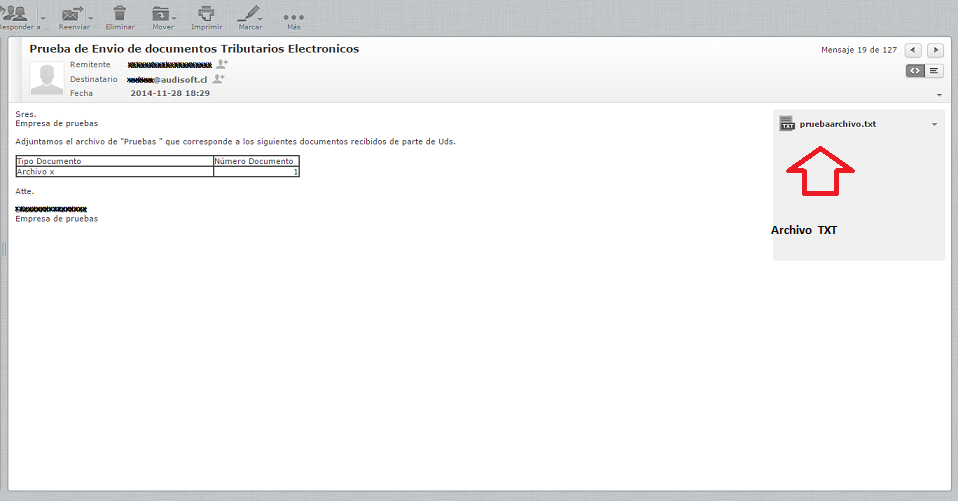

Luego volvemos al menú : Utilitarios
Seleccionamos: Carga Lista de Correos Emisores DTE
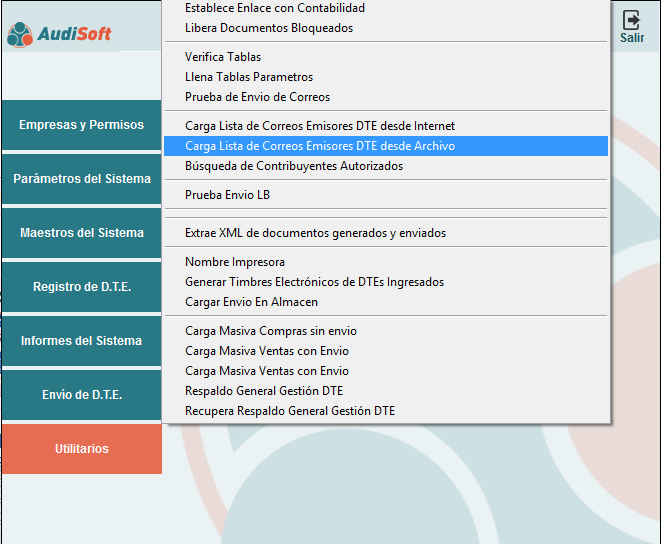

Para cargar esta lista en el sistema primero debemos bajar un archivo de la página del S.I.I. Como lo muestra la siguiente imagen
1.- Facturación Electrónica - Ingresar al sistema de Facturación Propia de Mercado
2.-Consultar entre empresas autorizadas
3.- Descargar Listado de Contribuyentes autorizados
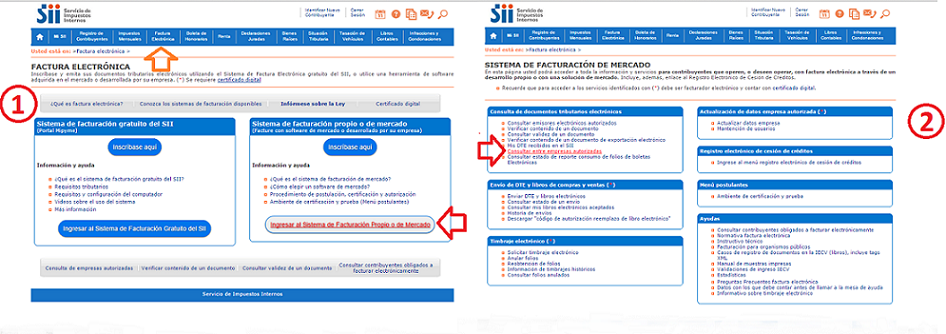

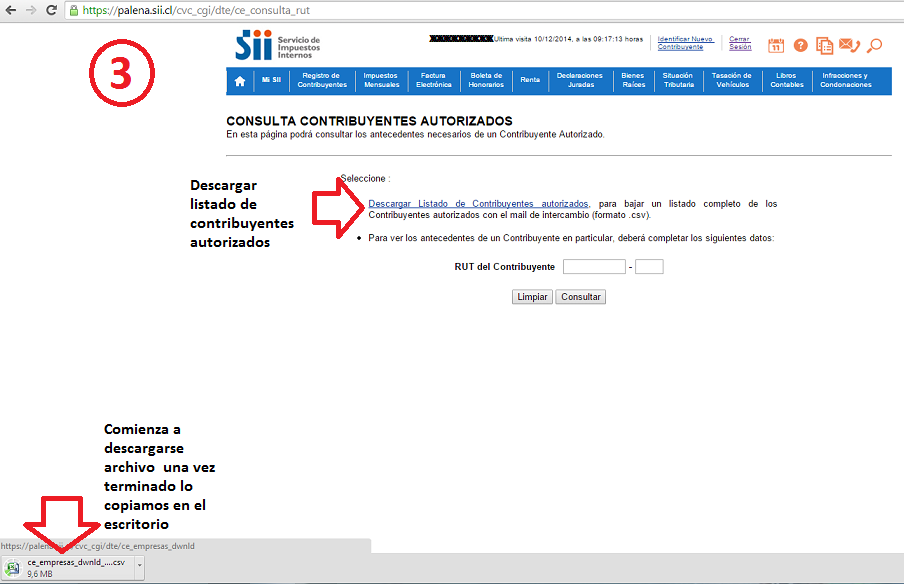

Luego volvemos al menú : Utilitarios
Seleccionamos: Carga Lista de Correos Emisores DTE nos aparece la siguiente pantalla
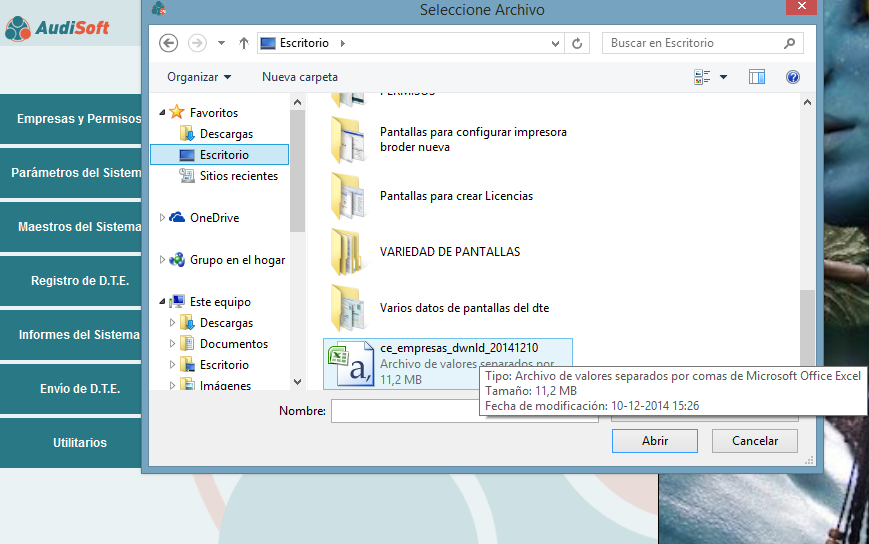

Buscamos en el escritorio el archivo que bajamos del S.I.I.
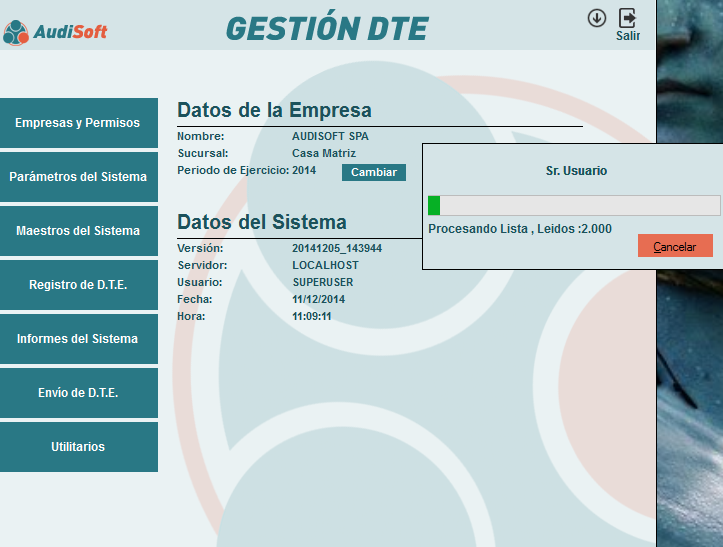

El sistema comienza a procesar el archivo como lo muestra la imagen :
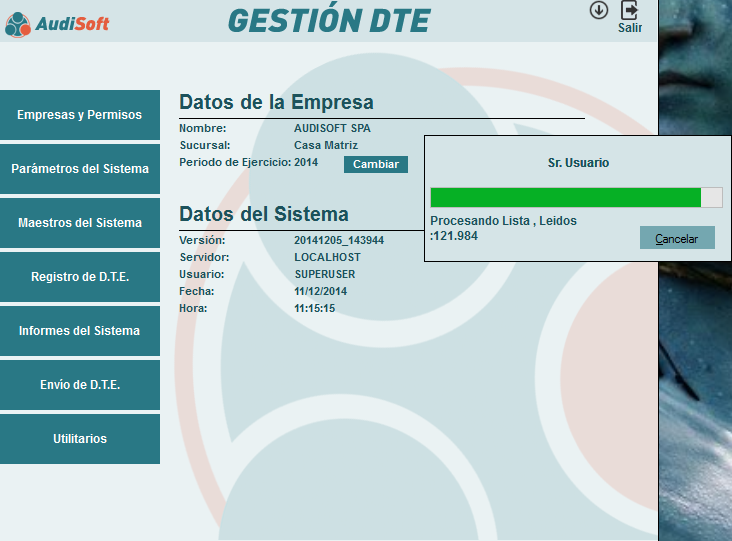

Búsqueda de Contribuyentes Autorizados

Al Seleccionar esta opción se muestra la siguiente pantalla

En esta Pantalla se muestra el listado completo de facturadores electrónicos a nivel nacional

Búsqueda de contribuyentes autorizados puede filtrar por nombre o rut como lo muestra la imagen
