CUIDAMOS TU TIEMPO, ASEGURAMOS TU GESTION; JUNTOS CUMPLIMOS.
Diferencia entre revisiones de «EMITIR DOCUMENTOS DEL SET DE PRUEBAS BASICO»
(→NOTA DE DEBITO ELECTRONICA) |
(→Factura Electronica 1) |
||
| (No se muestran 43 ediciones intermedias realizadas por un usuario) | |||
| Línea 1: | Línea 1: | ||
| − | Para emitir los documentos que nos solicita el | + | Para emitir los documentos que nos solicita el SII seguiremos los pasos que a continuación se señalan: |
==FACTURA ELECTRONICA== | ==FACTURA ELECTRONICA== | ||
| Línea 6: | Línea 6: | ||
1- Debemos tener a mano el set de pruebas, ya sea impreso o visualizarlo en la computadora. | 1- Debemos tener a mano el set de pruebas, ya sea impreso o visualizarlo en la computadora. | ||
| − | 2- Estando en el sistema VENTAS DTE seleccionamos el | + | 2- Estando en el sistema VENTAS DTE seleccionamos el módulo de Ventas, luego hacemos clic en "NUEVO DTE" --> se abrirá otra ventana, seleccionar nuevamente en "NUEVO DTE" y se habilitará la sección del encabezado para seleccionar los datos que pide el set de pruebas del Servicio. |
| − | 3- | + | 3- Esta imagen es un ejemplo de como debe ser ingresado el documento del caso 1. |
| − | [[Archivo: | + | [[Archivo: remFact1.PNG | ]] |
Seguir los pasos en el orden que indican las flechas: | Seguir los pasos en el orden que indican las flechas: | ||
| − | '''1-''' Seleccionar el '''Tipo de Documento''' | + | '''1-''' Seleccionar el '''Tipo de Documento''': En este caso es Factura Electrónica. |
| − | '''2-''' Fecha de emisión | + | '''2-''' Fecha de emisión: Siempre será la fecha del día en que se está emitiendo el documento. |
| − | '''3-''' Fecha de Vencimiento | + | '''3-''' Fecha de Vencimiento: El sistema te propone una fecha automáticamente, dejar esa fecha. |
| − | '''4-''' Seleccionar un cliente que tengas en el sistema, cualquiera sea. Puedes presionar el botón de ayuda para buscar un cliente, si no tienes un cliente agregado en el sistema podrás digitar el rut de tu nuevo cliente y se | + | '''4-''' Seleccionar un cliente que tengas en el sistema, cualquiera sea. Puedes presionar el botón de ayuda para buscar un cliente, si no tienes un cliente agregado en el sistema podrás digitar el rut de tu nuevo cliente y se desplegará una ventana que te pregunta si quieres agregarlo. Si le das en '''SI''' se abrirá el maestro de clientes y lo podrás agregar. [[Pantalla de trabajo configuraciones#CREAR,EDITAR,ELIMINAR Y BUSCAR | Agregar un cliente]] |
| − | '''5-''' Ingresar el código del vendedor quien | + | '''5-''' Ingresar el código del vendedor quien realizó la venta. Si no hay vendedores en sistema, se podrá ingresar un vendedor abriendo el módulo de '''Configuración''' --> luego '''Maestro de Vendedores''' y seguir los siguientes pasos.[[Maestro de Cliente y Proveedores#Maestro de Vendedores | Agregar vendedores]] |
'''6-''' Para efectos de certificación podremos seleccionar cualquier "Forma de pago". | '''6-''' Para efectos de certificación podremos seleccionar cualquier "Forma de pago". | ||
| Línea 31: | Línea 31: | ||
'''8-''' Agregar los Items que solicita el Servicio, "Cajón AFECTO" y "Relleno AFECTO", para agregar el item de "Cajón AFECTO" podemos seguir estos pasos: | '''8-''' Agregar los Items que solicita el Servicio, "Cajón AFECTO" y "Relleno AFECTO", para agregar el item de "Cajón AFECTO" podemos seguir estos pasos: | ||
| − | <ul><li> Ir a la pestaña "Maestros" en la parte superior del | + | <ul><li> Ir a la pestaña "Maestros" en la parte superior del módulo Ventas o podremos abrir el módulo de Configuración (sin cerrar el módulo de Ventas) y hacemos clic en Maestro de Artículos [[Archivo: Marticulos.PNG | link=Maestros de Articulos]]<font size="0.6px" color="blue">Hacer clic en la Imagen</font></li> |
| − | <li> Una vez agregado el | + | <li> Una vez agregado el artículo damos clic en el botón "Agregar Línea" y en la columna "Código Item" buscamos con el botón de ayuda ([[Archivo: ayuda.jpg]]) el artículo recientemente agregado.</li> |
<li> En la Columna "Ind. Exenta" seleccionar '''Afecta'''.</li> | <li> En la Columna "Ind. Exenta" seleccionar '''Afecta'''.</li> | ||
| − | <li> En la Columna Cantidad ingresar lo que indica el set de prueba en este caso '''128'''.</li> | + | <li> En la Columna Cantidad ingresar lo que indica el set de prueba, en este caso '''128'''.</li> |
| − | <li> En la Columna Unidad de Medida ingresar cualquier unidad que | + | <li> En la Columna Unidad de Medida ingresar cualquier unidad que esté en el sistema. De no existir unidad de medida revisar este [[Maestros_de_Articulos#Maestro de Unidades de Medidas de Articulos |MANUAL]]</li> |
| − | <li> En la Columna Valor Unitario ingresar el valor '''1159'''</li> | + | <li> En la Columna Valor Unitario ingresar el valor que indica el set de pruebas'''1159'''</li> |
| − | <li> Las Columnas de SubTotal y Total Neto se | + | <li> Las Columnas de SubTotal y Total Neto se auto calculan.</li> |
<li>''' PARA EL SIGUIENTE ITEM (Relleno AFECTO) SE REALIZAN LOS MISMOS PASOS. SOLO REEMPLAZAR EN LA COLUMNA "Cantidad" y" Valor Unitario" POR LO QUE INDICA EL SET DE PRUEBAS PARA ESE ITEM.</li> | <li>''' PARA EL SIGUIENTE ITEM (Relleno AFECTO) SE REALIZAN LOS MISMOS PASOS. SOLO REEMPLAZAR EN LA COLUMNA "Cantidad" y" Valor Unitario" POR LO QUE INDICA EL SET DE PRUEBAS PARA ESE ITEM.</li> | ||
</ul> | </ul> | ||
| − | '''9-''' | + | '''9-''' En Información de Referencia completamos con los siguientes datos: |
| − | ===Factura | + | <ul> |
| + | <li>Tipo Documento: SET DTE.</li> | ||
| + | <li>Folio Documento: sunumero-1 (ejemplo: 123456-1). </li> | ||
| + | <li>Fecha Referencia: La misma de Fecha Emisión.</li> | ||
| + | <li>Razon Referencia: CASO sunumero-1 (ejemplo: CASO 123456-1).</li> | ||
| + | <li>'''Importante: debe respetar mayúsculas y minúsculas que indica el set de prueba y el numero de cada caso es único para los distintos set. El SII rechazará los set que no cumplan con estas condiciones.'''</li> | ||
| + | </ul> | ||
| + | |||
| + | '''10''' Presionamos el botón Guardar para generar el documento en el sistema y luego ser enviado al SII junto con los demás documentos. | ||
| + | |||
| + | ===Factura Electrónica 2=== | ||
1- Debemos tener a mano el set de pruebas, ya sea impreso o visualizarlo en la computadora. | 1- Debemos tener a mano el set de pruebas, ya sea impreso o visualizarlo en la computadora. | ||
| − | 2- Estando en el sistema VENTAS DTE seleccionamos el | + | 2- Estando en el sistema VENTAS DTE seleccionamos el módulo de Ventas, luego hacemos clic en "NUEVO DTE" --> se abrirá otra ventana, seleccionar nuevamente en "NUEVO DTE" y se habilitará la sección del encabezado para seleccionar los datos que pide el set de pruebas del Servicio. |
3- En esta imagen se ve el resultado de la configuración que solicita el Servicio. | 3- En esta imagen se ve el resultado de la configuración que solicita el Servicio. | ||
| − | [[Archivo: | + | [[Archivo: remFact2.PNG]] |
Seguir los pasos en el orden que indican las flechas: | Seguir los pasos en el orden que indican las flechas: | ||
| − | '''1-''' Seleccionar el '''Tipo de Documento''' | + | '''1-''' Seleccionar el '''Tipo de Documento''': En este caso es Factura Electrónica. |
| − | '''2-''' Fecha de emisión | + | '''2-''' Fecha de emisión: Siempre será la fecha del día en que estas emitiendo el documento. |
| − | '''3-''' Fecha de Vencimiento | + | '''3-''' Fecha de Vencimiento: El sistema te propone una fecha automáticamente, dejar esa fecha. |
| − | '''4-''' Seleccionar un cliente que tengas en el sistema, cualquiera sea. Puedes presionar el botón de ayuda para buscar un cliente, si no tienes un cliente agregado en el sistema podrás digitar el rut de tu nuevo cliente y se | + | '''4-''' Seleccionar un cliente que tengas en el sistema, cualquiera sea. Puedes presionar el botón de ayuda para buscar un cliente, si no tienes un cliente agregado en el sistema podrás digitar el rut de tu nuevo cliente y se desplegará una ventana que te pregunta si quieres agregarlo, si le das en '''SI''' se abrirá el maestro de clientes y lo podrás agregar. [[Pantalla de trabajo configuraciones#CREAR,EDITAR,ELIMINAR Y BUSCAR | Agregar un cliente]] |
| − | '''5-''' Ingresar el código del vendedor quien | + | '''5-''' Ingresar el código del vendedor quien realizó la venta. Si no hay vendedores en sistema, se podrá ingresar un vendedor abriendo el modulo de '''Configuración''' --> luego '''Maestro de Vendedores''' y seguir los siguientes pasos.[[Maestro de Cliente y Proveedores#Maestro de Vendedores | Agregar vendedores]] |
| − | '''6-''' Para efectos de certificación | + | '''6-''' Para efectos de certificación podemos seleccionar cualquier "Forma de pago". |
| − | '''7-''' Para efectos de certificación | + | '''7-''' Para efectos de certificación podemos seleccionar cualquier "Medio de pago". |
'''8-''' Agregar los Items que solicita el Servicio, "Pañuelo AFECTO" y "ITEM 2 AFECTO", para agregar el item de "Pañuelo AFECTO" podemos seguir estos pasos: | '''8-''' Agregar los Items que solicita el Servicio, "Pañuelo AFECTO" y "ITEM 2 AFECTO", para agregar el item de "Pañuelo AFECTO" podemos seguir estos pasos: | ||
| − | <ul><li> Ir a la pestaña "Maestros" en la parte superior del | + | <ul><li> Ir a la pestaña "Maestros" en la parte superior del módulo Ventas o podemos abrir el módulo de Configuracion(sin cerrar el módulo de Ventas) y hacemos clic en Maestro de Artículos [[Archivo: Marticulos.PNG | link=Maestros de Articulos]]<font size="0.6px" color="blue">Hacer clic en la Imagen</font></li> |
| − | <li> Una vez agregado el | + | <li> Una vez agregado el artículo damos clic en el botón "Agregar Linea" y en la columna "Código Item" buscamos con el botón de ayuda ([[Archivo: ayuda.jpg]]) el artículo recientemente agregado.</li> |
<li> En la Columna "Ind. Exenta" seleccionar '''Afecta'''.</li> | <li> En la Columna "Ind. Exenta" seleccionar '''Afecta'''.</li> | ||
| Línea 91: | Línea 101: | ||
<li> En la Columna Valor Unitario ingresar el valor '''2288'''</li> | <li> En la Columna Valor Unitario ingresar el valor '''2288'''</li> | ||
| − | <li> Las Columnas de SubTotal y Total Neto se | + | <li> Las Columnas de SubTotal y Total Neto se auto calculan.</li> |
<li>''' PARA EL SIGUIENTE ITEM (ITEM 2 AFECTO) SE REALIZAN LOS MISMOS PASOS. SOLO REEMPLAZAR EN LA COLUMNA "Cantidad" y" Valor Unitario" POR LO QUE INDICA EL SET DE PRUEBAS PARA ESE ITEM.</li> | <li>''' PARA EL SIGUIENTE ITEM (ITEM 2 AFECTO) SE REALIZAN LOS MISMOS PASOS. SOLO REEMPLAZAR EN LA COLUMNA "Cantidad" y" Valor Unitario" POR LO QUE INDICA EL SET DE PRUEBAS PARA ESE ITEM.</li> | ||
</ul> | </ul> | ||
| − | '''9-''' | + | '''9-''' En Información de Referencia completamos con los siguientes datos: |
| + | |||
| + | <ul> | ||
| + | <li>Tipo Documento: SET DTE.</li> | ||
| + | <li>Folio Documento: sunumero-2 (ejemplo: 123456-2).</li> | ||
| + | <li>Fecha Referencia: La misma de Fecha Emisión.</li> | ||
| + | <li>Razón Referencia: CASO sunumero-2 (ejemplo: CASO 123456-2).</li> | ||
| + | <li>'''Importante: debe respetar mayúsculas y minúsculas que indica el set de prueba y el numero de cada caso es único para los distintos set. El SII rechazará los set que no cumplan con estas condiciones.'''</li> | ||
| + | </ul> | ||
| + | |||
| + | '''10''' Presionamos el botón Guardar para generar el documento en el sistema y luego ser enviado al SII junto con los demás documentos. | ||
===Factura Electronica 3=== | ===Factura Electronica 3=== | ||
| Línea 102: | Línea 122: | ||
1- Debemos tener a mano el set de pruebas, ya sea impreso o visualizarlo en la computadora. | 1- Debemos tener a mano el set de pruebas, ya sea impreso o visualizarlo en la computadora. | ||
| − | 2- Estando en el sistema VENTAS DTE seleccionamos el modulo de Ventas, luego hacemos clic en "NUEVO DTE" --> se | + | 2- Estando en el sistema VENTAS DTE seleccionamos el modulo de Ventas, luego hacemos clic en "NUEVO DTE" --> se abrirá otra ventana, seleccionar nuevamente en "NUEVO DTE" y se habilitará la sección del encabezado para seleccionar los datos que pide el set de pruebas del Servicio. |
3- En esta imagen se ve el resultado de la configuración que solicita el Servicio. | 3- En esta imagen se ve el resultado de la configuración que solicita el Servicio. | ||
| − | [[Archivo: | + | [[Archivo: remFact3.PNG]] |
Seguir los pasos en el orden que indican las flechas: | Seguir los pasos en el orden que indican las flechas: | ||
| − | '''1-''' Seleccionar el '''Tipo de Documento''' | + | '''1-''' Seleccionar el '''Tipo de Documento''': En este caso es Factura Electrónica. |
| − | '''2-''' Fecha de emisión | + | '''2-''' Fecha de emisión: Siempre será la fecha del día en que estas emitiendo el documento. |
| − | '''3-''' Fecha de Vencimiento | + | '''3-''' Fecha de Vencimiento: El sistema te propone una fecha automáticamente, dejar esa fecha. |
'''4-''' Seleccionar un cliente que tengas en el sistema, cualquiera sea. Puedes presionar el botón de ayuda para buscar un cliente, si no tienes un cliente agregado en el sistema podrás digitar el rut de tu nuevo cliente y se desplegara una ventana que te pregunta si quieres agregarlo, si le das en '''SI''' se abrirá el maestro de clientes y lo podrás agregar. [[Pantalla de trabajo configuraciones#CREAR,EDITAR,ELIMINAR Y BUSCAR | Agregar un cliente]] | '''4-''' Seleccionar un cliente que tengas en el sistema, cualquiera sea. Puedes presionar el botón de ayuda para buscar un cliente, si no tienes un cliente agregado en el sistema podrás digitar el rut de tu nuevo cliente y se desplegara una ventana que te pregunta si quieres agregarlo, si le das en '''SI''' se abrirá el maestro de clientes y lo podrás agregar. [[Pantalla de trabajo configuraciones#CREAR,EDITAR,ELIMINAR Y BUSCAR | Agregar un cliente]] | ||
| − | '''5-''' Ingresar el código del vendedor quien realizo la venta. Si no hay vendedores en sistema, se podrá ingresar un vendedor abriendo el | + | '''5-''' Ingresar el código del vendedor quien realizo la venta. Si no hay vendedores en sistema, se podrá ingresar un vendedor abriendo el módulo de '''Configuración''' --> luego '''Maestro de Vendedores''' y seguir los siguientes pasos.[[Maestro de Cliente y Proveedores#Maestro de Vendedores | Agregar vendedores]] |
'''6-''' Para efectos de certificación podremos seleccionar cualquier "Forma de pago". | '''6-''' Para efectos de certificación podremos seleccionar cualquier "Forma de pago". | ||
| Línea 127: | Línea 147: | ||
'''8-''' Agregar los Items que solicita el Servicio, "Pintura B&W AFECTO", "ITEM 2 AFECTO" y "ITEM 3 SERVICIO EXENTO", para agregar el item de "Pintura B&W AFECTO" podemos seguir estos pasos: | '''8-''' Agregar los Items que solicita el Servicio, "Pintura B&W AFECTO", "ITEM 2 AFECTO" y "ITEM 3 SERVICIO EXENTO", para agregar el item de "Pintura B&W AFECTO" podemos seguir estos pasos: | ||
| − | <ul><li> Ir a la pestaña "Maestros" en la parte superior del | + | <ul><li> Ir a la pestaña "Maestros" en la parte superior del módulo Ventas o podemos abrir el módulo de Configuración(sin cerrar el módulo de Ventas) y hacemos clic en Maestro de Artículos [[Archivo: Marticulos.PNG | link=Maestros de Articulos]]<font size="0.6px" color="blue">Hacer clic en la Imagen</font></li> |
| − | <li> Una vez agregado el | + | <li> Una vez agregado el artículo damos clic en el botón "Agregar Linea" y en la columna "Código Item" buscamos con el botón de ayuda ([[Archivo: ayuda.jpg]]) el artículo recientemente agregado.</li> |
<li> En la Columna "Ind. Exenta" seleccionar '''Afecta'''.</li> | <li> En la Columna "Ind. Exenta" seleccionar '''Afecta'''.</li> | ||
| Línea 139: | Línea 159: | ||
<li> En la Columna Valor Unitario ingresar el valor '''2437'''</li> | <li> En la Columna Valor Unitario ingresar el valor '''2437'''</li> | ||
| − | <li> Las Columnas de SubTotal y Total Neto se | + | <li> Las Columnas de SubTotal y Total Neto se auto calculan.</li> |
<li>''' PARA EL SIGUIENTE ITEM (ITEM 2 AFECTO) SE REALIZAN LOS MISMOS PASOS. SOLO REEMPLAZAR EN LA COLUMNA "Cantidad" y" Valor Unitario" POR LO QUE INDICA EL SET DE PRUEBAS PARA ESE ITEM, EN ESTE CASO "Ind. Exento"= Afecto,"Cantidad" =157 y" Valor Unitario"=3035</li> | <li>''' PARA EL SIGUIENTE ITEM (ITEM 2 AFECTO) SE REALIZAN LOS MISMOS PASOS. SOLO REEMPLAZAR EN LA COLUMNA "Cantidad" y" Valor Unitario" POR LO QUE INDICA EL SET DE PRUEBAS PARA ESE ITEM, EN ESTE CASO "Ind. Exento"= Afecto,"Cantidad" =157 y" Valor Unitario"=3035</li> | ||
| Línea 145: | Línea 165: | ||
</ul> | </ul> | ||
| − | '''9-''' | + | '''9-''' En Información de Referencia completamos con los siguientes datos: |
| + | |||
| + | <ul> | ||
| + | <li>Tipo Documento: SET DTE.</li> | ||
| + | <li>Folio Documento: sunumero-3 (ejemplo: 123456-3).</li> | ||
| + | <li>Fecha Referencia: La misma de Fecha Emisión.</li> | ||
| + | <li>Razón Referencia: CASO sunumero-3 (ejemplo: CASO 123456-3).</li> | ||
| + | <li>'''Importante: debe respetar mayúsculas y minúsculas que indica el set de prueba y el numero de cada caso es único para los distintos set. El SII rechazará los set que no cumplan con estas condiciones.'''</li> | ||
| + | |||
| + | '''10-''' Presionamos el botón Guardar para generar el documento en el sistema y luego ser enviado al SII junto con los demás documentos. | ||
===Factura Electronica 4=== | ===Factura Electronica 4=== | ||
| Línea 151: | Línea 180: | ||
1- Debemos tener a mano el set de pruebas, ya sea impreso o visualizarlo en la computadora. | 1- Debemos tener a mano el set de pruebas, ya sea impreso o visualizarlo en la computadora. | ||
| − | 2- Estando en el sistema VENTAS DTE seleccionamos el | + | 2- Estando en el sistema VENTAS DTE seleccionamos el módulo de Ventas, luego hacemos clic en "NUEVO DTE" --> se abrirá otra ventana, seleccionar nuevamente en "NUEVO DTE" y se habilitará la sección del encabezado para seleccionar los datos que pide el set de pruebas del Servicio. |
3- En esta imagen se ve el resultado de la configuración que solicita el Servicio. | 3- En esta imagen se ve el resultado de la configuración que solicita el Servicio. | ||
| − | [[Archivo: | + | [[Archivo: remFact4.PNG]] |
Seguir los pasos en el orden que indican las flechas: | Seguir los pasos en el orden que indican las flechas: | ||
| − | '''1-''' Seleccionar el '''Tipo de Documento''' | + | '''1-''' Seleccionar el '''Tipo de Documento''': En este caso es Factura Electrónica. |
| − | '''2-''' Fecha de emisión | + | '''2-''' Fecha de emisión: Siempre será la fecha del día en que estas emitiendo el documento. |
| − | '''3-''' Fecha de Vencimiento | + | '''3-''' Fecha de Vencimiento: El sistema te propone una fecha automáticamente, dejar esa fecha. |
| − | '''4-''' Seleccionar un cliente que tengas en el sistema, cualquiera sea. Puedes presionar el botón de ayuda para buscar un cliente, si no tienes un cliente agregado en el sistema podrás digitar el rut de tu nuevo cliente y se | + | '''4-''' Seleccionar un cliente que tengas en el sistema, cualquiera sea. Puedes presionar el botón de ayuda para buscar un cliente, si no tienes un cliente agregado en el sistema podrás digitar el rut de tu nuevo cliente y se desplegará una ventana que te pregunta si quieres agregarlo, si le das en '''SI''' se abrirá el maestro de clientes y lo podrás agregar. [[Pantalla de trabajo configuraciones#CREAR,EDITAR,ELIMINAR Y BUSCAR | Agregar un cliente]] |
| − | '''5-''' Ingresar el código del vendedor quien realizo la venta. Si no hay vendedores en sistema, se podrá ingresar un vendedor abriendo el | + | '''5-''' Ingresar el código del vendedor quien realizo la venta. Si no hay vendedores en sistema, se podrá ingresar un vendedor abriendo el módulo de '''Configuración''' --> luego '''Maestro de Vendedores''' y seguir los siguientes pasos.[[Maestro de Cliente y Proveedores#Maestro de Vendedores | Agregar vendedores]] |
'''6-''' Para efectos de certificación podremos seleccionar cualquier "Forma de pago". | '''6-''' Para efectos de certificación podremos seleccionar cualquier "Forma de pago". | ||
| Línea 176: | Línea 205: | ||
'''8-''' Agregar los Items que solicita el Servicio, "ITEM 1 AFECTO", "ITEM 2 AFECTO" y ITEM 3 SERVICIO EXENTO, para agregar el item de "ITEM 1 AFECTO" podemos seguir estos pasos: | '''8-''' Agregar los Items que solicita el Servicio, "ITEM 1 AFECTO", "ITEM 2 AFECTO" y ITEM 3 SERVICIO EXENTO, para agregar el item de "ITEM 1 AFECTO" podemos seguir estos pasos: | ||
| − | <ul><li> Ir a la pestaña "Maestros" en la parte superior del | + | <ul><li> Ir a la pestaña "Maestros" en la parte superior del módulo Ventas o podemos abrir el módulo de Configuracion(sin cerrar el módulo de Ventas) y hacemos clic en Maestro de Artículos [[Archivo: Marticulos.PNG | link=Maestros de Articulos]]<font size="0.6px" color="blue">Hacer clic en la Imagen</font></li> |
| − | <li> Una vez agregado el | + | <li> Una vez agregado el artículo damos clic en el botón "Agregar Linea" y en la columna "Código Item" buscamos con el botón de ayuda ([[Archivo: ayuda.jpg]]) el artículo recientemente agregado.</li> |
<li> En la Columna "Ind. Exenta" seleccionar '''Afecta'''.</li> | <li> En la Columna "Ind. Exenta" seleccionar '''Afecta'''.</li> | ||
| Línea 184: | Línea 213: | ||
<li> En la Columna Cantidad ingresar lo que indica el set de prueba en este caso '''112'''.</li> | <li> En la Columna Cantidad ingresar lo que indica el set de prueba en este caso '''112'''.</li> | ||
| − | <li> En la Columna Unidad de Medida ingresar cualquier unidad que este en el sistema. De no existir unidad de medida revisar este [[Maestros_de_Articulos#Maestro de Unidades de Medidas de | + | <li> En la Columna Unidad de Medida ingresar cualquier unidad que este en el sistema. De no existir unidad de medida revisar este [[Maestros_de_Articulos#Maestro de Unidades de Medidas de Artículos |MANUAL]]</li> |
<li> En la Columna Valor Unitario ingresar el valor '''2062'''</li> | <li> En la Columna Valor Unitario ingresar el valor '''2062'''</li> | ||
| − | <li> Las Columnas de SubTotal y Total Neto se | + | <li> Las Columnas de SubTotal y Total Neto se auto calculan.</li> |
| − | <li> | + | <li> PARA EL SIGUIENTE ITEM (ITEM 2 AFECTO) SE REALIZAN LOS MISMOS PASOS. SOLO REEMPLAZAR EN LA COLUMNA "Cantidad" y" Valor Unitario" POR LO QUE INDICA EL SET DE PRUEBAS PARA ESE ITEM, EN ESTE CASO "Ind. Exento" es '''Afecto''',"Cantidad" es '''48''' y "Valor Unitario"es '''1937'''.</li> |
| − | <li> | + | <li> PARA EL SIGUIENTE ITEM (ITEM 3 SERVICIO EXENTO) SE REALIZAN LOS MISMOS PASOS. SOLO REEMPLAZAR EN LA COLUMNA "Ind. Exento","Cantidad" y" Valor Unitario" POR LO QUE INDICA EL SET DE PRUEBAS PARA ESE ITEM, en este caso "Ind. Exento" es '''Exento''', "Cantidad" es '''2''' y "Valor Unitario" es '''6773'''.</li> |
</ul> | </ul> | ||
| − | '''9-''' Presionamos el botón Guardar para generar el documento en el sistema y luego ser enviado al SII junto con los demás documentos. | + | '''9-''' Presionamos en el botón "Descuentos y Cargos Globales", nos abrirá una nueva ventana donde podemos seguir los pasos marcados con flechas en la siguiente imagen. |
| + | |||
| + | [[Archivo: descGlobalFlechas.PNG]] | ||
| + | |||
| + | 1- Presionamos el botón "Agregar Linea". | ||
| + | 2- Seleccionamos "Descuento". | ||
| + | 3- Ingresamos un pequeña descripción del descuento. | ||
| + | 4- Seleccionamos el Tipo Valor "%". | ||
| + | 5- Ingresamos la cantidad o valor de descuento, en este caso es "8". | ||
| + | 6- Seleccionamos indicador de exención, en este caso es "Afecto". | ||
| + | '''Con estos pasos agregamos los descuentos globales.''' | ||
| + | |||
| + | '''10-''' En Información de Referencia completamos con los siguientes datos: | ||
| + | |||
| + | <ul> | ||
| + | <li>Tipo Documento: SET DTE.</li> | ||
| + | <li>Folio Documento: sunumero-4 (ejemplo: 123456-4).</li> | ||
| + | <li>Fecha Referencia: La misma de Fecha Emisión</li> | ||
| + | <li>Razón Referencia: CASO sunumero-4 (ejemplo: CASO 123456-4).</li> | ||
| + | <li>'''Importante: debe respetar mayúsculas y minúsculas que indica el set de prueba y el numero de cada caso es único para los distintos set. El SII rechazará los set que no cumplan con estas condiciones.'''</li> | ||
| + | </ul> | ||
| + | |||
| + | '''11-''' Presionamos el botón Guardar para generar el documento en el sistema y luego ser enviado al SII junto con los demás documentos. | ||
==NOTA DE CREDITO ELECTRONICA== | ==NOTA DE CREDITO ELECTRONICA== | ||
| Línea 202: | Línea 253: | ||
1- Debemos tener a mano el set de pruebas, ya sea impreso o visualizarlo en la computadora. | 1- Debemos tener a mano el set de pruebas, ya sea impreso o visualizarlo en la computadora. | ||
| − | 2- Estando en el sistema VENTAS DTE seleccionamos el | + | 2- Estando en el sistema VENTAS DTE seleccionamos el módulo de Ventas, luego hacemos clic en "NUEVO DTE" --> se abrirá otra ventana, seleccionar nuevamente en "NUEVO DTE" y se habilitara la sección del encabezado para seleccionar los datos que pide el set de pruebas del Servicio. |
3- En esta imagen se ve el resultado de la configuración que solicita el Servicio. | 3- En esta imagen se ve el resultado de la configuración que solicita el Servicio. | ||
| − | [[Archivo: | + | [[Archivo: remNc1.PNG]] |
Seguir los pasos en el orden que indican las flechas: | Seguir los pasos en el orden que indican las flechas: | ||
| − | '''1-''' Seleccionar el '''Tipo de Documento''' | + | '''1-''' Seleccionar el '''Tipo de Documento:''' En este caso es Nota de Crédito Electrónica. |
| − | '''2-''' Fecha de emisión | + | '''2-''' Fecha de emisión: Siempre será la fecha del día en que estas emitiendo el documento. |
| − | '''3-''' Fecha de Vencimiento | + | '''3-''' Fecha de Vencimiento: El sistema te propone una fecha automáticamente, dejar esa fecha. |
'''4-''' Seleccionar un cliente que tengas en el sistema, cualquiera sea. Puedes presionar el botón de ayuda para buscar un cliente, si no tienes un cliente agregado en el sistema podrás digitar el rut de tu nuevo cliente y se desplegara una ventana que te pregunta si quieres agregarlo, si le das en '''SI''' se abrirá el maestro de clientes y lo podrás agregar. [[Pantalla de trabajo configuraciones#CREAR,EDITAR,ELIMINAR Y BUSCAR | Agregar un cliente]] | '''4-''' Seleccionar un cliente que tengas en el sistema, cualquiera sea. Puedes presionar el botón de ayuda para buscar un cliente, si no tienes un cliente agregado en el sistema podrás digitar el rut de tu nuevo cliente y se desplegara una ventana que te pregunta si quieres agregarlo, si le das en '''SI''' se abrirá el maestro de clientes y lo podrás agregar. [[Pantalla de trabajo configuraciones#CREAR,EDITAR,ELIMINAR Y BUSCAR | Agregar un cliente]] | ||
| − | '''5-''' Ingresar el código del vendedor quien realizo la venta. Si no hay vendedores en sistema, se podrá ingresar un vendedor abriendo el | + | '''5-''' Ingresar el código del vendedor quien realizo la venta. Si no hay vendedores en sistema, se podrá ingresar un vendedor abriendo el módulo de '''Configuración''' --> luego '''Maestro de Vendedores''' y seguir los siguientes pasos.[[Maestro de Cliente y Proveedores#Maestro de Vendedores | Agregar vendedores]] |
'''6-''' Para efectos de certificación podremos seleccionar cualquier "Forma de pago". | '''6-''' Para efectos de certificación podremos seleccionar cualquier "Forma de pago". | ||
| Línea 227: | Línea 278: | ||
'''8-''' Agregar los Items que solicita el Servicio, en este caso se llamara "CORRIGE GIRO DEL RECEPTOR", para agregar el item de "CORRIGE GIRO DEL RECEPTOR" podemos seguir estos pasos: | '''8-''' Agregar los Items que solicita el Servicio, en este caso se llamara "CORRIGE GIRO DEL RECEPTOR", para agregar el item de "CORRIGE GIRO DEL RECEPTOR" podemos seguir estos pasos: | ||
| − | <ul><li> Ir a la pestaña "Maestros" en la parte superior del | + | <ul><li> Ir a la pestaña "Maestros" en la parte superior del módulo Ventas o podemos abrir el módulo de Configuracion(sin cerrar el módulo de Ventas) y hacemos clic en Maestro de Artículos [[Archivo: Marticulos.PNG | link=Maestros de Articulos]]<font size="0.6px" color="blue">Hacer clic en la Imagen</font></li> |
| − | <li> Una vez agregado el | + | <li> Una vez agregado el artículo damos clic en el botón "Agregar Linea" y en la columna "Código Item" buscamos con el botón de ayuda ([[Archivo: ayuda.jpg]]) el articulo recientemente agregado de nombre "CORRIGE GIRO DEL RECEPTOR".</li> |
<li> En la Columna "Ind. Exenta" seleccionar '''Afecta'''.</li> | <li> En la Columna "Ind. Exenta" seleccionar '''Afecta'''.</li> | ||
| Línea 239: | Línea 290: | ||
<li> En la Columna Valor Unitario dejar en 0</li> | <li> En la Columna Valor Unitario dejar en 0</li> | ||
| − | <li> Las Columnas de SubTotal, Total Neto se | + | <li> Las Columnas de SubTotal, Total Neto se auto calculan y las demás columnas dejar en 0.</li> |
</ul> | </ul> | ||
| Línea 252: | Línea 303: | ||
</ol> | </ol> | ||
| − | '''10-''' Hacer clic en botón "Agregar Linea". Se | + | '''10-''' Hacer clic en botón "Agregar Linea". Se habilitará la edición de columnas en Información de Referencia (paso 11). |
| − | '''11-''' | + | '''11-''' En Información de Referencia completamos con los siguientes datos: |
| + | |||
| + | <ul> | ||
| + | <li>Tipo Documento: SET DTE.</li> | ||
| + | <li>Folio Documento: sunumero-5 (ejemplo: 123456-5).</li> | ||
| + | <li>Fecha Referencia: La misma de Fecha Emisión.</li> | ||
| + | <li>Razón Referencia: CASO sunumero-5 (ejemplo: CASO 123456-5).</li> | ||
| + | <li>'''Importante: debe respetar mayúsculas y minúsculas que indica el set de prueba y el numero de cada caso es único para los distintos set. El SII rechazará los set que no cumplan con estas condiciones.'''</li> | ||
| + | </ul> | ||
| + | |||
| + | También agregamos otra linea para hacer la referencia de la nota de crédito electrónica. El SII en el set de prueba nos indica a que factura electrónica esta haciendo referencia la nota de crédito, en este caso es a la primera factura que emitimos.(CASO 488760-1) | ||
que en el sistema VENTAS DTE se guardo con folio n° 1. | que en el sistema VENTAS DTE se guardo con folio n° 1. | ||
| Línea 271: | Línea 332: | ||
1- Debemos tener a mano el set de pruebas, ya sea impreso o visualizarlo en la computadora. | 1- Debemos tener a mano el set de pruebas, ya sea impreso o visualizarlo en la computadora. | ||
| − | 2- Estando en el sistema VENTAS DTE seleccionamos el | + | 2- Estando en el sistema VENTAS DTE seleccionamos el módulo de Ventas, luego hacemos clic en "NUEVO DTE" --> se abrira otra ventana, seleccionar nuevamente en "NUEVO DTE" y se habilitará la sección del encabezado para seleccionar los datos que pide el set de pruebas del Servicio. |
3- En esta imagen se ve el resultado de la configuración que solicita el Servicio. | 3- En esta imagen se ve el resultado de la configuración que solicita el Servicio. | ||
| − | [[Archivo: | + | [[Archivo: remNc2.PNG]] |
Seguir los pasos en el orden que indican las flechas: | Seguir los pasos en el orden que indican las flechas: | ||
| − | '''1-''' Seleccionar el '''Tipo de Documento''' | + | '''1-''' Seleccionar el '''Tipo de Documento''': En este caso es Nota de Crédito Electrónica. |
| − | '''2-''' Fecha de emisión | + | '''2-''' Fecha de emisión: Siempre sera la fecha del día en que estas emitiendo el documento. |
| − | '''3-''' Fecha de Vencimiento | + | '''3-''' Fecha de Vencimiento: El sistema te propone una fecha automáticamente, dejar esa fecha. |
| − | '''4-''' Seleccionar un cliente que tengas en el sistema, cualquiera sea. Puedes presionar el botón de ayuda para buscar un cliente, si no tienes un cliente agregado en el sistema podrás digitar el rut de tu nuevo cliente y se | + | '''4-''' Seleccionar un cliente que tengas en el sistema, cualquiera sea. Puedes presionar el botón de ayuda para buscar un cliente, si no tienes un cliente agregado en el sistema podrás digitar el rut de tu nuevo cliente y se desplegará una ventana que te pregunta si quieres agregarlo, si le das en '''SI''' se abrirá el maestro de clientes y lo podrás agregar. [[Pantalla de trabajo configuraciones#CREAR,EDITAR,ELIMINAR Y BUSCAR | Agregar un cliente]] |
| − | '''5-''' Ingresar el código del vendedor quien realizo la venta. Si no hay vendedores en sistema, se podrá ingresar un vendedor abriendo el | + | '''5-''' Ingresar el código del vendedor quien realizo la venta. Si no hay vendedores en sistema, se podrá ingresar un vendedor abriendo el módulo de '''Configuración''' --> luego '''Maestro de Vendedores''' y seguir los siguientes pasos.[[Maestro de Cliente y Proveedores#Maestro de Vendedores | Agregar vendedores]] |
'''6-''' Para efectos de certificación podremos seleccionar cualquier "Forma de pago". | '''6-''' Para efectos de certificación podremos seleccionar cualquier "Forma de pago". | ||
| Línea 296: | Línea 357: | ||
'''8-''' Agregar los Items que solicita el Servicio, en este caso son los de la factura electrónica correspondiente a caso 488760-2, que en el sistema VENTAS DTE tiene el Folio n°2, para agregar los item de "Pañuelo AFECTO" y "ITEM 2 AFECTO" podemos seguir estos pasos: | '''8-''' Agregar los Items que solicita el Servicio, en este caso son los de la factura electrónica correspondiente a caso 488760-2, que en el sistema VENTAS DTE tiene el Folio n°2, para agregar los item de "Pañuelo AFECTO" y "ITEM 2 AFECTO" podemos seguir estos pasos: | ||
| − | <ul><li> Damos clic en el botón "Agregar Linea" y en la columna " | + | <ul><li> Damos clic en el botón "Agregar Linea" y en la columna "Código Item" buscamos con el botón de ayuda ([[Archivo: ayuda.jpg]]) el artículo "Pañuelo AFECTO".</li> |
<li> En la Columna "Ind. Exenta" seleccionar '''Afecta'''.</li> | <li> En la Columna "Ind. Exenta" seleccionar '''Afecta'''.</li> | ||
| Línea 316: | Línea 377: | ||
'''9-''' Hacer clic en botón "Agregar Linea". Se habilitara la edición de columnas en Información de Referencia (paso 10). | '''9-''' Hacer clic en botón "Agregar Linea". Se habilitara la edición de columnas en Información de Referencia (paso 10). | ||
| − | '''10-''' | + | '''10-''' En Información de Referencia completamos con los siguientes datos: |
| + | |||
| + | <ul> | ||
| + | <li>Tipo Documento: SET DTE.</li> | ||
| + | <li>Folio Documento: sunumero-6 (ejemplo: 123456-6).</li> | ||
| + | <li>Fecha Referencia: La misma de Fecha Emisión.</li> | ||
| + | <li>Razón Referencia: CASO sunumero-6 (ejemplo: CASO 123456-6).</li> | ||
| + | <li>Importante: debe respetar mayúsculas y minúsculas que indica el set de prueba y el numero de cada caso es único para los distintos set. El SII rechazará los set que no cumplan con estas condiciones.</li> | ||
| + | </ul> | ||
| + | |||
| + | También agregar una linea para referenciar la nota de crédito electrónica. El SII en el set de prueba nos indica a que factura electrónica esta haciendo referencia la nota de crédito, en este caso es a la segunda factura electrónica que emitimos.(CASO 488760-2) | ||
que en el sistema VENTAS DTE se guardo con folio n° 2. | que en el sistema VENTAS DTE se guardo con folio n° 2. | ||
| Línea 323: | Línea 394: | ||
c- Columna R.U.T Otro Contribuyente = dejar en blanco. | c- Columna R.U.T Otro Contribuyente = dejar en blanco. | ||
d- Columna Fecha Referencia = ingresar la fecha en que se emitió la factura electrónica. | d- Columna Fecha Referencia = ingresar la fecha en que se emitió la factura electrónica. | ||
| − | e- Columna Código Referencia = Corrige | + | e- Columna Código Referencia = Corrige Monto. |
f- Columna Razón Referencia = DEVOLUCIÓN DE MERCADERÍA. | f- Columna Razón Referencia = DEVOLUCIÓN DE MERCADERÍA. | ||
| Línea 332: | Línea 403: | ||
1- Debemos tener a mano el set de pruebas, ya sea impreso o visualizarlo en la computadora. | 1- Debemos tener a mano el set de pruebas, ya sea impreso o visualizarlo en la computadora. | ||
| − | 2- Estando en el sistema VENTAS DTE seleccionamos el | + | 2- Estando en el sistema VENTAS DTE seleccionamos el módulo de Ventas, luego hacemos clic en "NUEVO DTE" --> se abrirá otra ventana, seleccionar nuevamente en "NUEVO DTE" y se habilitará la sección del encabezado para seleccionar los datos que pide el set de pruebas del Servicio. |
3- En esta imagen se ve el resultado de la configuración que solicita el Servicio. | 3- En esta imagen se ve el resultado de la configuración que solicita el Servicio. | ||
| − | [[Archivo: | + | [[Archivo: remNc3.PNG]] |
Seguir los pasos en el orden que indican las flechas: | Seguir los pasos en el orden que indican las flechas: | ||
| − | '''1-''' Seleccionar el '''Tipo de Documento''' | + | '''1-''' Seleccionar el '''Tipo de Documento''': En este caso es Nota de Crédito Electrónica. |
| − | '''2-''' Fecha de emisión | + | '''2-''' Fecha de emisión: Siempre sera la fecha del día en que estas emitiendo el documento. |
| − | '''3-''' Fecha de Vencimiento | + | '''3-''' Fecha de Vencimiento: El sistema te propone una fecha automáticamente, dejar esa fecha. |
| − | '''4-''' Seleccionar un cliente que tengas en el sistema, cualquiera sea. Puedes presionar el botón de ayuda para buscar un cliente, si no tienes un cliente agregado en el sistema podrás digitar el rut de tu nuevo cliente y se | + | '''4-''' Seleccionar un cliente que tengas en el sistema, cualquiera sea. Puedes presionar el botón de ayuda para buscar un cliente, si no tienes un cliente agregado en el sistema podrás digitar el rut de tu nuevo cliente y se desplegará una ventana que te pregunta si quieres agregarlo, si le das en '''SI''' se abrirá el maestro de clientes y lo podrás agregar. [[Pantalla de trabajo configuraciones#CREAR,EDITAR,ELIMINAR Y BUSCAR | Agregar un cliente]] |
| − | '''5-''' Ingresar el código del vendedor quien realizo la venta. Si no hay vendedores en sistema, se podrá ingresar un vendedor abriendo el | + | '''5-''' Ingresar el código del vendedor quien realizo la venta. Si no hay vendedores en sistema, se podrá ingresar un vendedor abriendo el módulo de '''Configuración''' --> luego '''Maestro de Vendedores''' y seguir los siguientes pasos.[[Maestro de Cliente y Proveedores#Maestro de Vendedores | Agregar vendedores]] |
'''6-''' Para efectos de certificación podremos seleccionar cualquier "Forma de pago". | '''6-''' Para efectos de certificación podremos seleccionar cualquier "Forma de pago". | ||
| Línea 355: | Línea 426: | ||
'''7-''' Para efectos de certificación podremos seleccionar cualquier "Medio de pago". | '''7-''' Para efectos de certificación podremos seleccionar cualquier "Medio de pago". | ||
| − | '''8-''' Agregar los Items que solicita el Servicio, en este caso | + | '''8-''' Agregar los Items que solicita el Servicio, en este caso son los de la factura electrónica CASO 488760-3, para agregar los ítems podemos seguir estos pasos: |
| − | <ul><li> Ir a la pestaña "Maestros" en la parte superior del | + | <ul><li> Ir a la pestaña "Maestros" en la parte superior del módulo Ventas o podemos abrir el módulo de Configuracion(sin cerrar el módulo de Ventas) y hacemos clic en Maestro de Artículos [[Archivo: Marticulos.PNG | link=Maestros de Articulos]]<font size="0.6px" color="blue">Hacer clic en la Imagen</font></li> |
| − | <li> Una vez agregado el | + | <li> Una vez agregado el artículo damos clic en el botón "Agregar Linea" y en la columna "Código Item" buscamos con el botón de ayuda ([[Archivo: ayuda.jpg]]) el artículo recientemente agregado de nombre "ANULA FACTURA".</li> |
<li> En la Columna "Ind. Exenta" seleccionar '''Afecta'''.</li> | <li> En la Columna "Ind. Exenta" seleccionar '''Afecta'''.</li> | ||
| Línea 375: | Línea 446: | ||
</ul> | </ul> | ||
| − | '''9-''' Hacer clic en botón "Agregar Linea". Se | + | '''9-''' Hacer clic en botón "Agregar Linea". Se habilitará la edición de columnas en Información de Referencia (paso 10). |
| + | |||
| + | '''10-''' En Información de Referencia completamos con los siguientes datos: | ||
| + | |||
| + | <ul> | ||
| + | <li>Tipo Documento: SET DTE.</li> | ||
| + | <li>Folio Documento: sunumero-7 (ejemplo: 123456-7).</li> | ||
| + | <li>Fecha Referencia: La misma de Fecha Emisión.</li> | ||
| + | <li>Razón Referencia: CASO sunumero-7 (ejemplo: CASO 123456-7).</li> | ||
| + | <li>'''Importante: debe respetar mayúsculas y minúsculas que indica el set de prueba y el numero de cada caso es único para los distintos set. El SII rechazará los set que no cumplan con estas condiciones.'''</li> | ||
| + | </ul> | ||
| − | + | También agregar una linea para referenciar la nota de crédito electrónica. El SII en el set de prueba nos indica a que factura electrónica esta haciendo referencia la nota de crédito, en este caso es a la tercer factura electrónica que emitimos.(CASO 488760-3) | |
que en el sistema VENTAS DTE se guardo con folio n° 3. | que en el sistema VENTAS DTE se guardo con folio n° 3. | ||
a- Columna Tipo documento = Factura electrónica. | a- Columna Tipo documento = Factura electrónica. | ||
| − | b- Columna Folio Documento = | + | b- Columna Folio Documento = 3. |
c- Columna R.U.T Otro Contribuyente = dejar en blanco. | c- Columna R.U.T Otro Contribuyente = dejar en blanco. | ||
d- Columna Fecha Referencia = ingresar la fecha en que se emitió la factura electrónica. | d- Columna Fecha Referencia = ingresar la fecha en que se emitió la factura electrónica. | ||
| Línea 390: | Línea 471: | ||
==NOTA DE DEBITO ELECTRONICA== | ==NOTA DE DEBITO ELECTRONICA== | ||
| + | |||
| + | ===Nota de Débito Electrónica=== | ||
1- Debemos tener a mano el set de pruebas, ya sea impreso o visualizarlo en la computadora. | 1- Debemos tener a mano el set de pruebas, ya sea impreso o visualizarlo en la computadora. | ||
| − | 2- Estando en el sistema VENTAS DTE seleccionamos el | + | 2- Estando en el sistema VENTAS DTE seleccionamos el módulo de Ventas, luego hacemos clic en "NUEVO DTE" --> se abrirá otra ventana, seleccionar nuevamente en "NUEVO DTE" y se habilitara la sección del encabezado para seleccionar los datos que pide el set de pruebas del Servicio. |
3- En esta imagen se ve el resultado de la configuración que solicita el Servicio. | 3- En esta imagen se ve el resultado de la configuración que solicita el Servicio. | ||
| − | [[Archivo: | + | [[Archivo: remNd1.PNG]] |
Seguir los pasos en el orden que indican las flechas: | Seguir los pasos en el orden que indican las flechas: | ||
| − | '''1-''' Seleccionar el '''Tipo de Documento''' | + | '''1-''' Seleccionar el '''Tipo de Documento''': En este caso es Nota de Débito Electrónica. |
| − | '''2-''' Fecha de emisión | + | '''2-''' Fecha de emisión: Siempre sera la fecha del día en que estas emitiendo el documento. |
'''3-''' Fecha de Vencimiento, El sistema te propone una fecha automáticamente, dejar esa fecha. | '''3-''' Fecha de Vencimiento, El sistema te propone una fecha automáticamente, dejar esa fecha. | ||
| Línea 410: | Línea 493: | ||
'''4-''' Seleccionar un cliente que tengas en el sistema, cualquiera sea. Puedes presionar el botón de ayuda para buscar un cliente, si no tienes un cliente agregado en el sistema podrás digitar el rut de tu nuevo cliente y se desplegara una ventana que te pregunta si quieres agregarlo, si le das en '''SI''' se abrirá el maestro de clientes y lo podrás agregar. [[Pantalla de trabajo configuraciones#CREAR,EDITAR,ELIMINAR Y BUSCAR | Agregar un cliente]] | '''4-''' Seleccionar un cliente que tengas en el sistema, cualquiera sea. Puedes presionar el botón de ayuda para buscar un cliente, si no tienes un cliente agregado en el sistema podrás digitar el rut de tu nuevo cliente y se desplegara una ventana que te pregunta si quieres agregarlo, si le das en '''SI''' se abrirá el maestro de clientes y lo podrás agregar. [[Pantalla de trabajo configuraciones#CREAR,EDITAR,ELIMINAR Y BUSCAR | Agregar un cliente]] | ||
| − | '''5-''' Ingresar el código del vendedor quien realizo la venta. Si no hay vendedores en sistema, se podrá ingresar un vendedor abriendo el | + | '''5-''' Ingresar el código del vendedor quien realizo la venta. Si no hay vendedores en sistema, se podrá ingresar un vendedor abriendo el módulo de '''Configuración''' --> luego '''Maestro de Vendedores''' y seguir los siguientes pasos.[[Maestro de Cliente y Proveedores#Maestro de Vendedores | Agregar vendedores]] |
'''6-''' Para efectos de certificación podremos seleccionar cualquier "Forma de pago". | '''6-''' Para efectos de certificación podremos seleccionar cualquier "Forma de pago". | ||
| Línea 418: | Línea 501: | ||
'''8-''' Agregar los Items que solicita el Servicio, en este caso se llamara "ANULA NOTA DE CRÉDITO", para agregar el ítem de "ANULA NOTA DE CRÉDITO" podemos seguir estos pasos: | '''8-''' Agregar los Items que solicita el Servicio, en este caso se llamara "ANULA NOTA DE CRÉDITO", para agregar el ítem de "ANULA NOTA DE CRÉDITO" podemos seguir estos pasos: | ||
| − | <ul><li> Ir a la pestaña "Maestros" en la parte superior del modulo Ventas o podemos abrir el modulo de | + | <ul><li> Ir a la pestaña "Maestros" en la parte superior del modulo Ventas o podemos abrir el modulo de Configuración (sin cerrar el modulo de Ventas) y hacemos clic en Maestro de Artículos [[Archivo: Marticulos.PNG | link=Maestros de Articulos]]<font size="0.6px" color="blue">Hacer clic en la Imagen</font></li> |
| − | <li> Una vez agregado el | + | <li> Una vez agregado el artículo damos clic en el botón "Agregar Linea" y en la columna "Código Item" buscamos con el botón de ayuda ([[Archivo: ayuda.jpg]]) el artículo recientemente agregado de nombre "ANULA NOTA DE CRÉDITO".</li> |
<li> En la Columna "Ind. Exenta" seleccionar '''Afecta'''.</li> | <li> En la Columna "Ind. Exenta" seleccionar '''Afecta'''.</li> | ||
| Línea 436: | Línea 519: | ||
</ul> | </ul> | ||
| − | '''9-''' Hacer clic en botón "Agregar Linea". Se | + | '''9-''' Hacer clic en botón "Agregar Linea". Se habilitará la edición de columnas en Información de Referencia (paso 10). |
| + | |||
| + | '''10-''' En Información de Referencia completamos con los siguientes datos: | ||
| + | |||
| + | <ul> | ||
| + | <li>Tipo Documento: SET DTE.</li> | ||
| + | <li>Folio Documento: sunumero-8 (ejemplo: 123456-8).</li> | ||
| + | <li>Fecha Referencia: La misma de Fecha Emisión</li> | ||
| + | <li>Razón Referencia: CASO sunumero-8 (ejemplo: CASO 123456-8).</li> | ||
| + | <li>Importante: debe respetar mayúsculas y minúsculas que indica el set de prueba y el numero de cada caso es único para los distintos set. El SII rechazará los set que no cumplan con estas condiciones.</li> | ||
| + | |||
| + | </ul> | ||
| + | |||
| − | + | También agregar una linea para referenciar la nota de débito electrónica. El SII en el set de prueba nos indica a que nota de crédito electrónica esta haciendo referencia la nota de débito, en este caso es a la primera nota de crédito electrónica que emitimos (CASO 488760-5) que en el sistema VENTAS DTE se guardo con folio n° 1. | |
a- Columna Tipo documento = nota de crédito electrónica. | a- Columna Tipo documento = nota de crédito electrónica. | ||
| Línea 445: | Línea 540: | ||
d- Columna Fecha Referencia = ingresar la fecha en que se emitió la nota de crédito electrónica. | d- Columna Fecha Referencia = ingresar la fecha en que se emitió la nota de crédito electrónica. | ||
e- Columna Código Referencia = Anula Documento de Referencia. | e- Columna Código Referencia = Anula Documento de Referencia. | ||
| − | f- Columna Razón Referencia = ANULA NOTA DE | + | f- Columna Razón Referencia = ANULA NOTA DE CRÉDITO ELECTRÓNICA. |
'''11-''' Presionamos el botón Guardar para generar el documento en el sistema y luego ser enviado al SII junto con los demás documentos. | '''11-''' Presionamos el botón Guardar para generar el documento en el sistema y luego ser enviado al SII junto con los demás documentos. | ||
Última revisión de 09:10 11 mayo 2016
Para emitir los documentos que nos solicita el SII seguiremos los pasos que a continuación se señalan:
FACTURA ELECTRONICA
Factura Electronica 1
1- Debemos tener a mano el set de pruebas, ya sea impreso o visualizarlo en la computadora.
2- Estando en el sistema VENTAS DTE seleccionamos el módulo de Ventas, luego hacemos clic en "NUEVO DTE" --> se abrirá otra ventana, seleccionar nuevamente en "NUEVO DTE" y se habilitará la sección del encabezado para seleccionar los datos que pide el set de pruebas del Servicio.
3- Esta imagen es un ejemplo de como debe ser ingresado el documento del caso 1.

Seguir los pasos en el orden que indican las flechas:
1- Seleccionar el Tipo de Documento: En este caso es Factura Electrónica.
2- Fecha de emisión: Siempre será la fecha del día en que se está emitiendo el documento.
3- Fecha de Vencimiento: El sistema te propone una fecha automáticamente, dejar esa fecha.
4- Seleccionar un cliente que tengas en el sistema, cualquiera sea. Puedes presionar el botón de ayuda para buscar un cliente, si no tienes un cliente agregado en el sistema podrás digitar el rut de tu nuevo cliente y se desplegará una ventana que te pregunta si quieres agregarlo. Si le das en SI se abrirá el maestro de clientes y lo podrás agregar. Agregar un cliente
5- Ingresar el código del vendedor quien realizó la venta. Si no hay vendedores en sistema, se podrá ingresar un vendedor abriendo el módulo de Configuración --> luego Maestro de Vendedores y seguir los siguientes pasos. Agregar vendedores
6- Para efectos de certificación podremos seleccionar cualquier "Forma de pago".
7- Para efectos de certificación podremos seleccionar cualquier "Medio de pago".
8- Agregar los Items que solicita el Servicio, "Cajón AFECTO" y "Relleno AFECTO", para agregar el item de "Cajón AFECTO" podemos seguir estos pasos:
- Ir a la pestaña "Maestros" en la parte superior del módulo Ventas o podremos abrir el módulo de Configuración (sin cerrar el módulo de Ventas) y hacemos clic en Maestro de Artículos
 Hacer clic en la Imagen
 - Una vez agregado el artículo damos clic en el botón "Agregar Línea" y en la columna "Código Item" buscamos con el botón de ayuda (
 ) el artículo recientemente agregado.
 - En la Columna "Ind. Exenta" seleccionar Afecta.
- En la Columna Cantidad ingresar lo que indica el set de prueba, en este caso 128.
- En la Columna Unidad de Medida ingresar cualquier unidad que esté en el sistema. De no existir unidad de medida revisar este MANUAL
- En la Columna Valor Unitario ingresar el valor que indica el set de pruebas1159
- Las Columnas de SubTotal y Total Neto se auto calculan.
- PARA EL SIGUIENTE ITEM (Relleno AFECTO) SE REALIZAN LOS MISMOS PASOS. SOLO REEMPLAZAR EN LA COLUMNA "Cantidad" y" Valor Unitario" POR LO QUE INDICA EL SET DE PRUEBAS PARA ESE ITEM.

9- En Información de Referencia completamos con los siguientes datos:
- Tipo Documento: SET DTE.
- Folio Documento: sunumero-1 (ejemplo: 123456-1).
- Fecha Referencia: La misma de Fecha Emisión.
- Razon Referencia: CASO sunumero-1 (ejemplo: CASO 123456-1).
- Importante: debe respetar mayúsculas y minúsculas que indica el set de prueba y el numero de cada caso es único para los distintos set. El SII rechazará los set que no cumplan con estas condiciones.
10 Presionamos el botón Guardar para generar el documento en el sistema y luego ser enviado al SII junto con los demás documentos.
Factura Electrónica 2
1- Debemos tener a mano el set de pruebas, ya sea impreso o visualizarlo en la computadora.
2- Estando en el sistema VENTAS DTE seleccionamos el módulo de Ventas, luego hacemos clic en "NUEVO DTE" --> se abrirá otra ventana, seleccionar nuevamente en "NUEVO DTE" y se habilitará la sección del encabezado para seleccionar los datos que pide el set de pruebas del Servicio.
3- En esta imagen se ve el resultado de la configuración que solicita el Servicio.

Seguir los pasos en el orden que indican las flechas:
1- Seleccionar el Tipo de Documento: En este caso es Factura Electrónica.
2- Fecha de emisión: Siempre será la fecha del día en que estas emitiendo el documento.
3- Fecha de Vencimiento: El sistema te propone una fecha automáticamente, dejar esa fecha.
4- Seleccionar un cliente que tengas en el sistema, cualquiera sea. Puedes presionar el botón de ayuda para buscar un cliente, si no tienes un cliente agregado en el sistema podrás digitar el rut de tu nuevo cliente y se desplegará una ventana que te pregunta si quieres agregarlo, si le das en SI se abrirá el maestro de clientes y lo podrás agregar. Agregar un cliente
5- Ingresar el código del vendedor quien realizó la venta. Si no hay vendedores en sistema, se podrá ingresar un vendedor abriendo el modulo de Configuración --> luego Maestro de Vendedores y seguir los siguientes pasos. Agregar vendedores
6- Para efectos de certificación podemos seleccionar cualquier "Forma de pago".
7- Para efectos de certificación podemos seleccionar cualquier "Medio de pago".
8- Agregar los Items que solicita el Servicio, "Pañuelo AFECTO" y "ITEM 2 AFECTO", para agregar el item de "Pañuelo AFECTO" podemos seguir estos pasos:
- Ir a la pestaña "Maestros" en la parte superior del módulo Ventas o podemos abrir el módulo de Configuracion(sin cerrar el módulo de Ventas) y hacemos clic en Maestro de Artículos Hacer clic en la Imagen
- Una vez agregado el artículo damos clic en el botón "Agregar Linea" y en la columna "Código Item" buscamos con el botón de ayuda () el artículo recientemente agregado.
- En la Columna "Ind. Exenta" seleccionar Afecta.
- En la Columna Cantidad ingresar lo que indica el set de prueba en este caso 283.
- En la Columna Unidad de Medida ingresar cualquier unidad que este en el sistema. De no existir unidad de medida revisar este MANUAL
- En la Columna Valor Unitario ingresar el valor 2288
- Las Columnas de SubTotal y Total Neto se auto calculan.
- PARA EL SIGUIENTE ITEM (ITEM 2 AFECTO) SE REALIZAN LOS MISMOS PASOS. SOLO REEMPLAZAR EN LA COLUMNA "Cantidad" y" Valor Unitario" POR LO QUE INDICA EL SET DE PRUEBAS PARA ESE ITEM.
9- En Información de Referencia completamos con los siguientes datos:
- Tipo Documento: SET DTE.
- Folio Documento: sunumero-2 (ejemplo: 123456-2).
- Fecha Referencia: La misma de Fecha Emisión.
- Razón Referencia: CASO sunumero-2 (ejemplo: CASO 123456-2).
- Importante: debe respetar mayúsculas y minúsculas que indica el set de prueba y el numero de cada caso es único para los distintos set. El SII rechazará los set que no cumplan con estas condiciones.
10 Presionamos el botón Guardar para generar el documento en el sistema y luego ser enviado al SII junto con los demás documentos.
Factura Electronica 3
1- Debemos tener a mano el set de pruebas, ya sea impreso o visualizarlo en la computadora.
2- Estando en el sistema VENTAS DTE seleccionamos el modulo de Ventas, luego hacemos clic en "NUEVO DTE" --> se abrirá otra ventana, seleccionar nuevamente en "NUEVO DTE" y se habilitará la sección del encabezado para seleccionar los datos que pide el set de pruebas del Servicio.
3- En esta imagen se ve el resultado de la configuración que solicita el Servicio.

Seguir los pasos en el orden que indican las flechas:
1- Seleccionar el Tipo de Documento: En este caso es Factura Electrónica.
2- Fecha de emisión: Siempre será la fecha del día en que estas emitiendo el documento.
3- Fecha de Vencimiento: El sistema te propone una fecha automáticamente, dejar esa fecha.
4- Seleccionar un cliente que tengas en el sistema, cualquiera sea. Puedes presionar el botón de ayuda para buscar un cliente, si no tienes un cliente agregado en el sistema podrás digitar el rut de tu nuevo cliente y se desplegara una ventana que te pregunta si quieres agregarlo, si le das en SI se abrirá el maestro de clientes y lo podrás agregar. Agregar un cliente
5- Ingresar el código del vendedor quien realizo la venta. Si no hay vendedores en sistema, se podrá ingresar un vendedor abriendo el módulo de Configuración --> luego Maestro de Vendedores y seguir los siguientes pasos. Agregar vendedores
6- Para efectos de certificación podremos seleccionar cualquier "Forma de pago".
7- Para efectos de certificación podremos seleccionar cualquier "Medio de pago".
8- Agregar los Items que solicita el Servicio, "Pintura B&W AFECTO", "ITEM 2 AFECTO" y "ITEM 3 SERVICIO EXENTO", para agregar el item de "Pintura B&W AFECTO" podemos seguir estos pasos:
- Ir a la pestaña "Maestros" en la parte superior del módulo Ventas o podemos abrir el módulo de Configuración(sin cerrar el módulo de Ventas) y hacemos clic en Maestro de Artículos Hacer clic en la Imagen
- Una vez agregado el artículo damos clic en el botón "Agregar Linea" y en la columna "Código Item" buscamos con el botón de ayuda () el artículo recientemente agregado.
- En la Columna "Ind. Exenta" seleccionar Afecta.
- En la Columna Cantidad ingresar lo que indica el set de prueba en este caso 26.
- En la Columna Unidad de Medida ingresar cualquier unidad que este en el sistema. De no existir unidad de medida revisar este MANUAL
- En la Columna Valor Unitario ingresar el valor 2437
- Las Columnas de SubTotal y Total Neto se auto calculan.
- PARA EL SIGUIENTE ITEM (ITEM 2 AFECTO) SE REALIZAN LOS MISMOS PASOS. SOLO REEMPLAZAR EN LA COLUMNA "Cantidad" y" Valor Unitario" POR LO QUE INDICA EL SET DE PRUEBAS PARA ESE ITEM, EN ESTE CASO "Ind. Exento"= Afecto,"Cantidad" =157 y" Valor Unitario"=3035
- PARA EL ITEM "ITEM 3 SERVICIO EXENTO" SE REALIZAN LOS MISMOS PASOS. SOLO REEMPLAZAR EN LA COLUMNA "Ind. Exenta","Cantidad" y" Valor Unitario" POR LO QUE INDICA EL SET DE PRUEBAS PARA ESE ITEM, EN ESTE CASO "Ind. Exento"= Exento,"Cantidad" =1 y" Valor Unitario"=34759
9- En Información de Referencia completamos con los siguientes datos:
- Tipo Documento: SET DTE.
- Folio Documento: sunumero-3 (ejemplo: 123456-3).
- Fecha Referencia: La misma de Fecha Emisión.
- Razón Referencia: CASO sunumero-3 (ejemplo: CASO 123456-3).
- Importante: debe respetar mayúsculas y minúsculas que indica el set de prueba y el numero de cada caso es único para los distintos set. El SII rechazará los set que no cumplan con estas condiciones.
- Ir a la pestaña "Maestros" en la parte superior del módulo Ventas o podemos abrir el módulo de Configuracion(sin cerrar el módulo de Ventas) y hacemos clic en Maestro de Artículos Hacer clic en la Imagen
- Una vez agregado el artículo damos clic en el botón "Agregar Linea" y en la columna "Código Item" buscamos con el botón de ayuda () el artículo recientemente agregado.
- En la Columna "Ind. Exenta" seleccionar Afecta.
- En la Columna Cantidad ingresar lo que indica el set de prueba en este caso 112.
- En la Columna Unidad de Medida ingresar cualquier unidad que este en el sistema. De no existir unidad de medida revisar este MANUAL
- En la Columna Valor Unitario ingresar el valor 2062
- Las Columnas de SubTotal y Total Neto se auto calculan.
- PARA EL SIGUIENTE ITEM (ITEM 2 AFECTO) SE REALIZAN LOS MISMOS PASOS. SOLO REEMPLAZAR EN LA COLUMNA "Cantidad" y" Valor Unitario" POR LO QUE INDICA EL SET DE PRUEBAS PARA ESE ITEM, EN ESTE CASO "Ind. Exento" es Afecto,"Cantidad" es 48 y "Valor Unitario"es 1937.
- PARA EL SIGUIENTE ITEM (ITEM 3 SERVICIO EXENTO) SE REALIZAN LOS MISMOS PASOS. SOLO REEMPLAZAR EN LA COLUMNA "Ind. Exento","Cantidad" y" Valor Unitario" POR LO QUE INDICA EL SET DE PRUEBAS PARA ESE ITEM, en este caso "Ind. Exento" es Exento, "Cantidad" es 2 y "Valor Unitario" es 6773.
10- Presionamos el botón Guardar para generar el documento en el sistema y luego ser enviado al SII junto con los demás documentos.
Factura Electronica 4
1- Debemos tener a mano el set de pruebas, ya sea impreso o visualizarlo en la computadora.
2- Estando en el sistema VENTAS DTE seleccionamos el módulo de Ventas, luego hacemos clic en "NUEVO DTE" --> se abrirá otra ventana, seleccionar nuevamente en "NUEVO DTE" y se habilitará la sección del encabezado para seleccionar los datos que pide el set de pruebas del Servicio.
3- En esta imagen se ve el resultado de la configuración que solicita el Servicio.

Seguir los pasos en el orden que indican las flechas:
1- Seleccionar el Tipo de Documento: En este caso es Factura Electrónica.
2- Fecha de emisión: Siempre será la fecha del día en que estas emitiendo el documento.
3- Fecha de Vencimiento: El sistema te propone una fecha automáticamente, dejar esa fecha.
4- Seleccionar un cliente que tengas en el sistema, cualquiera sea. Puedes presionar el botón de ayuda para buscar un cliente, si no tienes un cliente agregado en el sistema podrás digitar el rut de tu nuevo cliente y se desplegará una ventana que te pregunta si quieres agregarlo, si le das en SI se abrirá el maestro de clientes y lo podrás agregar. Agregar un cliente
5- Ingresar el código del vendedor quien realizo la venta. Si no hay vendedores en sistema, se podrá ingresar un vendedor abriendo el módulo de Configuración --> luego Maestro de Vendedores y seguir los siguientes pasos. Agregar vendedores
6- Para efectos de certificación podremos seleccionar cualquier "Forma de pago".
7- Para efectos de certificación podremos seleccionar cualquier "Medio de pago".
8- Agregar los Items que solicita el Servicio, "ITEM 1 AFECTO", "ITEM 2 AFECTO" y ITEM 3 SERVICIO EXENTO, para agregar el item de "ITEM 1 AFECTO" podemos seguir estos pasos:
9- Presionamos en el botón "Descuentos y Cargos Globales", nos abrirá una nueva ventana donde podemos seguir los pasos marcados con flechas en la siguiente imagen.

 1- Presionamos el botón "Agregar Linea".
 2- Seleccionamos "Descuento".
 3- Ingresamos un pequeña descripción del descuento.
 4- Seleccionamos el Tipo Valor "%".
 5- Ingresamos la cantidad o valor de descuento, en este caso es "8".
 6- Seleccionamos indicador de exención, en este caso es "Afecto".
 Con estos pasos agregamos los descuentos globales.
10- En Información de Referencia completamos con los siguientes datos:
- Tipo Documento: SET DTE.
- Folio Documento: sunumero-4 (ejemplo: 123456-4).
- Fecha Referencia: La misma de Fecha Emisión
- Razón Referencia: CASO sunumero-4 (ejemplo: CASO 123456-4).
- Importante: debe respetar mayúsculas y minúsculas que indica el set de prueba y el numero de cada caso es único para los distintos set. El SII rechazará los set que no cumplan con estas condiciones.
11- Presionamos el botón Guardar para generar el documento en el sistema y luego ser enviado al SII junto con los demás documentos.
NOTA DE CREDITO ELECTRONICA
Nota de credito electronica 1
1- Debemos tener a mano el set de pruebas, ya sea impreso o visualizarlo en la computadora.
2- Estando en el sistema VENTAS DTE seleccionamos el módulo de Ventas, luego hacemos clic en "NUEVO DTE" --> se abrirá otra ventana, seleccionar nuevamente en "NUEVO DTE" y se habilitara la sección del encabezado para seleccionar los datos que pide el set de pruebas del Servicio.
3- En esta imagen se ve el resultado de la configuración que solicita el Servicio.

Seguir los pasos en el orden que indican las flechas:
1- Seleccionar el Tipo de Documento: En este caso es Nota de Crédito Electrónica.
2- Fecha de emisión: Siempre será la fecha del día en que estas emitiendo el documento.
3- Fecha de Vencimiento: El sistema te propone una fecha automáticamente, dejar esa fecha.
4- Seleccionar un cliente que tengas en el sistema, cualquiera sea. Puedes presionar el botón de ayuda para buscar un cliente, si no tienes un cliente agregado en el sistema podrás digitar el rut de tu nuevo cliente y se desplegara una ventana que te pregunta si quieres agregarlo, si le das en SI se abrirá el maestro de clientes y lo podrás agregar. Agregar un cliente
5- Ingresar el código del vendedor quien realizo la venta. Si no hay vendedores en sistema, se podrá ingresar un vendedor abriendo el módulo de Configuración --> luego Maestro de Vendedores y seguir los siguientes pasos. Agregar vendedores
6- Para efectos de certificación podremos seleccionar cualquier "Forma de pago".
7- Para efectos de certificación podremos seleccionar cualquier "Medio de pago".
8- Agregar los Items que solicita el Servicio, en este caso se llamara "CORRIGE GIRO DEL RECEPTOR", para agregar el item de "CORRIGE GIRO DEL RECEPTOR" podemos seguir estos pasos:
- Ir a la pestaña "Maestros" en la parte superior del módulo Ventas o podemos abrir el módulo de Configuracion(sin cerrar el módulo de Ventas) y hacemos clic en Maestro de Artículos Hacer clic en la Imagen
- Una vez agregado el artículo damos clic en el botón "Agregar Linea" y en la columna "Código Item" buscamos con el botón de ayuda () el articulo recientemente agregado de nombre "CORRIGE GIRO DEL RECEPTOR".
- En la Columna "Ind. Exenta" seleccionar Afecta.
- En la Columna Cantidad dejar en 0.
- En la Columna Unidad de Medida ingresar cualquier unidad que este en el sistema. De no existir unidad de medida revisar este MANUAL
- En la Columna Valor Unitario dejar en 0
- Las Columnas de SubTotal, Total Neto se auto calculan y las demás columnas dejar en 0.
9- Hacer clic en el botón "Datos adicionales" se nos abrirá una nueva ventana donde ingresaremos el dato a corregir. Ver la siguiente Imagen:
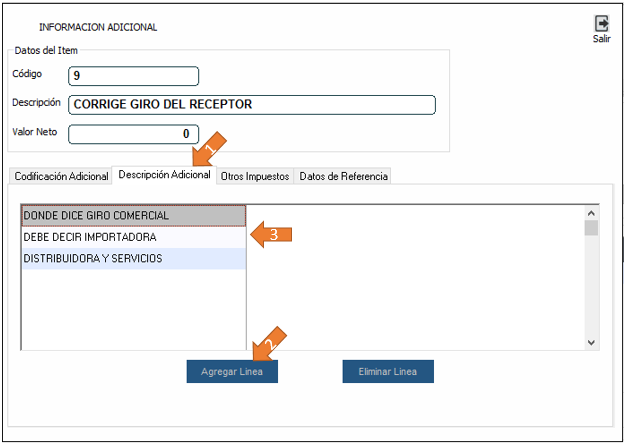

- Seleccionar la pestaña Descripción Adicional.
- Presionamos el botón Agregar Linea.
- Ingresamos la corrección de giro del receptor le damos ENTER para guardar, luego la tecla ESC para salir de la linea que se agregara y después en salir(esquina superior derecha).
10- Hacer clic en botón "Agregar Linea". Se habilitará la edición de columnas en Información de Referencia (paso 11).
11- En Información de Referencia completamos con los siguientes datos:
- Tipo Documento: SET DTE.
- Folio Documento: sunumero-5 (ejemplo: 123456-5).
- Fecha Referencia: La misma de Fecha Emisión.
- Razón Referencia: CASO sunumero-5 (ejemplo: CASO 123456-5).
- Importante: debe respetar mayúsculas y minúsculas que indica el set de prueba y el numero de cada caso es único para los distintos set. El SII rechazará los set que no cumplan con estas condiciones.
También agregamos otra linea para hacer la referencia de la nota de crédito electrónica. El SII en el set de prueba nos indica a que factura electrónica esta haciendo referencia la nota de crédito, en este caso es a la primera factura que emitimos.(CASO 488760-1) que en el sistema VENTAS DTE se guardo con folio n° 1.
         a- Columna Tipo documento = Factura electrónica.
         b- Columna Folio Documento = 1.
         c- Columna R.U.T Otro Contribuyente = dejar en blanco.
         d- Columna Fecha Referencia = ingresar la fecha en que se emitió la factura electrónica.
         e- Columna Código Referencia = Corrige Texto Documento de referencia.
         f- Columna Razón Referencia = corrige giro receptor.
12- Presionamos el botón Guardar para generar el documento en el sistema y luego ser enviado al SII junto con los demás documentos.
Nota de credito electronica 2
1- Debemos tener a mano el set de pruebas, ya sea impreso o visualizarlo en la computadora.
2- Estando en el sistema VENTAS DTE seleccionamos el módulo de Ventas, luego hacemos clic en "NUEVO DTE" --> se abrira otra ventana, seleccionar nuevamente en "NUEVO DTE" y se habilitará la sección del encabezado para seleccionar los datos que pide el set de pruebas del Servicio.
3- En esta imagen se ve el resultado de la configuración que solicita el Servicio.

Seguir los pasos en el orden que indican las flechas:
1- Seleccionar el Tipo de Documento: En este caso es Nota de Crédito Electrónica.
2- Fecha de emisión: Siempre sera la fecha del día en que estas emitiendo el documento.
3- Fecha de Vencimiento: El sistema te propone una fecha automáticamente, dejar esa fecha.
4- Seleccionar un cliente que tengas en el sistema, cualquiera sea. Puedes presionar el botón de ayuda para buscar un cliente, si no tienes un cliente agregado en el sistema podrás digitar el rut de tu nuevo cliente y se desplegará una ventana que te pregunta si quieres agregarlo, si le das en SI se abrirá el maestro de clientes y lo podrás agregar. Agregar un cliente
5- Ingresar el código del vendedor quien realizo la venta. Si no hay vendedores en sistema, se podrá ingresar un vendedor abriendo el módulo de Configuración --> luego Maestro de Vendedores y seguir los siguientes pasos. Agregar vendedores
6- Para efectos de certificación podremos seleccionar cualquier "Forma de pago".
7- Para efectos de certificación podremos seleccionar cualquier "Medio de pago".
8- Agregar los Items que solicita el Servicio, en este caso son los de la factura electrónica correspondiente a caso 488760-2, que en el sistema VENTAS DTE tiene el Folio n°2, para agregar los item de "Pañuelo AFECTO" y "ITEM 2 AFECTO" podemos seguir estos pasos:
- Damos clic en el botón "Agregar Linea" y en la columna "Código Item" buscamos con el botón de ayuda () el artículo "Pañuelo AFECTO".
- En la Columna "Ind. Exenta" seleccionar Afecta.
- En la Columna Cantidad dejar en 104.
- En la Columna Unidad de Medida ingresar cualquier unidad que este en el sistema. De no existir unidad de medida revisar este MANUAL
- En la Columna Valor Unitario dejar en 2288
- En la Columna "% Descto" ingresar 4
- Las Columnas de SubTotal, Total Neto se autocalculan y las demás columnas dejar en 0.
- Para agregar el "ITEM 2 AFECTO" seguimos los mismos pasos anteriores. Solo cambiar la "Cantidad" y "Valor Unitario" por los valores que dice el set de pruebas, para este caso la columna Cantidad es 143 y Valor Unitario es 1351.
9- Hacer clic en botón "Agregar Linea". Se habilitara la edición de columnas en Información de Referencia (paso 10).
10- En Información de Referencia completamos con los siguientes datos:
- Tipo Documento: SET DTE.
- Folio Documento: sunumero-6 (ejemplo: 123456-6).
- Fecha Referencia: La misma de Fecha Emisión.
- Razón Referencia: CASO sunumero-6 (ejemplo: CASO 123456-6).
- Importante: debe respetar mayúsculas y minúsculas que indica el set de prueba y el numero de cada caso es único para los distintos set. El SII rechazará los set que no cumplan con estas condiciones.
También agregar una linea para referenciar la nota de crédito electrónica. El SII en el set de prueba nos indica a que factura electrónica esta haciendo referencia la nota de crédito, en este caso es a la segunda factura electrónica que emitimos.(CASO 488760-2) que en el sistema VENTAS DTE se guardo con folio n° 2.
         a- Columna Tipo documento = Factura electrónica.
         b- Columna Folio Documento = 2.
         c- Columna R.U.T Otro Contribuyente = dejar en blanco.
         d- Columna Fecha Referencia = ingresar la fecha en que se emitió la factura electrónica.
         e- Columna Código Referencia = Corrige Monto.
         f- Columna Razón Referencia = DEVOLUCIÓN DE MERCADERÍA.
11- Presionamos el botón Guardar para generar el documento en el sistema y luego ser enviado al SII junto con los demás documentos.
Nota de credito electronica 3
1- Debemos tener a mano el set de pruebas, ya sea impreso o visualizarlo en la computadora.
2- Estando en el sistema VENTAS DTE seleccionamos el módulo de Ventas, luego hacemos clic en "NUEVO DTE" --> se abrirá otra ventana, seleccionar nuevamente en "NUEVO DTE" y se habilitará la sección del encabezado para seleccionar los datos que pide el set de pruebas del Servicio.
3- En esta imagen se ve el resultado de la configuración que solicita el Servicio.

Seguir los pasos en el orden que indican las flechas:
1- Seleccionar el Tipo de Documento: En este caso es Nota de Crédito Electrónica.
2- Fecha de emisión: Siempre sera la fecha del día en que estas emitiendo el documento.
3- Fecha de Vencimiento: El sistema te propone una fecha automáticamente, dejar esa fecha.
4- Seleccionar un cliente que tengas en el sistema, cualquiera sea. Puedes presionar el botón de ayuda para buscar un cliente, si no tienes un cliente agregado en el sistema podrás digitar el rut de tu nuevo cliente y se desplegará una ventana que te pregunta si quieres agregarlo, si le das en SI se abrirá el maestro de clientes y lo podrás agregar. Agregar un cliente
5- Ingresar el código del vendedor quien realizo la venta. Si no hay vendedores en sistema, se podrá ingresar un vendedor abriendo el módulo de Configuración --> luego Maestro de Vendedores y seguir los siguientes pasos. Agregar vendedores
6- Para efectos de certificación podremos seleccionar cualquier "Forma de pago".
7- Para efectos de certificación podremos seleccionar cualquier "Medio de pago".
8- Agregar los Items que solicita el Servicio, en este caso son los de la factura electrónica CASO 488760-3, para agregar los ítems podemos seguir estos pasos:
- Ir a la pestaña "Maestros" en la parte superior del módulo Ventas o podemos abrir el módulo de Configuracion(sin cerrar el módulo de Ventas) y hacemos clic en Maestro de Artículos Hacer clic en la Imagen
- Una vez agregado el artículo damos clic en el botón "Agregar Linea" y en la columna "Código Item" buscamos con el botón de ayuda () el artículo recientemente agregado de nombre "ANULA FACTURA".
- En la Columna "Ind. Exenta" seleccionar Afecta.
- En la Columna Cantidad dejar en 0.
- En la Columna Unidad de Medida ingresar cualquier unidad que este en el sistema. De no existir unidad de medida revisar este MANUAL
- En la Columna Valor Unitario dejar en 0
- En la Columna "% Descto" ingresar 0
- El resto de columnas dejar en 0.
9- Hacer clic en botón "Agregar Linea". Se habilitará la edición de columnas en Información de Referencia (paso 10).
10- En Información de Referencia completamos con los siguientes datos:
- Tipo Documento: SET DTE.
- Folio Documento: sunumero-7 (ejemplo: 123456-7).
- Fecha Referencia: La misma de Fecha Emisión.
- Razón Referencia: CASO sunumero-7 (ejemplo: CASO 123456-7).
- Importante: debe respetar mayúsculas y minúsculas que indica el set de prueba y el numero de cada caso es único para los distintos set. El SII rechazará los set que no cumplan con estas condiciones.
También agregar una linea para referenciar la nota de crédito electrónica. El SII en el set de prueba nos indica a que factura electrónica esta haciendo referencia la nota de crédito, en este caso es a la tercer factura electrónica que emitimos.(CASO 488760-3) que en el sistema VENTAS DTE se guardo con folio n° 3.
         a- Columna Tipo documento = Factura electrónica.
         b- Columna Folio Documento = 3.
         c- Columna R.U.T Otro Contribuyente = dejar en blanco.
         d- Columna Fecha Referencia = ingresar la fecha en que se emitió la factura electrónica.
         e- Columna Código Referencia = Anula Documento de Referencia.
         f- Columna Razón Referencia = ANULA FACTURA.
11- Presionamos el botón Guardar para generar el documento en el sistema y luego ser enviado al SII junto con los demás documentos.
NOTA DE DEBITO ELECTRONICA
Nota de Débito Electrónica
1- Debemos tener a mano el set de pruebas, ya sea impreso o visualizarlo en la computadora.
2- Estando en el sistema VENTAS DTE seleccionamos el módulo de Ventas, luego hacemos clic en "NUEVO DTE" --> se abrirá otra ventana, seleccionar nuevamente en "NUEVO DTE" y se habilitara la sección del encabezado para seleccionar los datos que pide el set de pruebas del Servicio.
3- En esta imagen se ve el resultado de la configuración que solicita el Servicio.

Seguir los pasos en el orden que indican las flechas:
1- Seleccionar el Tipo de Documento: En este caso es Nota de Débito Electrónica.
2- Fecha de emisión: Siempre sera la fecha del día en que estas emitiendo el documento.
3- Fecha de Vencimiento, El sistema te propone una fecha automáticamente, dejar esa fecha.
4- Seleccionar un cliente que tengas en el sistema, cualquiera sea. Puedes presionar el botón de ayuda para buscar un cliente, si no tienes un cliente agregado en el sistema podrás digitar el rut de tu nuevo cliente y se desplegara una ventana que te pregunta si quieres agregarlo, si le das en SI se abrirá el maestro de clientes y lo podrás agregar. Agregar un cliente
5- Ingresar el código del vendedor quien realizo la venta. Si no hay vendedores en sistema, se podrá ingresar un vendedor abriendo el módulo de Configuración --> luego Maestro de Vendedores y seguir los siguientes pasos. Agregar vendedores
6- Para efectos de certificación podremos seleccionar cualquier "Forma de pago".
7- Para efectos de certificación podremos seleccionar cualquier "Medio de pago".
8- Agregar los Items que solicita el Servicio, en este caso se llamara "ANULA NOTA DE CRÉDITO", para agregar el ítem de "ANULA NOTA DE CRÉDITO" podemos seguir estos pasos:
- Ir a la pestaña "Maestros" en la parte superior del modulo Ventas o podemos abrir el modulo de Configuración (sin cerrar el modulo de Ventas) y hacemos clic en Maestro de Artículos Hacer clic en la Imagen
- Una vez agregado el artículo damos clic en el botón "Agregar Linea" y en la columna "Código Item" buscamos con el botón de ayuda () el artículo recientemente agregado de nombre "ANULA NOTA DE CRÉDITO".
- En la Columna "Ind. Exenta" seleccionar Afecta.
- En la Columna Cantidad dejar en 0.
- En la Columna Unidad de Medida ingresar cualquier unidad que este en el sistema. De no existir unidad de medida revisar este MANUAL
- En la Columna Valor Unitario dejar en 0
- En la Columna "% Descto" ingresar 0
- El resto de columnas dejar en 0.
9- Hacer clic en botón "Agregar Linea". Se habilitará la edición de columnas en Información de Referencia (paso 10).
10- En Información de Referencia completamos con los siguientes datos:
- Tipo Documento: SET DTE.
- Folio Documento: sunumero-8 (ejemplo: 123456-8).
- Fecha Referencia: La misma de Fecha Emisión
- Razón Referencia: CASO sunumero-8 (ejemplo: CASO 123456-8).
- Importante: debe respetar mayúsculas y minúsculas que indica el set de prueba y el numero de cada caso es único para los distintos set. El SII rechazará los set que no cumplan con estas condiciones.
También agregar una linea para referenciar la nota de débito electrónica. El SII en el set de prueba nos indica a que nota de crédito electrónica esta haciendo referencia la nota de débito, en este caso es a la primera nota de crédito electrónica que emitimos (CASO 488760-5) que en el sistema VENTAS DTE se guardo con folio n° 1.
         a- Columna Tipo documento = nota de crédito electrónica.
         b- Columna Folio Documento = 1.
         c- Columna R.U.T Otro Contribuyente = dejar en blanco.
         d- Columna Fecha Referencia = ingresar la fecha en que se emitió la nota de crédito electrónica.
         e- Columna Código Referencia = Anula Documento de Referencia.
         f- Columna Razón Referencia = ANULA NOTA DE CRÉDITO ELECTRÓNICA.
11- Presionamos el botón Guardar para generar el documento en el sistema y luego ser enviado al SII junto con los demás documentos.
