CUIDAMOS TU TIEMPO, ASEGURAMOS TU GESTION; JUNTOS CUMPLIMOS.
Diferencia entre revisiones de «CESIÓN ELECTRÓNICA DE DOCUMENTOS»
(Página creada con «'''Sub Menú Cesión Electrónica de Documentos ''' Archivo:dte_281.png '''Al seleccionar la opción se despliega la siguiente pantalla:''' Archivo:dte_282...») |
|||
| (No se muestra una edición intermedia realizada por un usuario) | |||
| Línea 11: | Línea 11: | ||
| − | 1.-''' | + | 1.-'''SELECCIONAR DOCUMENTO.''' |
| − | 2.-''' | + | 2.-'''GENERAR ENVIÓ.''' |
| − | 3.-''' | + | 3.-''' APARECE LA SIGUIENTE PANTALLA''' |
[[Archivo:dte_283.png]] | [[Archivo:dte_283.png]] | ||
| − | '''EN ESTA PANTALLA | + | '''EN ESTA PANTALLA DEBE INGRESAR LOS DATOS QUE PIDE EL SISTEMA''' |
| − | '''AL INGRESAR EL RUT DEL CESIONARIO EL SISTEMA | + | '''AL INGRESAR EL RUT DEL CESIONARIO EL SISTEMA PREGUNTA LO SIGUIENTE''' |
[[Archivo:dte_284.png]] | [[Archivo:dte_284.png]] | ||
| − | '''CLIC EN SI Y | + | '''CLIC EN SI Y APARECE LA SIGUIENTE PANTALLA ''' |
| Línea 36: | Línea 36: | ||
'''INGRESAMOS LOS DATOS DEL CESIONARIO LUEGO CLIC EN AGREGAR ''' | '''INGRESAMOS LOS DATOS DEL CESIONARIO LUEGO CLIC EN AGREGAR ''' | ||
| − | ''' | + | ''' APARECE LA SIGUIENTE PANTALLA''' |
[[Archivo:dte_285.png]] | [[Archivo:dte_285.png]] | ||
| − | '''CLIC EN ACEPTAR | + | '''CLIC EN ACEPTAR APARECE LA SIGUIENTE PANTALLA''' |
| Línea 47: | Línea 47: | ||
| − | ''' | + | '''SELECCIONAR LA UBICACIÓN DONDE GUARDAR EL ARCHIVO EN ESTE CASO EN EL ESCRITORIO ''' |
| − | '''LUEGO CLIC EN ACEPTAR Y SE GENERA | + | '''LUEGO CLIC EN ACEPTAR Y SE GENERA EL ARCHIVO''' |
[[Archivo:dte_288.png]] | [[Archivo:dte_288.png]] | ||
| Línea 63: | Línea 63: | ||
| − | '''AHORA | + | '''AHORA DEBE ENVIAR EL ARCHIVO AL SII.''' |
Última revisión de 11:02 19 ago 2015
Sub Menú Cesión Electrónica de Documentos
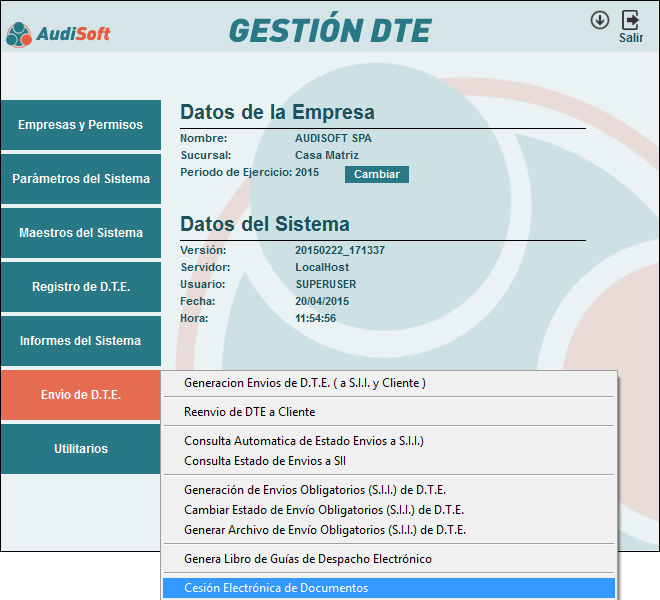

Al seleccionar la opción se despliega la siguiente pantalla:
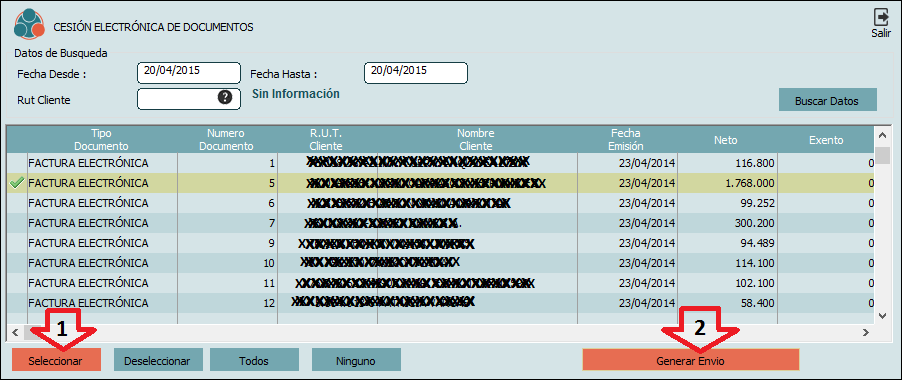

1.-SELECCIONAR DOCUMENTO.
2.-GENERAR ENVIÓ.
3.- APARECE LA SIGUIENTE PANTALLA
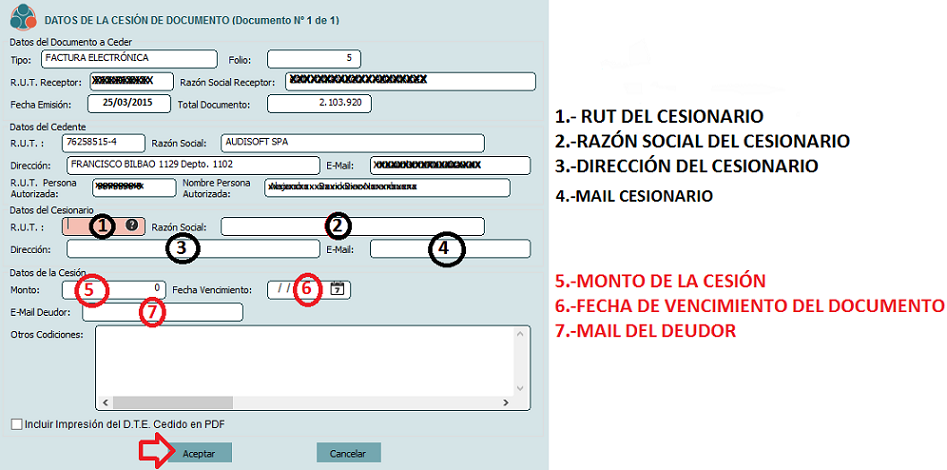

EN ESTA PANTALLA DEBE INGRESAR LOS DATOS QUE PIDE EL SISTEMA
AL INGRESAR EL RUT DEL CESIONARIO EL SISTEMA PREGUNTA LO SIGUIENTE

CLIC EN SI Y APARECE LA SIGUIENTE PANTALLA

INGRESAMOS LOS DATOS DEL CESIONARIO LUEGO CLIC EN AGREGAR
APARECE LA SIGUIENTE PANTALLA

CLIC EN ACEPTAR APARECE LA SIGUIENTE PANTALLA

SELECCIONAR LA UBICACIÓN DONDE GUARDAR EL ARCHIVO EN ESTE CASO EN EL ESCRITORIO
LUEGO CLIC EN ACEPTAR Y SE GENERA EL ARCHIVO

YA TENEMOS NUESTRO ARCHIVO EN EL ESCRITORIO.
NUESTRO ARCHIVO SE GENERA CON LA EXTENCIÓN AEC_DTE COMO LO MUESTRA LA SIGUIENTE IMAGEN

AHORA DEBE ENVIAR EL ARCHIVO AL SII.
INGRESAMOS A LA PÁGINA DEL SII.
TIENE QUE SER POR ESTA OPCIÓN
INGRESAMOS RUT CONTRASEÑA DE LA EMPRESA

INGRESAMOS A FACTURACIÓN ELECTRÓNICA

LUEGO CLIC EN INGRESAR AL SISTEMA DE FACTURACIÓN PROPIO O DE MERCADO

LUEGO CLIC EN INGRESE AL MENÚ REGISTRO ELECTRÓNICO DE CESIÓN DE CRÉDITOS

LUEGO CLIC EN ENVIAR ARCHIVOS ELECTRÓNICO DE CESIÓN

1.-INGRESE CORREO CEDENTE PARA ENVIAR RESULTADO
2.-SELECCIONE ARCHIVO ELECTRÓNICO DE CESIÓN (AEC)
3.-CLIC EN ENVIAR

CON EL IDENTIFICADOR DEL ENVIÓ DEBE VERIFICAR QUE DICHA INFORMACIÓN FUE ACEPTADA POR EL SII

CONSULTA RESULTADO DE ENVÍOS

INGRESAR EL IDENTIFICADOR DEL ENVIÓ
LUEGO CLIC EN CONSULTAR

